 Vai al contenuto

Risposta rapida
Se Remote Helper non viene trovato sul Mac, installa e apri l'ultima versione di Remote Helper, collega il Mac e iPhone o iPad alla stessa rete attendibile, concedi l'autorizzazione Rete locale, controlla le richieste del firewall di macOS e assicurati che la VPN o l'isolamento della rete ospiti non blocchino il rilevamento.
Ultimo aggiornamento: 12 settembre 2026.
Sintomi e soluzioni
| Sintomo | Cosa controllare |
|---|---|
| Il Mac non compare nell'app | Remote Helper in esecuzione, stessa rete, autorizzazione Rete locale |
| Il Mac compare ma la connessione non riesce | Firewall di macOS, autorizzazioni dell'app di supporto, VPN, isolamento della rete |
| La connessione prima funzionava | Riavvia Remote Helper, l'app, il Mac e il router, poi riconnettiti |
| Il mouse funziona ma alcune azioni non riescono | Autorizzazioni per la privacy di macOS relative alla funzione richiesta |
Soluzione passo dopo passo
- Installa l’ultima versione di Remote Helper da rs.ltd/get.
- Apri Remote Helper sul Mac e lascialo in esecuzione.
- Collega il Mac e iPhone o iPad alla stessa rete Wi-Fi attendibile o allo stesso hotspot personale.
- Su iPhone o iPad, consenti a Remote Mouse & Keyboard l'accesso alla rete locale.
- Se macOS lo richiede, consenti a Remote Helper di comunicare attraverso il firewall.
- Disattiva temporaneamente la VPN o l'isolamento della rete durante le prove.
- Riavvia Remote Helper e aggiorna l'elenco dei dispositivi nell'app.

Compatibile / Non compatibile
Prova con il codice QR o inserisci l’indirizzo manualmente
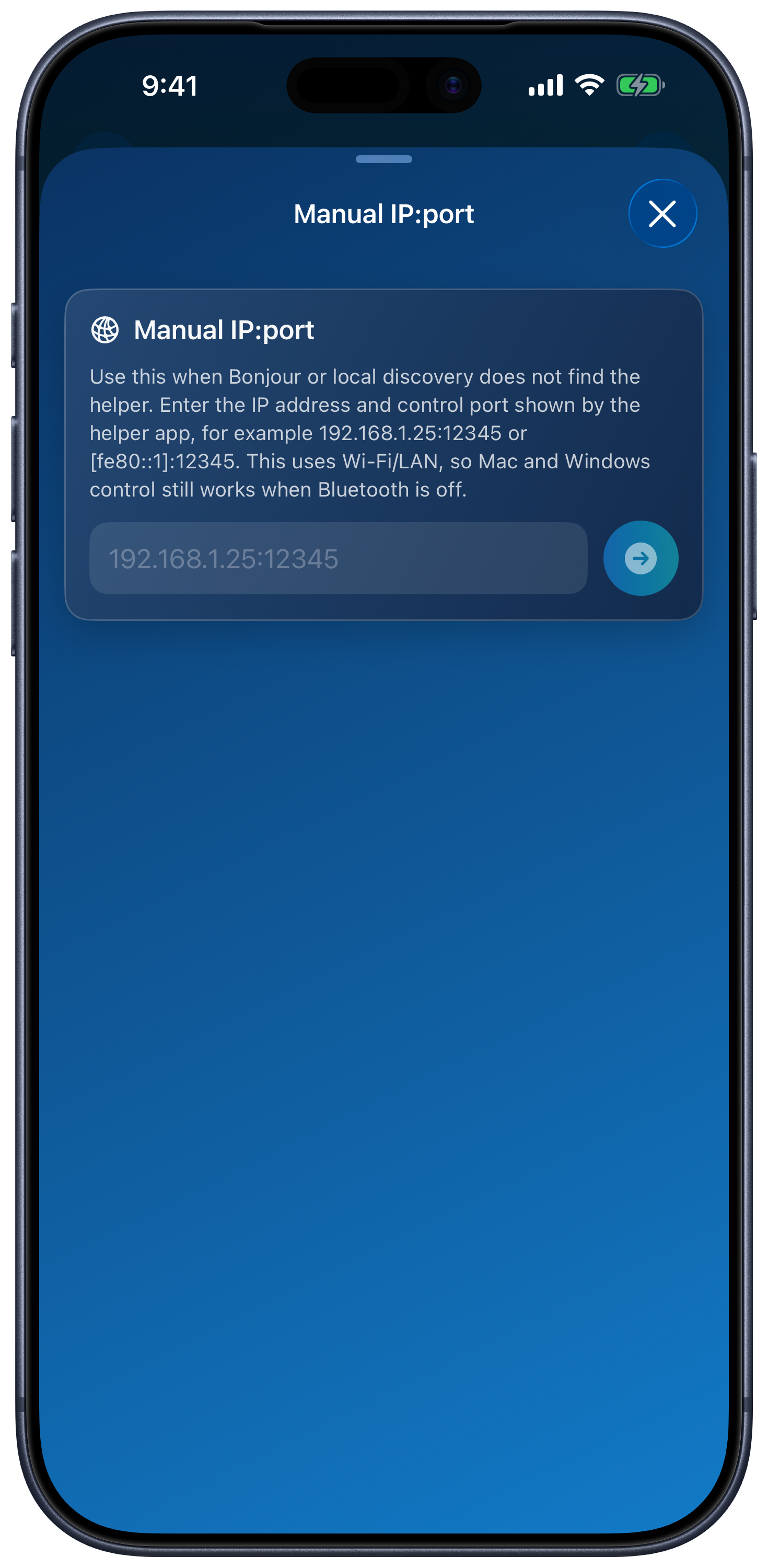
In Aggiungi dispositivo → Apple Mac, scegli Scansiona codice QR per scansionare il codice dell'app di supporto, oppure Inserisci manualmente IP:port per inserire l'indirizzo IP attuale dell'app di supporto e la porta di controllo. Questo può aiutare quando il rilevamento automatico non riesce, ma non aggira il blocco del traffico di rete. Il rilevamento Bluetooth non è necessario per una connessione al Mac.
Requisiti di connessione
| Compatibile con | Non compatibile con |
|---|---|
| Mac con Remote Helper installato e in esecuzione | Mac senza Remote Helper |
| Stessa rete Wi-Fi o hotspot personale | Reti diverse, per ospiti, di hotel, scolastiche o isolate |
| Regole del firewall di macOS che autorizzano Remote Helper | Regole del firewall o della VPN che bloccano le connessioni locali all'app di supporto |
Domande frequenti su Helper per Mac
Remote Helper dovrebbe aprirsi automaticamente?
Puoi lasciare Remote Helper in esecuzione così l'app potrà trovare rapidamente il Mac. Se è chiuso, aprilo prima di connetterti.
Perché l'app richiede l'autorizzazione Rete locale?
iOS e iPadOS richiedono l'autorizzazione Rete locale affinché le app possano rilevare i dispositivi nelle vicinanze e comunicare con loro.
Dove posso leggere la guida completa alla connessione?
Apri la guida alla connessione di Remote Mouse.
Domande comuni
Perché Remote Mouse non trova il mio Mac?
Le cause più comuni sono Remote Helper non in esecuzione, reti diverse, autorizzazione Rete locale negata, regole del firewall di macOS, VPN o isolamento del router.
Remote Helper richiede internet?
Il controllo in locale può funzionare sulla stessa rete Wi-Fi o tramite un hotspot personale senza internet, ma entrambi i dispositivi devono potersi raggiungere sulla rete locale.
Dove posso scaricare Remote Helper?
Scarica Remote Helper da https://rs.ltd/get.