 Vai al contenuto

Risposta rapida
Se il firewall di Windows blocca Remote Mouse, lascia Remote Helper in esecuzione, imposta su Privato il profilo della tua rete attendibile, consenti a Remote Helper di comunicare attraverso Windows Defender Firewall sulle reti private e verifica che iPhone o iPad e il PC Windows siano sulla stessa rete locale.
Ultimo aggiornamento: 12 settembre 2026.
Sintomi e soluzioni
| Sintomo | Cosa controllare |
|---|---|
| Il PC Windows non compare | Remote Helper in esecuzione, stessa rete, profilo di rete privato |
| Il PC compare ma la connessione non riesce | Elenco delle app consentite di Windows Defender Firewall |
| La connessione funziona tramite hotspot ma non tramite Wi-Fi | Isolamento del router, rete ospiti o profilo del firewall |
| I comandi della tastiera o del mouse non funzionano | Versione dell'app di supporto, regola del firewall e autorizzazioni di Windows |
Soluzione passo dopo passo
-
Rete privata
Impostazioni di Windows → Rete e Internet → la rete a cui sei connesso.
-
Consenti un’app
Sicurezza di Windows → Firewall e protezione della rete → Consenti app tramite firewall.
-
Remote Helper
Consenti l’accesso sulla rete privata, poi riconnettiti dal tuo iPhone o iPad.
- Installa l’ultima versione di Remote Helper da rs.ltd/get.
- Apri Remote Helper sul PC Windows.
- Collega iPhone o iPad e il PC Windows alla stessa rete attendibile.
- Nelle Impostazioni di Windows, assicurati che il profilo della tua rete attendibile sia impostato su Privato.
- Apri Sicurezza di Windows > Firewall e protezione della rete > Consenti app tramite firewall.
- Autorizza Remote Helper sulle reti private.
- Riavvia Remote Helper e riconnettiti da Remote Mouse & Keyboard.
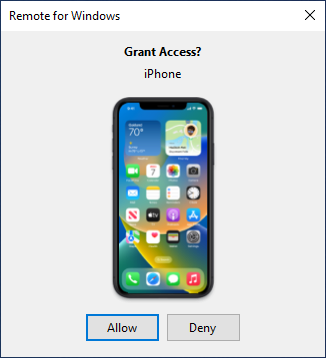
Compatibile / Non compatibile
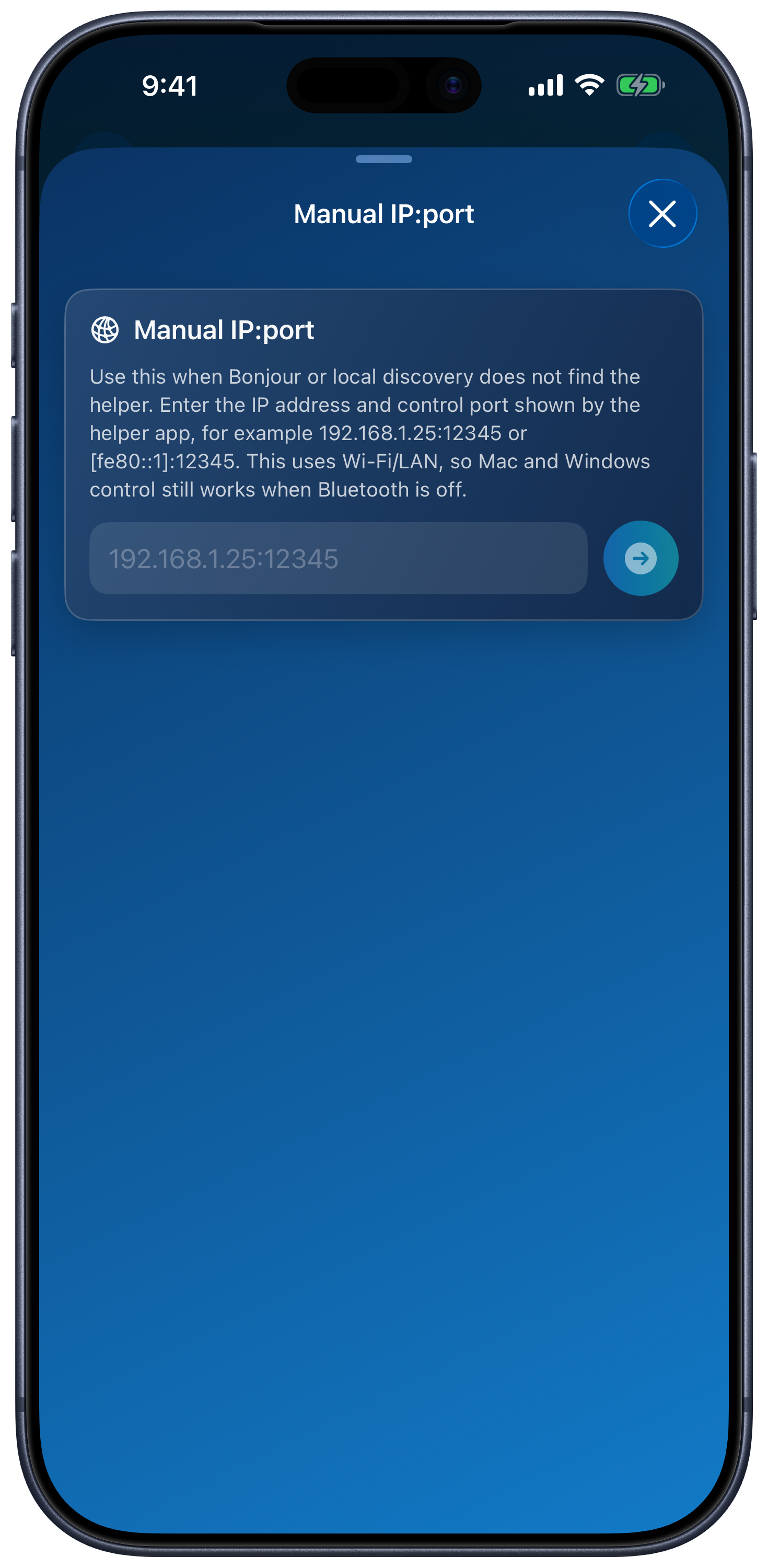
Prova con il codice QR o inserisci l’indirizzo manualmente
In Aggiungi dispositivo → PC Windows, usa Scansiona codice QR o Inserisci manualmente IP:port con l'indirizzo e la porta di controllo mostrati da Remote Helper. Queste opzioni usano la stessa connessione di rete locale, quindi il firewall deve comunque autorizzare l'app di supporto. Il rilevamento Bluetooth non è necessario per controllare Windows.
Requisiti di connessione
| Compatibile con | Non compatibile con |
|---|---|
| PC Windows con Remote Helper installato e autorizzato attraverso il firewall | Regole del firewall che bloccano Remote Helper |
| Reti private attendibili, domestiche o aziendali | Reti pubbliche, per ospiti, di hotel, scolastiche o isolate |
| iPhone o iPad sulla stessa rete locale | Dispositivi separati da VPN, isolamento dei client o sottoreti diverse |
Domande frequenti sul firewall di Windows
Devo disattivare il firewall di Windows?
No. Mantieni attivo il firewall e autorizza invece Remote Helper per la rete privata attendibile.
Perché è importante passare da Pubblico a Privato?
Windows applica regole del firewall più restrittive alle reti pubbliche. Per una rete domestica o aziendale attendibile, il profilo Privato è solitamente quello adatto al rilevamento dei dispositivi locali.
Dove si trova la guida completa alla configurazione su Windows?
Apri la guida alla connessione di Remote Mouse e la pagina per scaricare Remote Helper.
Domande comuni
Perché il firewall di Windows blocca Remote Mouse?
Windows può bloccare le connessioni locali all'app di supporto finché Remote Helper non viene autorizzato attraverso il firewall, soprattutto con i profili di rete pubblica.
Devo autorizzare Remote Helper sulle reti pubbliche?
Quando possibile, usa una rete privata attendibile. Consentire l'accesso all'app di supporto sulle reti pubbliche non è consigliato per il normale controllo remoto in casa o in ufficio.
Remote Mouse richiede internet su Windows?
Il controllo in locale può funzionare sulla stessa rete Wi-Fi o tramite un hotspot personale senza internet, ma le regole del firewall devono consentire la comunicazione locale.