 Vai al contenuto

Connettiti al Mac, poi apri AirPlay per scegliere le uscite audio o le destinazioni di Duplica schermo. Questi controlli modificano l’uscita del Mac; non duplicano lo schermo del tuo iPhone o iPad. Windows non offre questi controlli AirPlay per Mac.
Suono
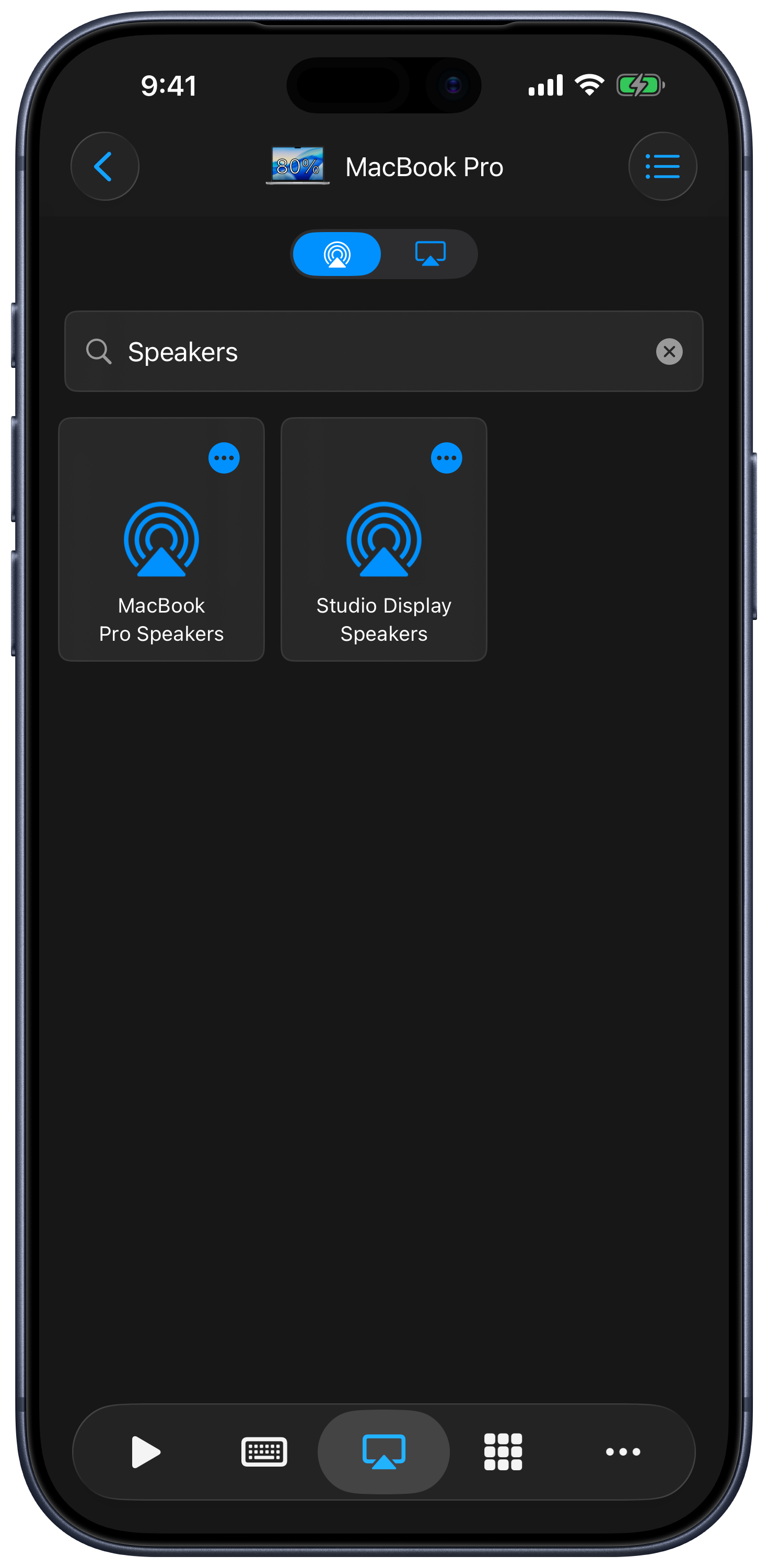
Scegli il dispositivo audio indicato dal Mac. L’elenco può includere uscite locali e altoparlanti AirPlay disponibili. Cerca nell’elenco una destinazione e selezionala per cambiare l’uscita audio del Mac.
Duplica schermo
Seleziona uno schermo disponibile o un’Apple TV nell’elenco Duplica schermo. Seleziona di nuovo la destinazione attiva per interrompere la duplicazione. Dopo la connessione, aggiorna l’elenco per vedere eventuali opzioni Duplica/Estendi comunicate dal Mac. Estendi usa la destinazione come scrivania aggiuntiva.
Se non compare alcun dispositivo
- Mantieni il Mac attivo e sbloccato. L’app di supporto non può recuperare l’elenco delle uscite da un Mac bloccato.
- Aggiungi Suono e Duplica schermo alla barra dei menu del Mac. Le istruzioni mostrate nell’app quando l’elenco è vuoto spiegano questo requisito.
- Controlla le autorizzazioni dell’app di supporto e aggiorna Remote Helper se l’app lo richiede.
- Assicurati che il dispositivo di uscita sia disponibile per il Mac, poi aggiorna l’elenco.
Siri e timer
Usa il menu delle azioni di una destinazione per le opzioni Siri o timer supportate. Nell’app Comandi Rapidi di Apple, scegli [Computer] Trasmetti audio del computer con AirPlay o [Computer] Trasmetti schermo del computer con AirPlay, poi seleziona il Mac salvato e la destinazione. Consulta Siri e Comandi Rapidi.