 Vai al contenuto

Per prima cosa, salva e connetti il dispositivo in Remote Mouse & Keyboard. Poi apri l’app Comandi Rapidi di Apple, crea un comando rapido e cerca le azioni dell’app. Le azioni per il computer hanno il prefisso [Computer]; le azioni per la TV hanno il prefisso [TV].
Crea il tuo primo comando rapido
- Aggiungi l’azione che ti serve in Comandi Rapidi.
- Scegli il computer o la TV salvati. Imposta l’app, il tasto, il sito web o gli altri parametri offerti dall’azione.
- Prova il comando rapido mentre il dispositivo è disponibile sulla rete locale.
- Assegna al comando rapido un nome chiaro e chiedi a Siri di eseguirlo.
Le azioni per il computer richiedono che Remote Helper sia in esecuzione e raggiungibile. Le azioni di riattivazione fanno eccezione al normale requisito che il dispositivo sia attivo e dipendono dal supporto dell’hardware e della rete. Alcune azioni richiedono l’accesso premium.
Sequenze di tasti
In Remote Mouse & Keyboard, apri Impostazioni → Comandi rapidi di Siri. In Sequenze di tasti, tocca +, scegli Mac o PC Windows, configura i tasti e le pause e salva la sequenza con un nome. Usa [Computer] Invia sequenza di tasti in Comandi Rapidi per scegliere la sequenza salvata e un computer compatibile.
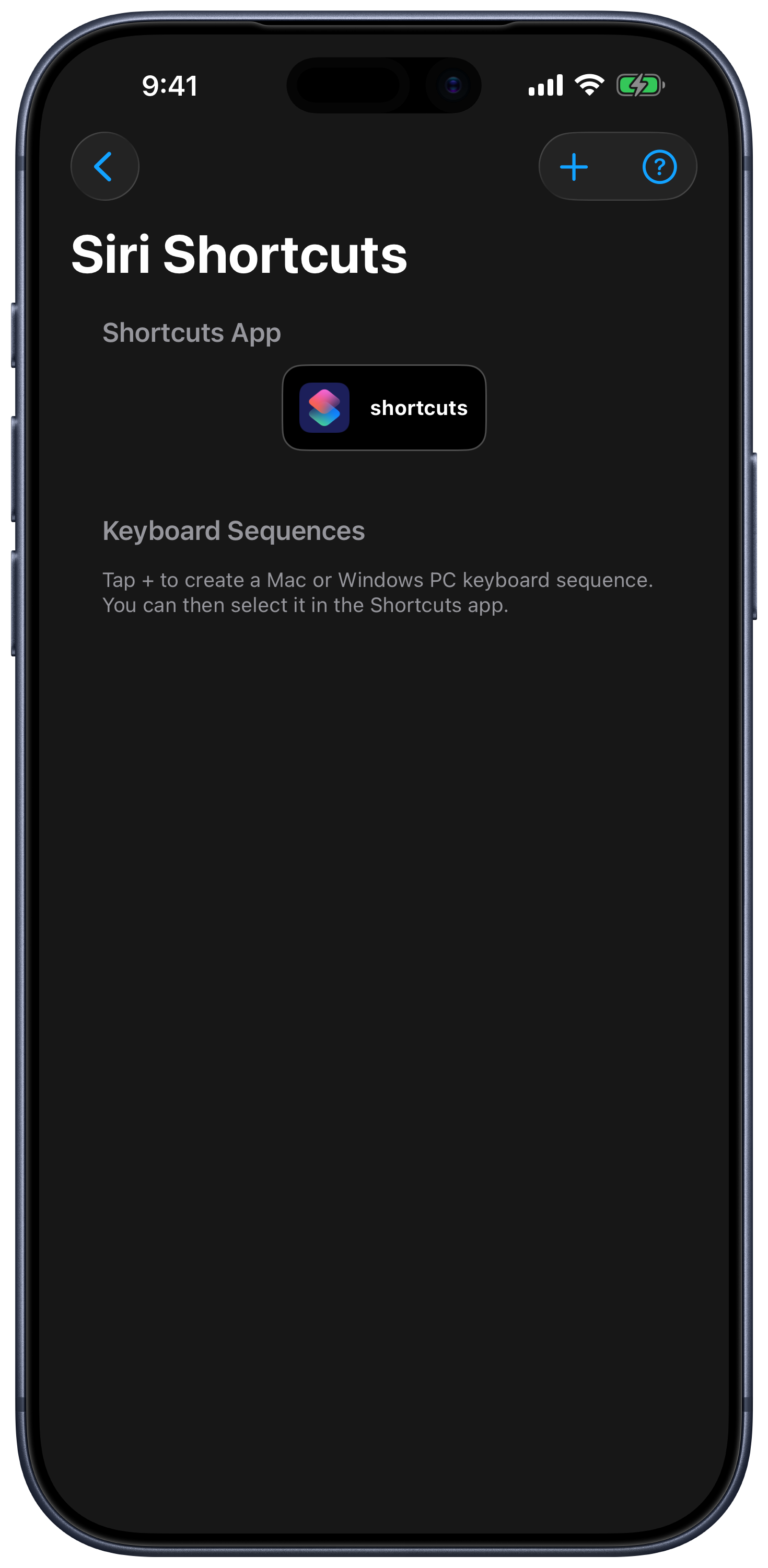
Le sequenze vengono salvate per nome e tipo di computer. I comandi rapidi esistenti fanno riferimento alla sequenza salvata, quindi modificala nell’app quando vuoi aggiornarne i tasti. Se elimini e ricrei una sequenza, seleziona quella nuova in Comandi Rapidi.
Azioni per il computer
| Gruppo di azioni | Azioni disponibili |
|---|---|
| Apri il controllo remoto | Apri computer, con una scheda supportata come Tastierini, Input, App, Altro o AirPlay del Mac. |
| Input | Invia sequenza di tasti; Invia tasto multimediale o tasto funzione. |
| App | Avvia, Esci, Uscita forzata, Riduci a icona, Schermo intero e Porta l’applicazione in primo piano. |
| Sistema | Riattiva, Sospendi, Blocca, Riavvia, Spegni, Esegui logout, Chiudi tutte le applicazioni, accensione/spegnimento dello schermo e avvio/arresto del salvaschermo. |
| Azioni salvate | Esegui azione sul computer; Apri sito web con scelta del browser. |
| Funzioni per Mac | Esegui azione dal menu dell’applicazione; Trasmetti lo schermo del computer via AirPlay; Trasmetti l’audio del computer via AirPlay. |
Il computer selezionato determina i comandi e le opzioni disponibili. Le azioni dei menu del Mac e AirPlay del Mac non sono disponibili su Windows. Le azioni salvate per il computer possono includere script personalizzati dell’app di supporto e comandi rapidi del Mac supportati.
Azioni per la TV
La versione attuale dell’app offre Apri dispositivo TV, Invia tasto del telecomando, Invia tasto personalizzato del telecomando, Avvia app TV, Cambia ingresso TV, Seleziona canale TV e Accendi TV. L’app propone le opzioni supportate dalla piattaforma selezionata. Una TV può non supportare app, ingressi, canali o riattivazione anche se i comandi di base del telecomando funzionano.
Timer e menu delle azioni
Le azioni nelle sezioni App, Altro e AirPlay possono offrire Siri e Timer nei relativi menu. Crea il comando rapido dall’app oppure crea l’azione direttamente in Comandi Rapidi. Controlla i timer in attesa in Altro → Azioni programmate.
Prova un’azione di cui desideri il risultato. Le azioni di riavvio, spegnimento, uscita forzata ed esecuzione di script possono chiudere il lavoro in corso o modificare lo stato del computer.