 Vai al contenuto

L’elenco dei dispositivi è il punto di partenza di Remote Mouse & Keyboard. Apri un dispositivo salvato per usarne i controlli oppure scegli Aggiungi dispositivo per connetterne un altro.
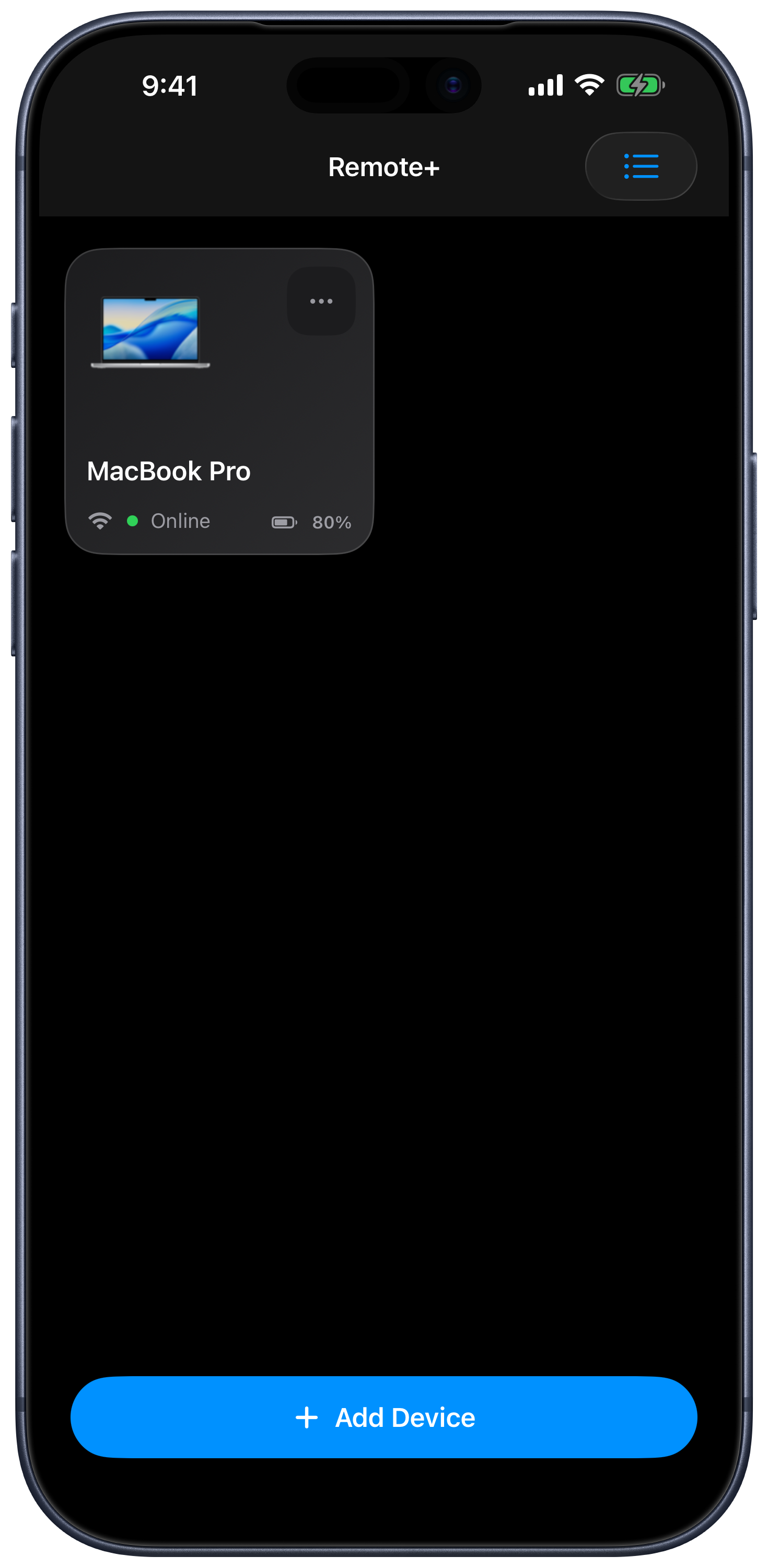
Aggiungi un dispositivo
- Scegli Aggiungi dispositivo e seleziona Apple Mac, PC Windows, iPad o la piattaforma della tua TV.
- Segui la lista di controllo per la configurazione e le istruzioni di rilevamento o abbinamento.
- Se le scelte fatte durante la configurazione iniziale limitano i tipi di dispositivo visibili, scegli Mostra tutto.
Mac e Windows richiedono Remote Helper e una rete condivisa. Le TV usano la procedura di abbinamento della propria piattaforma. Per controllare un altro iPad servono Bluetooth e l’app su entrambi i dispositivi.
Scegli un dispositivo predefinito
Apri il menu Altro di un dispositivo o tieni premuta la sua scheda e scegli Predefinito. La stella indica il dispositivo predefinito. Scegli di nuovo Predefinito per annullare la selezione. L’app può aprire automaticamente il dispositivo predefinito; può anche ripristinare il dispositivo e la scheda della sessione precedente.
Organizza i dispositivi per stanza
- Apri il menu di un dispositivo e scegli Assegna a una stanza.
- Seleziona una stanza suggerita o inserisci un nome a tua scelta per la stanza, poi tocca Salva.
- Usa Cambia stanza per spostarlo in seguito oppure Rimuovi dalla stanza per annullare l’assegnazione.
I dispositivi assegnati alla stessa stanza sono raggruppati nell’elenco. Riordina le schede dei dispositivi trascinandole; dove disponibili, le azioni di accessibilità offrono anche Sposta prima e Sposta dopo.
Riconnettiti a un computer o riattivalo
Apri un computer per riconnetterti. Per un dispositivo offline di cui è stato salvato l’indirizzo hardware di rete, il menu offre Riattiva. Wake-on-LAN dipende dal computer, dalla scheda di rete, dalle impostazioni di alimentazione e dalla rete locale; non è un interruttore di accensione universale.
Se il rilevamento non riesce, usa Scansiona il codice QR o inserisci manualmente IP:port. Un dispositivo salvato deve comunque essere raggiungibile per ricevere comandi.
Rimuovi un dispositivo
Scegli Rimuovi dal menu del dispositivo per rimuovere quel dispositivo salvato. Questa operazione non disinstalla Remote Helper e non revoca l’accesso nelle autorizzazioni per i dispositivi gestite dall’app di supporto. Abbinalo di nuovo tramite Aggiungi dispositivo se ti servirà in seguito.
Per le opzioni relative ad aspetto, rilevamento Bluetooth e attività in tempo reale, consulta Impostazioni.