 Vai al contenuto

Apri l’elenco dei dispositivi, poi il relativo menu e Impostazioni. Usa Scarica l’app di supporto per ottenere il link al programma di installazione per Mac/Windows. I dispositivi salvati si gestiscono direttamente nell’elenco dei dispositivi.
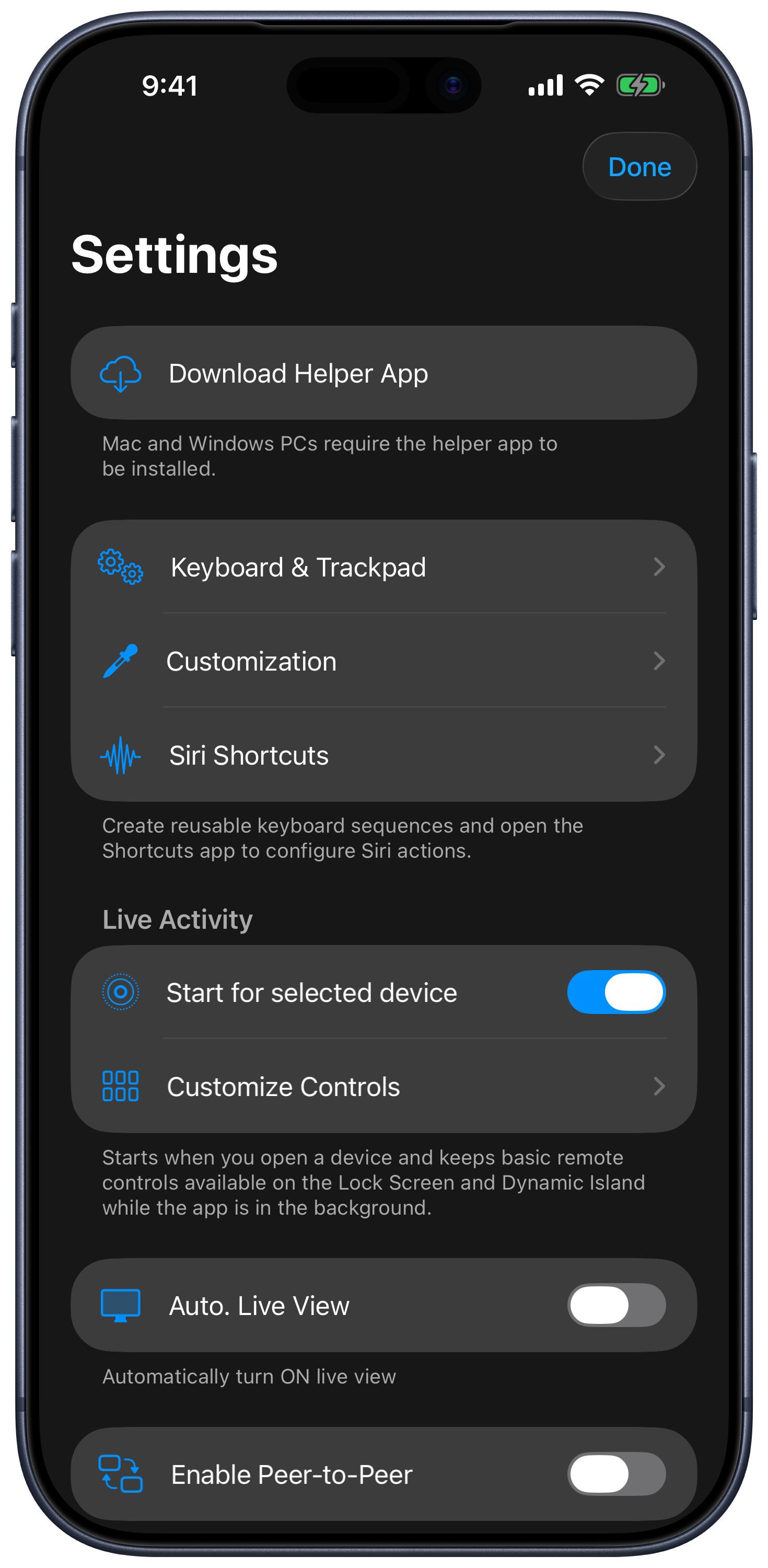
Tastiera & trackpad
Regola qui la vista in tempo reale, la velocità del puntatore e dello scorrimento, la posizione dei pulsanti del mouse, l’anteprima della tastiera e il blocco dei tasti modificatori. Pulsanti del mouse in alto sposta i pulsanti del mouse sopra il trackpad; Tocca per bloccare i tasti modificatori modifica il modo in cui i tasti modificatori rimangono premuti. Consulta la guida all’input per la procedura completa.
Comandi rapidi di Siri e sequenze di tasti
Comandi rapidi di Siri ora contiene una sezione App Comandi Rapidi e una sezione Sequenze di tasti.
- Tocca + per creare una sequenza e scegli Mac o PC Windows.
- Configura i tasti e le pause, poi salva la sequenza con un nome descrittivo.
- Apri l’app Comandi Rapidi di Apple e aggiungi [Computer] Invia sequenza di tasti.
- Scegli un computer salvato e la sequenza, provala, poi esegui il comando rapido pronunciandone il nome a Siri.
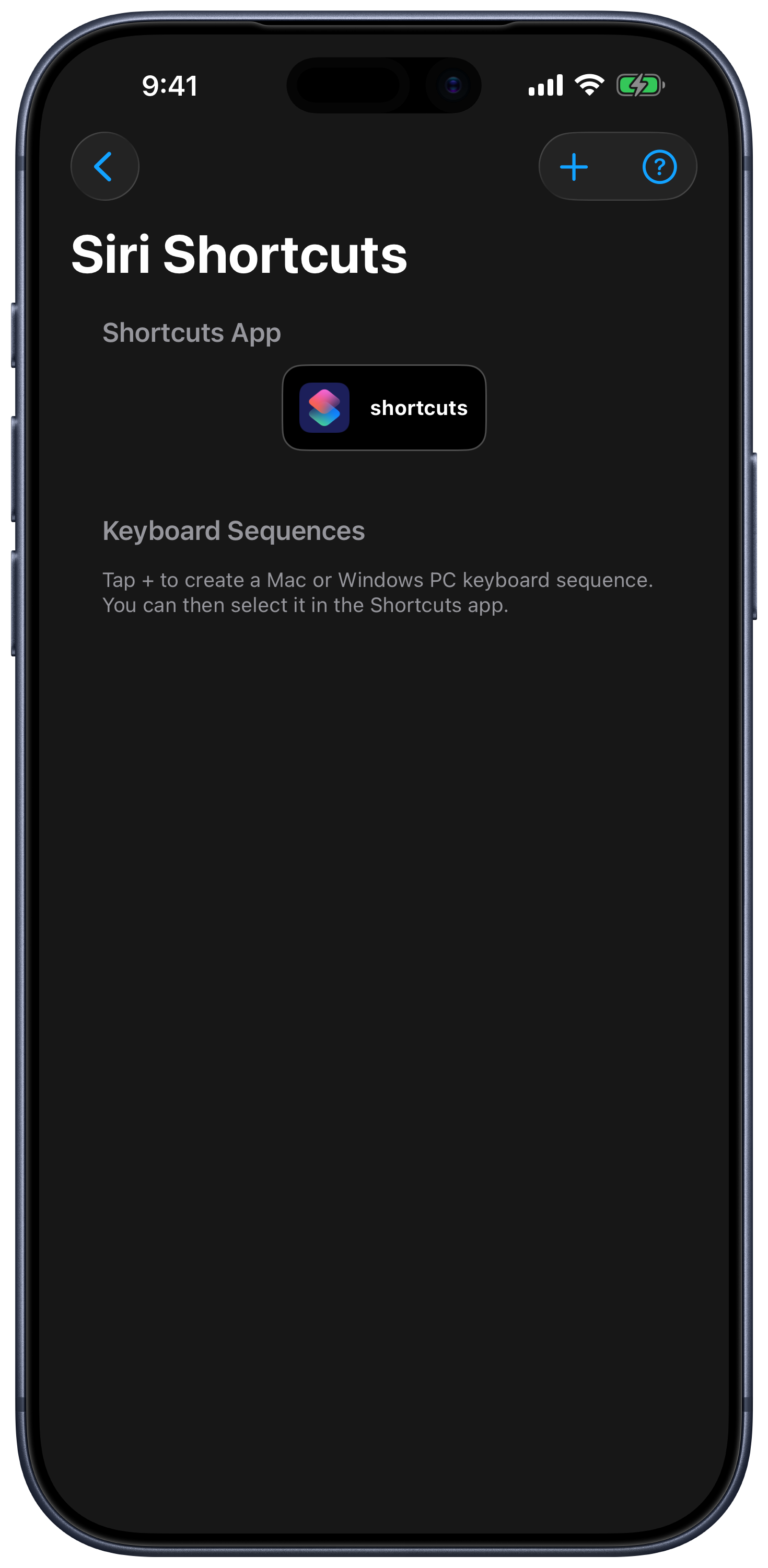
Altre azioni possono avviare app, aprire siti web, eseguire azioni sul computer, cambiare le destinazioni AirPlay del Mac o aprire un dispositivo su una scheda specifica. Consulta la guida a Siri e Comandi Rapidi per conoscere i gruppi di azioni disponibili.
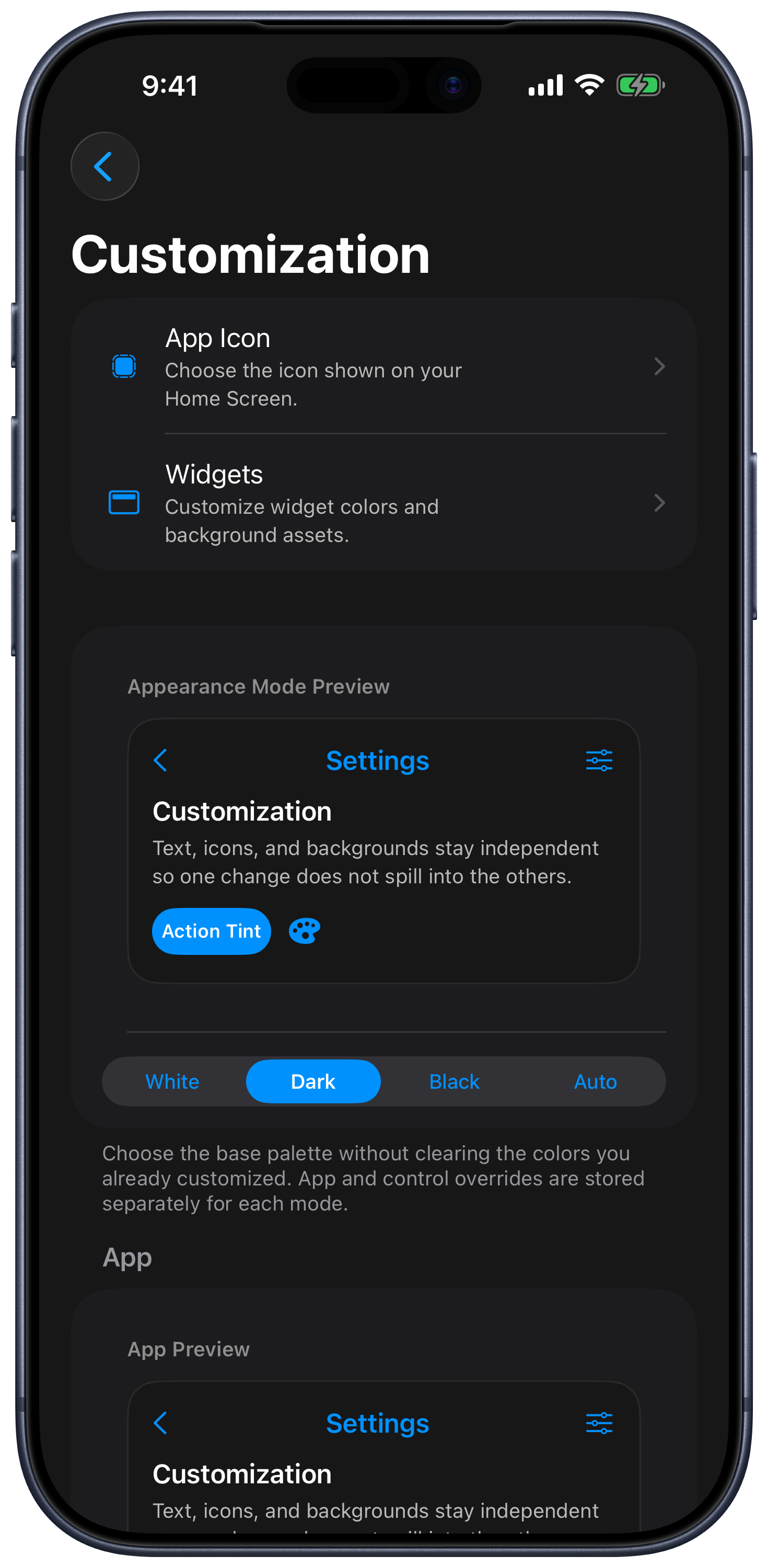
Personalizzazione
Scegli Personalizzazione per modificare l’icona dell’app, i widget, l’aspetto e il comportamento del tastierino.
| Impostazione | Cosa cambia |
|---|---|
| Modalità di aspetto | La palette di base; i colori personalizzati vengono conservati separatamente per ogni modalità. |
| App | Colori per schermate, elenchi e navigazione. |
| Controlli | Colori per tastierini e aree di controllo remoto, con un’immagine di sfondo facoltativa. |
| Ripristina i colori dell’app in questa modalità | Ripristina i colori dell’app per la modalità di aspetto selezionata. |
| Ripristina i colori dei controlli in questa modalità | Ripristina i colori dei controlli per la modalità di aspetto selezionata. |
| Blocco orientamento / Ruota di 180° | L’orientamento dell’interfaccia di controllo remoto. |
| Scuoti per lo schermo intero | Espande l’area Input quando scuoti il dispositivo. |
| Tastierini | Modifica con due dita, pulsanti arrotondati, Tieni premuto per ripetere e suggerimenti per il tastierino. |
| Suono dei tasti / Feedback aptico | Feedback dei pulsanti, con l’opzione Disattivato. |
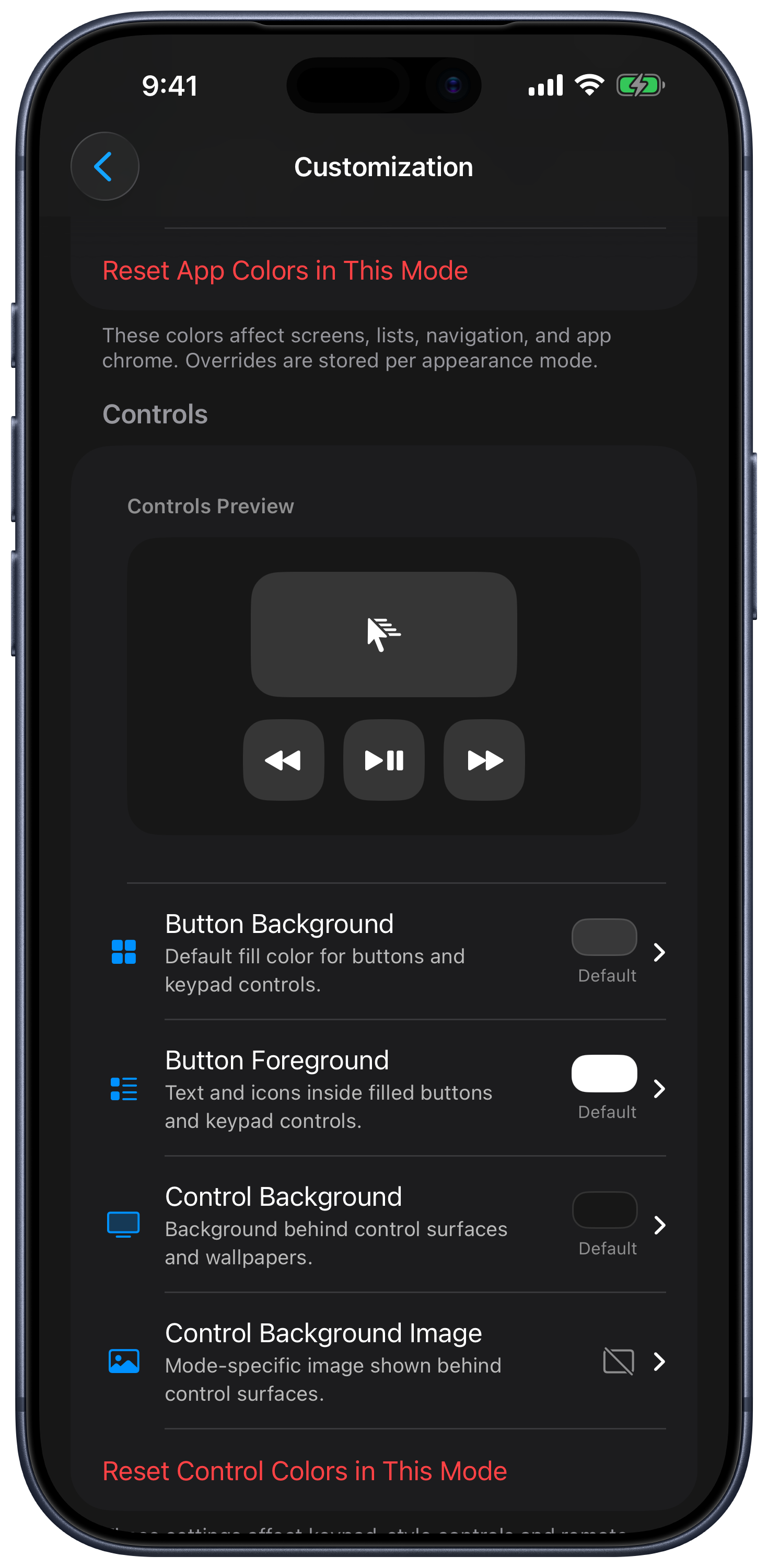
Sul Mac, Seleziona tastierino può seguire l’app attiva sul computer, mentre App associata può avviare l’app assegnata al tastierino selezionato. Sono due interruttori separati.
Gestisci dispositivi
Nell’elenco dei dispositivi, apri il menu Altro di un dispositivo o tieni premuta la sua scheda. Usa Predefinito per selezionare il dispositivo da aprire automaticamente, Assegna a una stanza o Cambia stanza per raggruppare i dispositivi e Rimuovi per rimuovere un dispositivo salvato. Riattiva compare per i dispositivi offline idonei di cui è stato salvato l’indirizzo hardware di rete. Consulta Dispositivi e stanze.
Attività in tempo reale
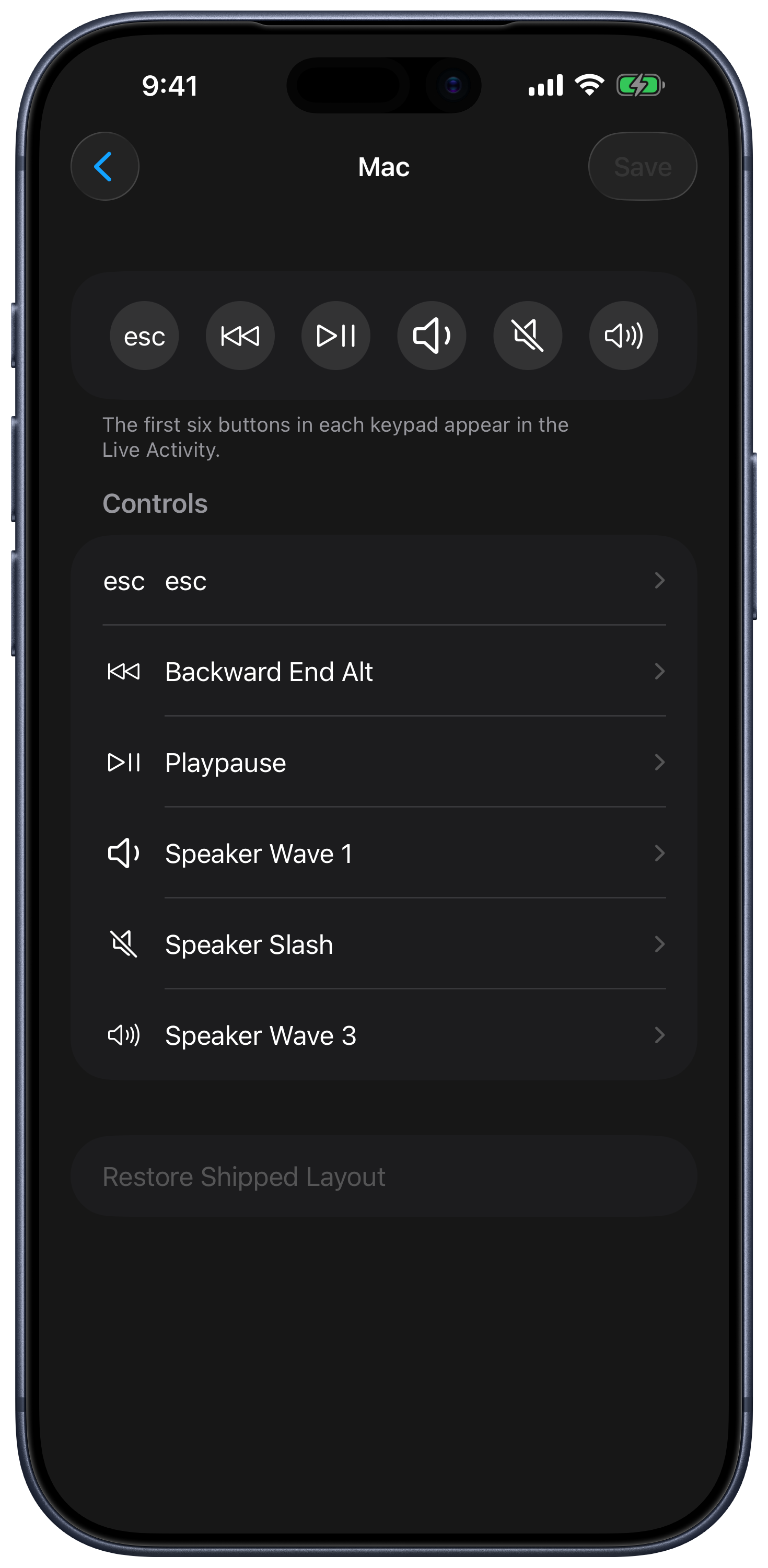
Abilita Avvia per il dispositivo selezionato per mantenere disponibili i controlli di base del telecomando sulla schermata di blocco e nella Dynamic Island mentre l’app è in background. Apri Personalizza controlli per modificare il tastierino dell’attività in tempo reale. La disponibilità dipende dal dispositivo, dall’autorizzazione per le attività in tempo reale e dal telecomando selezionato.
Connessione, volume e sospensione
- Rilevamento Bluetooth è disattivato per impostazione predefinita e si attiva quando aggiungi un iPad. Mac e Windows usano Wi-Fi/LAN e funzionano anche con il rilevamento Bluetooth disattivato.
- Abilita Peer-to-Peer è una modalità di connessione opzionale per Mac. Lasciala disattivata quando il normale controllo tramite LAN funziona; l’app segnala che può ridurre le prestazioni del mouse.
- Usa i pulsanti fisici del volume invia comandi per il volume del computer tramite i pulsanti del volume del dispositivo. Regolazione più precisa usa incrementi più piccoli.
- Impedisci sospensione di iPhone/iPad mantiene attivo il telecomando. Usa sensore di prossimità può spegnere lo schermo quando è rivolto verso il basso; questa funzione è disabilitata durante la ricarica o quando la batteria è completamente carica.
Aiuto e acquisti
Usa la sezione degli acquisti per passare a una versione superiore, cambiare piano o ripristinare gli acquisti. Suggerimenti sulle funzioni controlla le notifiche locali occasionali sulle funzioni. In Impostazioni sono disponibili anche Sito web, Contatta l’assistenza, Community di Reddit e le opzioni di condivisione.