 Vai al contenuto

Apri un Mac o PC Windows salvato, poi scegli Input. Il trackpad, la tastiera e Vista in tempo reale condividono questa schermata. Connettiti prima seguendo la guida alla configurazione.
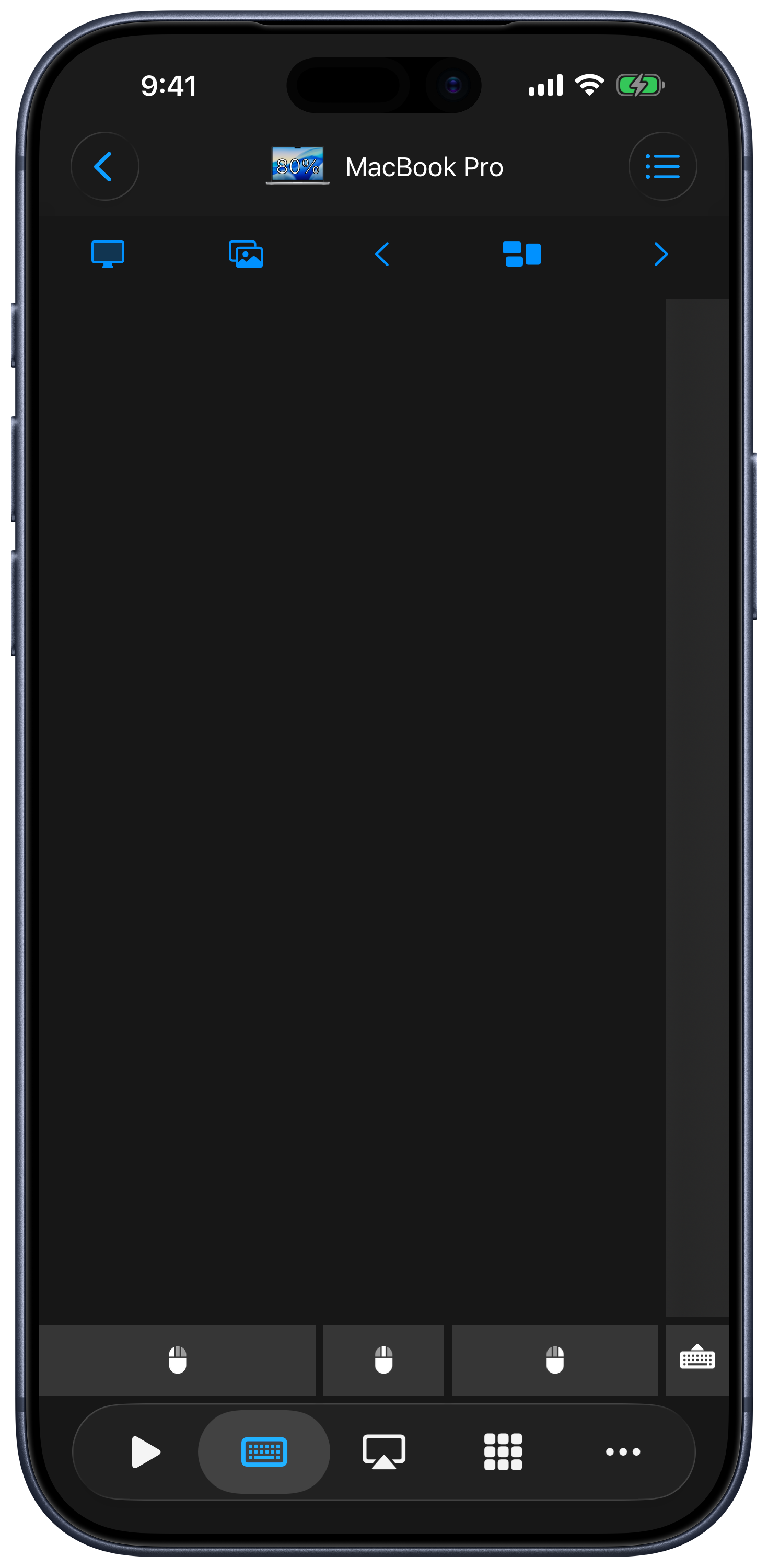
Mouse
Muovi un dito sul trackpad per spostare il puntatore del computer. I gesti predefiniti sono:
| Gesto | Azione |
|---|---|
| Tocco con un dito | Clic sinistro |
| Tocco con due dita | Clic destro |
| Tocco con tre dita | Clic centrale |
| Movimento verticale o orizzontale con due dita | Scorri |
| Movimento con tre dita | Trascina o seleziona |
Tieni premuto il pulsante sinistro del mouse per mantenerlo premuto durante il trascinamento, poi toccalo per rilasciarlo. La fascia di scorrimento supporta anche lo scorrimento con un dito. Doppio tocco per tenere premuto è disponibile nelle impostazioni Tastiera & trackpad.
Tastiera
- Tocca il pulsante della tastiera nella schermata Input per mostrare o nascondere la tastiera.
- Digita nel campo attivo sul computer. Le righe di tasti aggiuntivi offrono tasti modificatori e di navigazione.
- Tieni premuto il pulsante della tastiera per scegliere un altro tipo di tastiera, inclusi i tasti funzione e i layout numerici.
- Tieni premuto un tasto modificatore per bloccarlo, poi toccalo per rilasciarlo. Se preferisci bloccarlo con un tocco, abilita Tocca per bloccare i tasti modificatori nelle impostazioni.
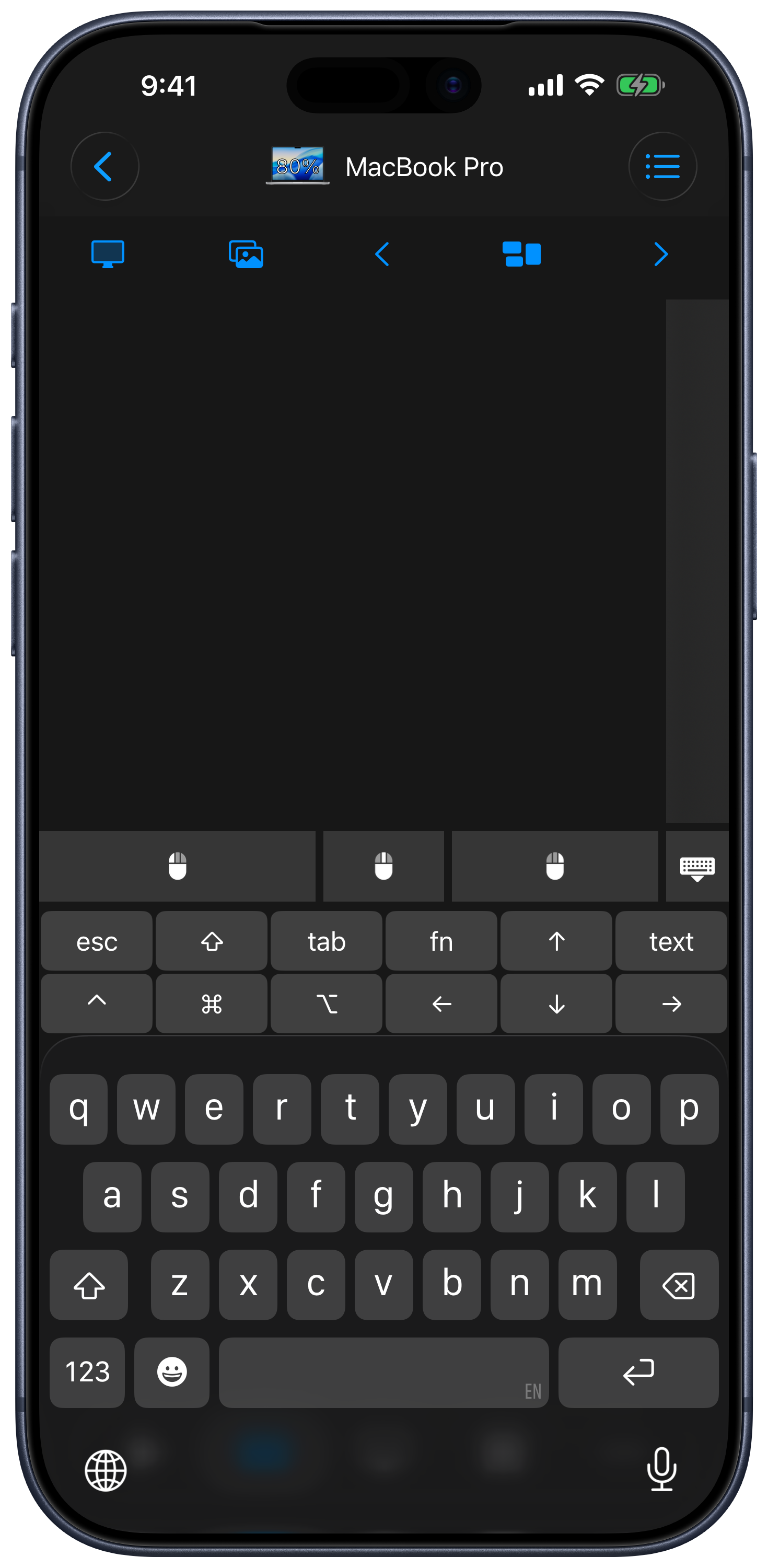
Usa il controllo di inserimento del testo per scrivere o incollare testo oppure usa la dettatura quando è disponibile sul tuo dispositivo. Anteprima nelle impostazioni Tastiera & trackpad consente di rivedere il testo prima che venga inviato. L’input viene inviato all’app o al campo di testo attualmente attivo sul computer.
Live View
Tocca Vista in tempo reale nella Barra di input per vedere lo schermo del computer. Tieni premuto il pulsante per passare tra Segui e Adatta. Segui consente di lavorare visualizzando l’area attorno al puntatore; Adatta mostra lo schermo nello spazio disponibile.
Sul Mac, Remote Helper richiede l’autorizzazione per registrare lo schermo. Il pulsante Acquisisci schermata salva un’istantanea in Foto e richiede anche l’autorizzazione per aggiungere foto sul tuo iPhone o iPad.
Personalizza la Barra di input
Apri il menu della schermata Input e scegli Modifica barra superiore per aprire l’editor della Barra di input. Puoi includere Vista in tempo reale, Acquisisci schermata e scorciatoie da tastiera. Mac e Windows mantengono layout separati per la Barra di input. I pulsanti di navigazione del desktop dipendono dal computer connesso e dal layout salvato. Modifica tastiera nello stesso menu permette di personalizzare i tasti aggiuntivi della tastiera.
Impostazioni Tastiera & trackpad
Dall’elenco dei dispositivi, apri Impostazioni → Tastiera & trackpad. Le opzioni disponibili includono:
- Vista in tempo reale: streaming H264, ridimensionamento dello schermo e disattivazione della sospensione mentre Vista in tempo reale è attiva.
- Trackpad: layout per mancini, pulsanti del mouse o area di scorrimento nascosti, scorrimento naturale, gesto del pizzico per lo zoom e Pulsanti del mouse in alto.
- Movimento: velocità del puntatore, velocità di scorrimento e intervallo dell’opzione Doppio tocco per tenere premuto.
- Tastiera: tastiere di terze parti, Tocca per bloccare i tasti modificatori, Mostra automaticamente la tastiera, Anteprima del testo e il comando per disabilitare l’input da tastiera.
Consulta Impostazioni e personalizzazione per le relative opzioni di aspetto e dispositivo.