 Vai al contenuto

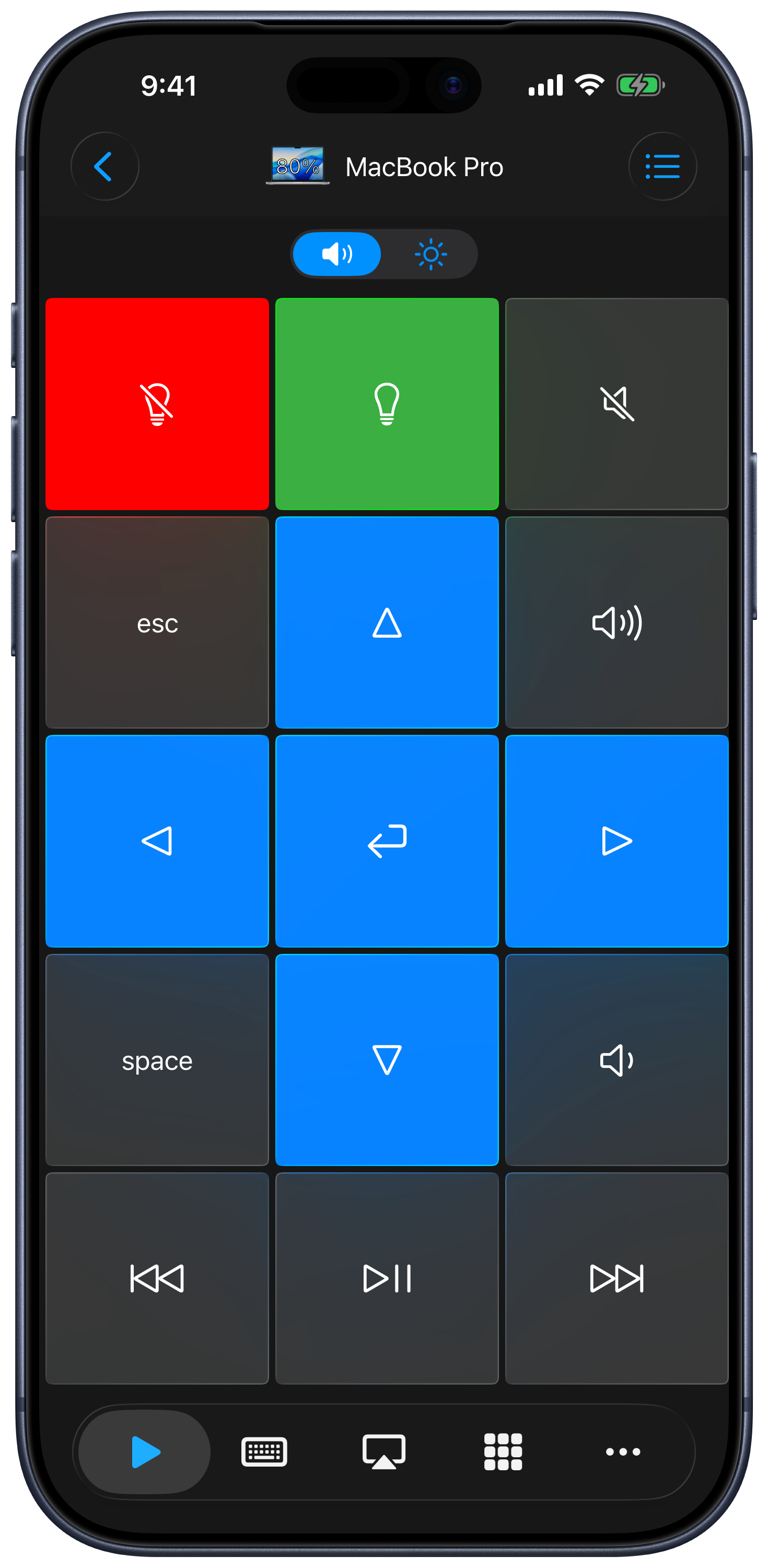
Apri un computer e scegli Tastierini. I tastierini riuniscono controlli multimediali, scorciatoie da tastiera e altre azioni in pulsanti utilizzabili da iPhone o iPad.
Tastierini integrati
Usa i controlli di volume, riproduzione e navigazione inclusi. I layout disponibili dipendono dal dispositivo: Mac, Windows e iPad supportano tasti e funzioni di sistema diversi.
Trova altri tastierini
- Apri il menu dei tastierini e scegli Negozio.
- Cerca, filtra o ordina il catalogo per trovare l’app o il sito web che vuoi controllare.
- Visualizza l’anteprima di un tastierino, aggiungilo e torna al telecomando.
Puoi personalizzare i tastierini scaricati. Alcuni tastierini o azioni richiedono l’accesso premium; l’app mostra la procedura di sblocco applicabile.
Crea un tastierino
Scegli Crea dal menu dei tastierini per creare un nuovo pannello di controllo. Per modificare un tastierino esistente, scegli Modifica per aprire l’elenco dei tastierini, poi Modifica nel menu di quel tastierino. L’editor supporta pulsanti, sequenze di tasti, modifiche del layout, icone e colori. Consulta Creare e modificare i tastierini.
Organizza i tuoi tastierini
Scegli Modifica nel menu dei tastierini per aprire l’elenco. Il menu di ciascun tastierino offre Modifica, Duplica, Esporta quando disponibile e Elimina. Scegli Riordina nel menu dell’elenco per cambiarne l’ordine, poi tocca Fine.
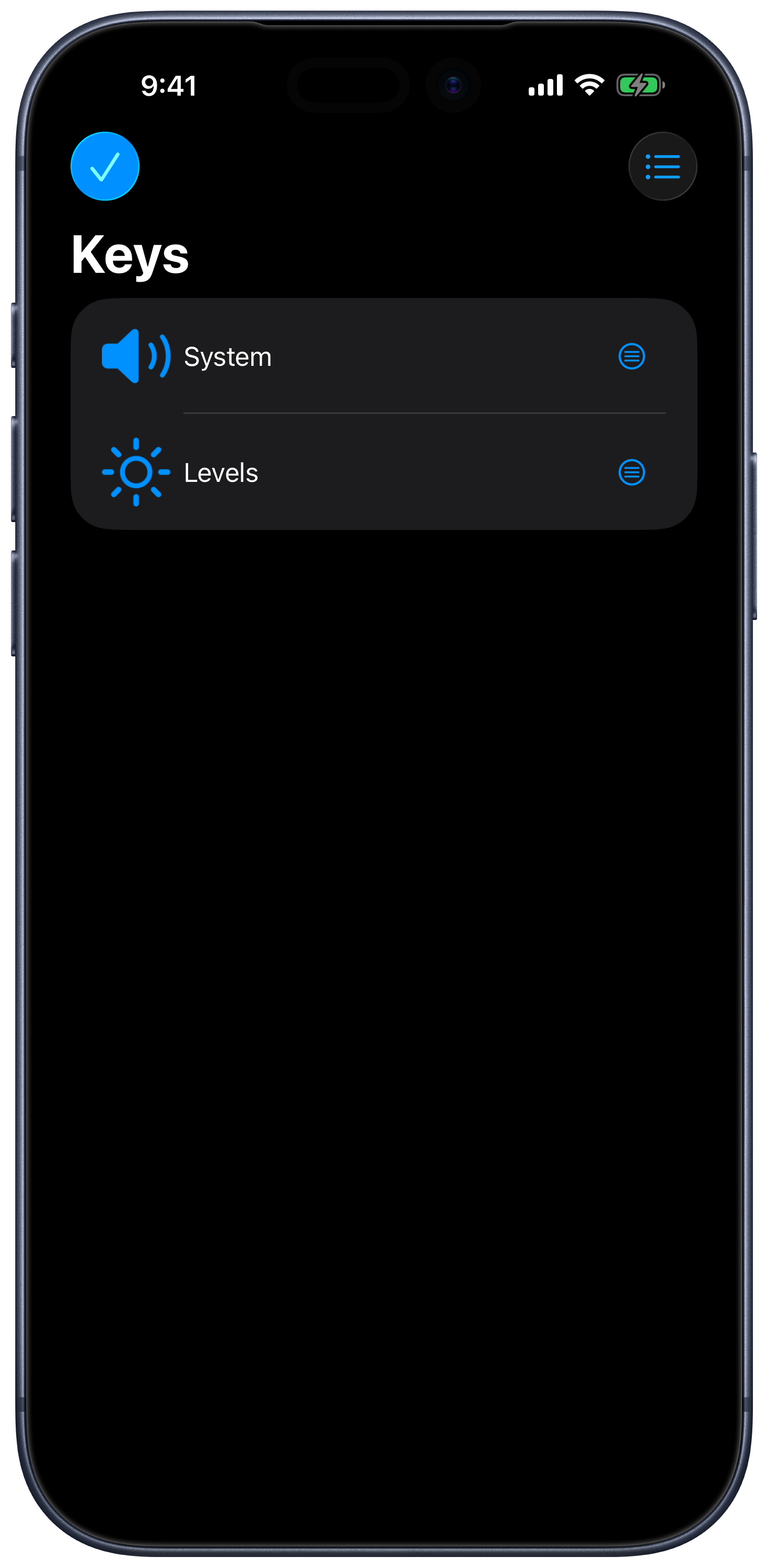
Il menu dell’elenco offre anche il ripristino dei tastierini predefiniti, con una richiesta di conferma prima di applicare le modifiche. Esporta le tue personalizzazioni prima del ripristino.
Esportazione e importazione
- Seleziona il tastierino che vuoi condividere.
- Apri il suo menu e scegli Esporta.
- Salva il file esportato o condividilo tramite il pannello di condivisione di sistema.
- Sul dispositivo ricevente, apri il file con Remote Mouse & Keyboard per importarlo.
Scegli un tastierino progettato per la piattaforma del computer da controllare: le scorciatoie e gli script per Mac non sono intercambiabili con quelli per Windows.