 Vai al contenuto

Apri Tastierini, poi scegli Crea dal menu dei tastierini. Per un tastierino esistente, scegli Modifica per aprire l’elenco, poi Modifica nel menu di quel tastierino. L’editor attuale include una griglia con celle selezionabili, dettagli del layout, modifica dei pulsanti e funzioni annulla/ripristina. Tocca Salva per conservare il lavoro o Annulla per uscire dall’editor.
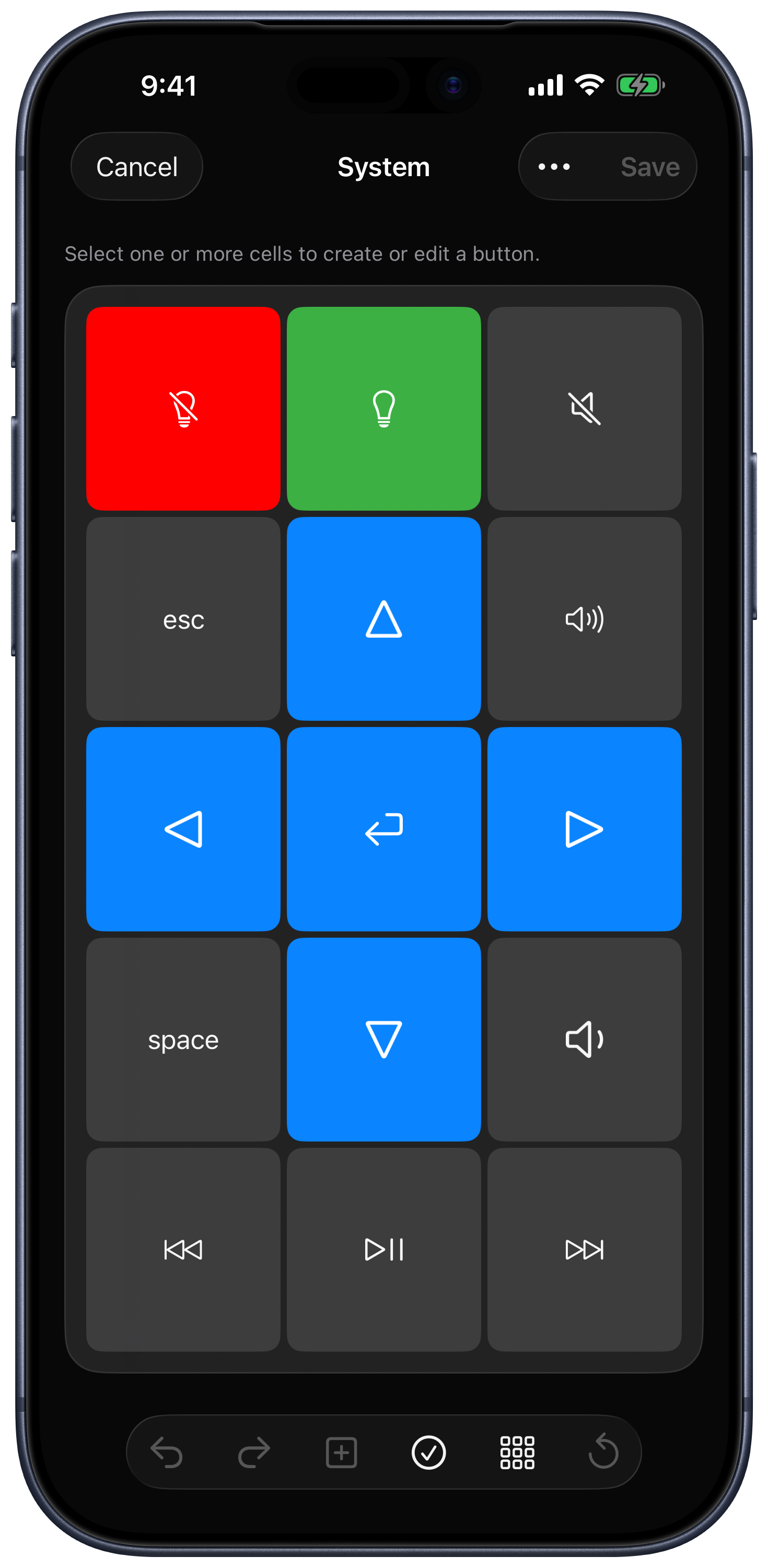
Dettagli del tastierino
Apri Dettagli del layout per cambiare nome, icona e aspetto del tastierino. Lo sfondo può provenire da Foto o iCloud Drive. Quando sei connesso a un Mac, Assegna app associa il tastierino a un’app del computer.
Gli interruttori Seleziona tastierino e App associata in Personalizzazione stabiliscono se l’associazione segue l’app Mac attiva o avvia l’app assegnata quando cambi tastierino.
Layout e selezione
- Seleziona una cella, poi usa Modifica pulsante per aggiungere o cambiare la sua azione.
- Usa i controlli di selezione per scegliere tra la selezione Singola e quella Multipla.
- Seleziona celle adiacenti compatibili e scegli Unisci per creare un pulsante più grande. Usa Dividi per dividere un pulsante unito.
- Aggiungi o rimuovi righe e colonne con i controlli del layout.
- Usa Taglia, Copia, Incolla, Elimina, Annulla e Ripristina secondo necessità.
L’editor abilita le azioni in base alla selezione attuale. Usa Duplica nell’elenco dei tastierini se vuoi una versione separata di un pannello esistente.
Aspetto e azioni dei pulsanti
Imposta titolo, icona, colori e tipografia di un pulsante nell’editor dei pulsanti. A seconda della piattaforma e del contesto dell’editor, le azioni includono sequenze di tasti, tasti multimediali/funzione, comandi di sistema e delle app, azioni dei menu Mac, link a siti web, inserimento di testo e una superficie trackpad. Alcune azioni richiedono l’accesso premium.
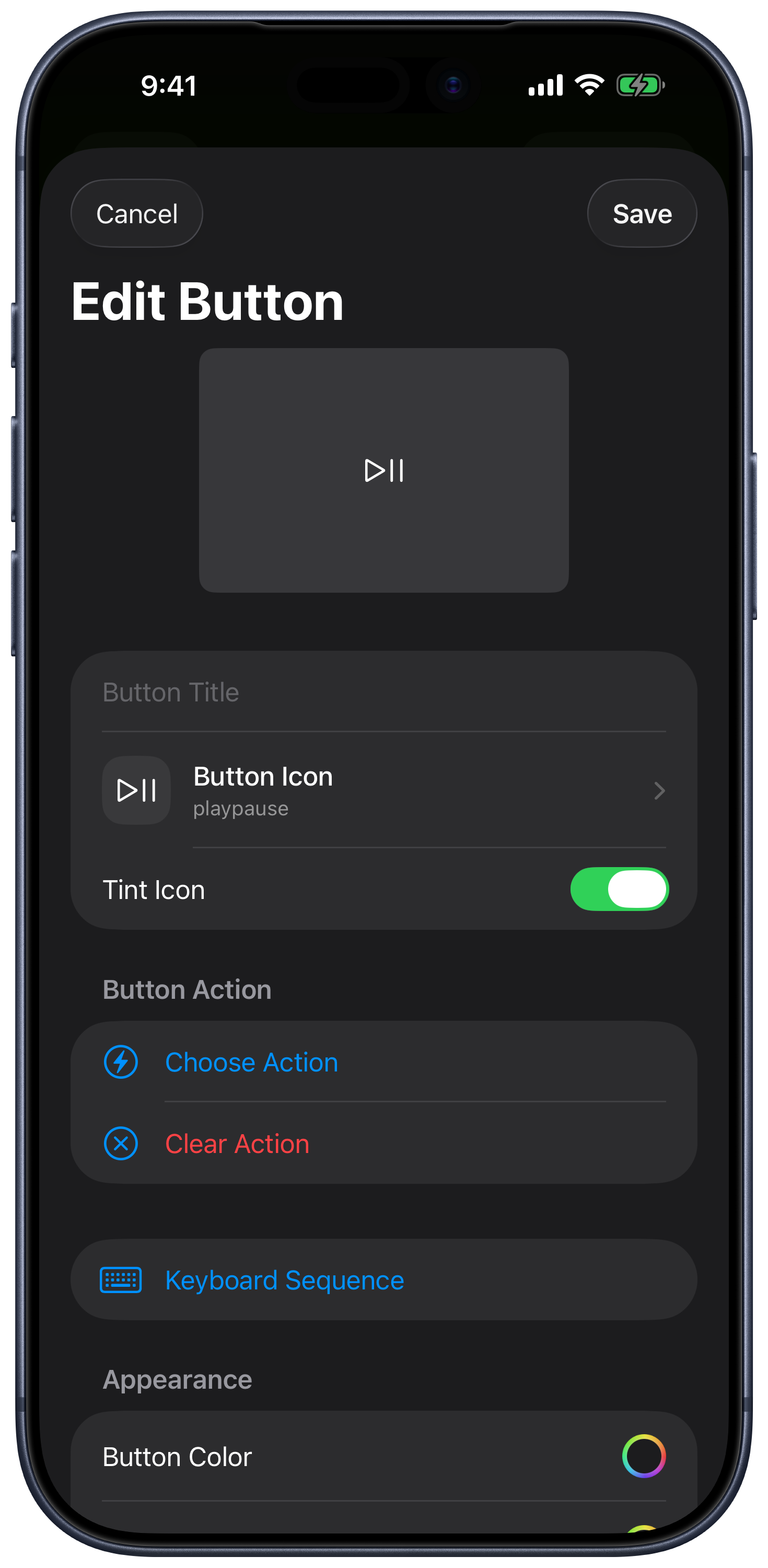
Usa Prova tasto solo quando sei pronto a eseguire l’azione selezionata sul computer connesso. La prova esegue l’azione; non mostra semplicemente un’anteprima del pulsante.
Sequenze di tasti
Crea una sequenza di tasti e modificatori e aggiungi pause tra i passaggi quando l’app di destinazione ha bisogno di tempo per rispondere. Ad esempio, un pulsante per le presentazioni può inviare il tasto appropriato per passare alla diapositiva successiva in quell’app.
Usa Sequenza di tasti per salvare una sequenza riutilizzabile con un nome per Comandi Rapidi, quando l’opzione è disponibile. Scegli il tipo di computer corrispondente, Mac o Windows. Consulta Siri e Comandi Rapidi.
Lo stesso editor gestisce anche la Barra di input e i controlli delle attività in tempo reale, con azioni e opzioni di layout adatte a ciascuna interfaccia.