 Vai al contenuto

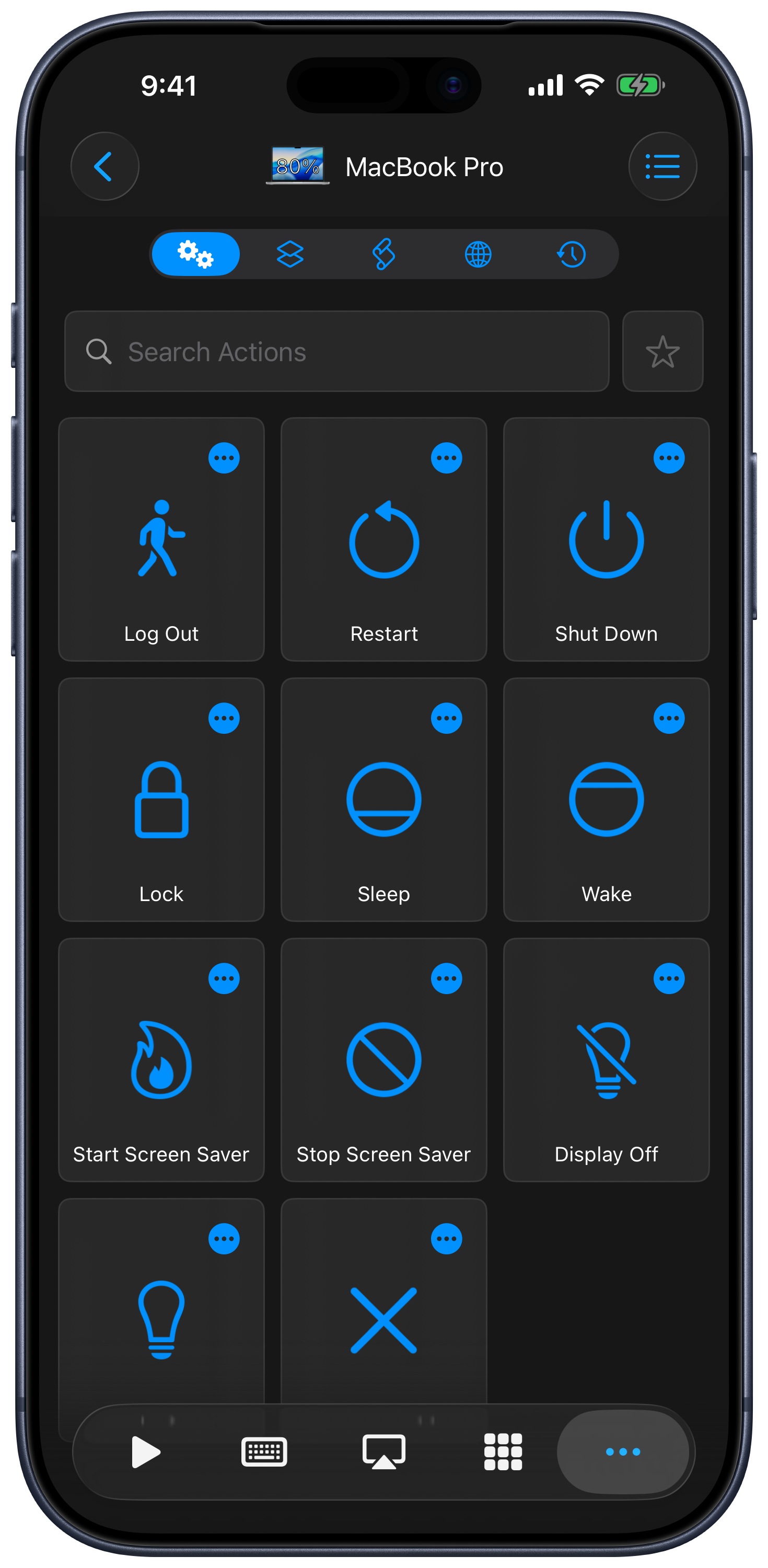
Apri un computer salvato e scegli Altro. Le sezioni contengono comandi di sistema, comandi rapidi del Mac, azioni personalizzate, siti web e azioni programmate. Usa la ricerca e il filtro dei preferiti per trovare rapidamente i comandi.
Azioni di sistema
Esegui i comandi supportati, come sospensione, blocco, riavvio, spegnimento, accensione/spegnimento dello schermo o controlli del salvaschermo. L’elenco dipende dal computer connesso. Il menu Altro di un’azione consente di aggiungerla ai preferiti, creare un comando rapido Siri o impostare un timer, dove supportato.
Comandi rapidi del Mac
La sezione Comandi Rapidi elenca i comandi rapidi disponibili sul Mac connesso. Selezionane uno per eseguirlo su quel Mac. Questa funzione è separata dall’app Comandi Rapidi per iPhone/iPad usata per configurare le azioni di controllo remoto con Siri e non è disponibile per Windows.
Azioni personalizzate
Crea un’azione AppleScript in Remote Helper sul Mac o un’azione PowerShell nell’app di supporto per Windows. Comparirà quindi in Azioni personalizzate nel telecomando. Aggiorna l’elenco dopo aver aggiunto o modificato un’azione.
Siti web
Scegli Aggiungi per salvare un sito web, poi usa le sue azioni per aprirlo sul computer. Le opzioni includono il browser predefinito e i browser installati supportati. Cerca nell’elenco, aggiungi preferiti o rimuovi le voci salvate dal relativo menu.
Azioni programmate
Per bloccare il computer più tardi, crea un timer dal menu dell’azione:
- Apri il computer salvato, scegli Altro e cerca Blocca nelle azioni di sistema.
- Apri il menu Altro di Blocca e scegli Timer.
- Scegli quando eseguire l’azione, poi conferma il timer.
- Apri Altro → Azioni programmate per controllare il conto alla rovescia. Usa Annulla accanto all’azione in attesa per interromperla.
Lo stesso menu Altro → Timer è disponibile per l’avvio delle app e le altre azioni del computer supportate. Usa il menu per programmare un’azione; toccando l’azione stessa, la esegui immediatamente.
Usa questa sezione per verificare le azioni in attesa e annullare un timer prima che scada. Programmare un comando non rende disponibile un computer irraggiungibile o in sospensione; il computer e l’app di supporto devono essere in grado di eseguirlo all’ora programmata.
Comandi rapidi Siri e timer
Usa l’opzione Altro → Siri o Altro → Timer di un’azione, dove disponibile. Per le automazioni riutilizzabili, l’app Comandi Rapidi di Apple offre anche [Computer] Esegui azione del computer, Apri sito web, comandi di sistema dedicati e altre azioni del computer.
Le azioni di riavvio, spegnimento, uscita dall’account e chiusura di tutte le app hanno effetto immediato sul computer quando vengono eseguite. Salva il lavoro prima di usarle o provarle.