 Vai al contenuto

Usa questa guida per collegare Android TV o Google TV a Remote Control for TV, l'app telecomando per TV per iPhone e iPad.
Android TV comprende anche molte TV a marchio Google TV o Chromecast.
Risposta rapida
Per collegare Android TV o Google TV, assicurati che l'iPhone o l'iPad e la TV siano sulla stessa rete Wi-Fi, scegli Android TV nell'app, inserisci il codice di abbinamento mostrato sulla TV e approva la connessione se richiesto. Dopo la configurazione, consulta la pagina ID app personalizzati per Android TV e Google TV quando devi aggiungere manualmente un nome di pacchetto, un URL o un deep link mancante.
Come collegare Android TV o Google TV
- Assicurati che il tuo iPhone o iPad e la TV siano connessi alla stessa rete.
- Apri l'app e seleziona il tuo dispositivo Android TV.
- Quando la TV mostra un codice di abbinamento, inseriscilo nell'app.
- Se la TV ti chiede di consentire o approvare la connessione, confermala sulla TV.
Tra le marche più diffuse di Android TV e Google TV ci sono Sony, TCL, Hisense, Philips, Panasonic, Sharp, Xiaomi, Thomson, Nokia, Skyworth, Haier e Toshiba.
Cosa supporta l’app dopo l’abbinamento
- Comandi completi per la navigazione e la riproduzione da remoto.
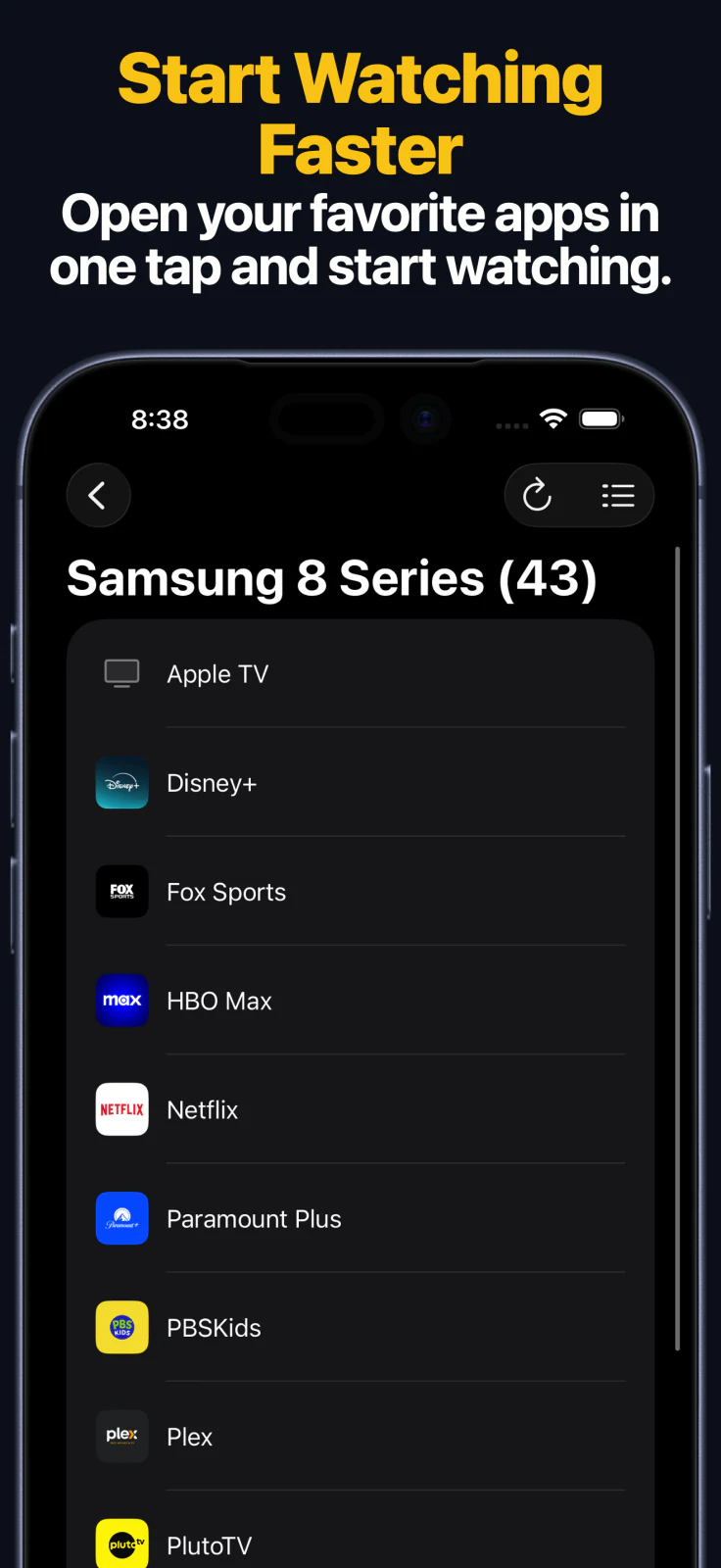
- Avvio di app direttamente dall’app.
- Digitazione di termini di ricerca e password dal tuo iPhone o iPad.
- Accesso da Apple Watch per il controllo rapido tramite tastierino e l’avvio delle app.
- Controllo da macOS, sul tuo Mac, dello stesso dispositivo Android TV o Google TV salvato.
- Widget nella schermata Home per un accesso più rapido.
- Comandi rapidi di Siri e App Intents per la riproduzione, il volume e le azioni supportate per gli ingressi.
Apple Watch, Mac e Siri
- L'app per Apple Watch supporta il controllo tramite tastierino e l'avvio delle app sui dispositivi Android TV e Google TV supportati.
- Con l'app per macOS puoi controllare dal tuo Mac i dispositivi Android TV salvati, anche usando i tasti del telecomando, inserendo testo e avviando app.
- I Comandi rapidi di Siri e App Intents possono inviare i comandi dei tasti del telecomando, accendere i dispositivi compatibili, avviare app ed eseguire le azioni supportate dei tasti Sorgente o HDMI quando questi tasti sono presenti nel layout del dispositivo.
Problemi comuni di connessione con Android TV e Google TV
Se non riesci a connetterti alla TV
- Se la tua TV è a marchio Google TV o Chromecast, scegli comunque Android TV nell'app.
- Tieni la TV accesa durante l'abbinamento. Alcune TV non mostrano il codice quando sono in standby o in modalità a basso consumo.
- Le reti per gli ospiti, quelle di hotel o scuole e altre reti isolate possono impedire ai dispositivi di rilevarsi a vicenda.
- Riavvia la TV e riprova l'abbinamento se il codice non compare mai.
Domande frequenti su Android TV
L'app supporta Google TV?
Sì. I dispositivi Google TV supportati dall'app vanno aggiunti scegliendo il tipo di dispositivo Android TV.
Quali marche sono comunemente supportate?
Tra le marche più diffuse di Android TV e Google TV ci sono Sony, TCL, Hisense, Philips, Panasonic, Sharp, Xiaomi, Thomson, Nokia, Skyworth, Haier e Toshiba.
Posso controllare Android TV o Google TV da Apple Watch, Mac o Siri?
Sì. Dopo l'abbinamento su iPhone o iPad, i dispositivi Android TV e Google TV supportati possono essere controllati anche da Apple Watch, dall'app per macOS, dai widget e dai Comandi rapidi di Siri o da App Intents.
Domande comuni
Questa guida vale anche per le TV a marchio Google TV e Chromecast?
Sì. Molti dispositivi a marchio Google TV o Chromecast usano comunque la piattaforma Android TV supportata dall'app.
Perché l'app non riesce a trovare il mio dispositivo Android TV?
Reti Wi-Fi diverse, TV in standby e richieste di abbinamento passate inosservate sono le cause più comuni del mancato rilevamento dei dispositivi Android TV.
Cosa posso fare dopo aver abbinato Android TV?
Dopo l'abbinamento, l'app supporta i comandi del telecomando, l'avvio delle app, l'inserimento di testo, il tastierino e l'avvio delle app su Apple Watch, il controllo da macOS, i widget e i Comandi rapidi di Siri o App Intents per la riproduzione, il volume e le azioni supportate per gli ingressi.