 Vai al contenuto

Usa questa sezione per collegare una TV o un dispositivo di streaming supportato a Remote Control for TV, l'app telecomando per TV per iPhone e iPad. L'app si connette tramite Wi-Fi, quindi l'iPhone o l'iPad e la TV devono trovarsi sulla stessa rete locale prima di avviare l'abbinamento. Una volta salvato il dispositivo, puoi continuare a controllarlo anche da Apple Watch, Mac, widget e Siri nelle configurazioni supportate.
Guide di configurazione dei dispositivi
- Configurazione di Apple TV per Apple TV HD e Apple TV 4K.
- Configurazione delle TV Samsung per l'abbinamento e le impostazioni di accesso delle Smart TV Samsung.
- Configurazione delle TV LG per l'approvazione e l'abbinamento tramite PIN su LG webOS.
- Configurazione di Roku per le impostazioni di controllo tramite app mobile di Roku.
- Configurazione di Fire TV per l'abbinamento di Fire TV tramite PIN.
- Configurazione di Android TV e Google TV per i televisori Android TV delle varie marche, Google TV e i dispositivi a marchio Chromecast.
- Configurazione delle TV Hisense per il servizio di controllo remoto VIDAA e l'abbinamento.
- Configurazione delle TV Vizio per l'abbinamento di Vizio tramite PIN.
Connessioni sperimentali per Sony e Panasonic
Remote Mouse & Keyboard offre anche modalità di connessione sperimentali per Sony e Panasonic. Segui la guida alla configurazione di Sony BRAVIA o la guida alla configurazione di Panasonic VIERA per le impostazioni di accesso remoto, l'abbinamento e la connessione manuale tramite IP.
Scegli prima il sistema operativo della TV: per i modelli con Android TV, Google TV o Fire TV, usa la guida della piattaforma corrispondente qui sopra. Le modalità sperimentali usano metodi di connessione separati e le funzioni variano in base al modello.
Prima di iniziare
- Assicurati che il tuo iPhone o iPad e la TV siano connessi alla stessa rete.
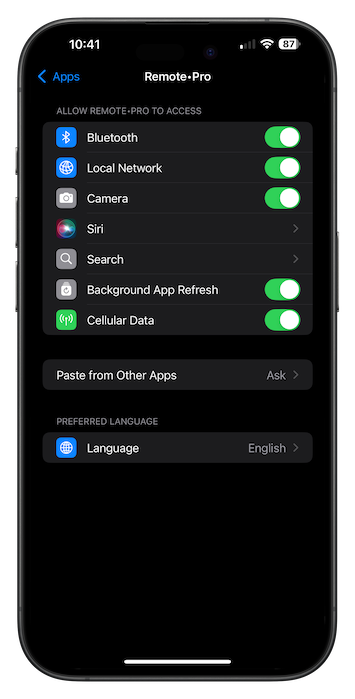
- Attiva l'accesso alla rete locale per l'app nelle Impostazioni di iPhone o iPad.
- Tieni la TV accesa durante l'abbinamento. Alcune TV non mostrano un PIN o una richiesta di approvazione quando sono in standby.
- È previsto un passaggio di abbinamento specifico per la piattaforma. Alcune TV ti chiedono di approvare la richiesta, mentre altre mostrano un PIN da inserire nell'app.
Altri modi per controllare la TV dopo l'abbinamento
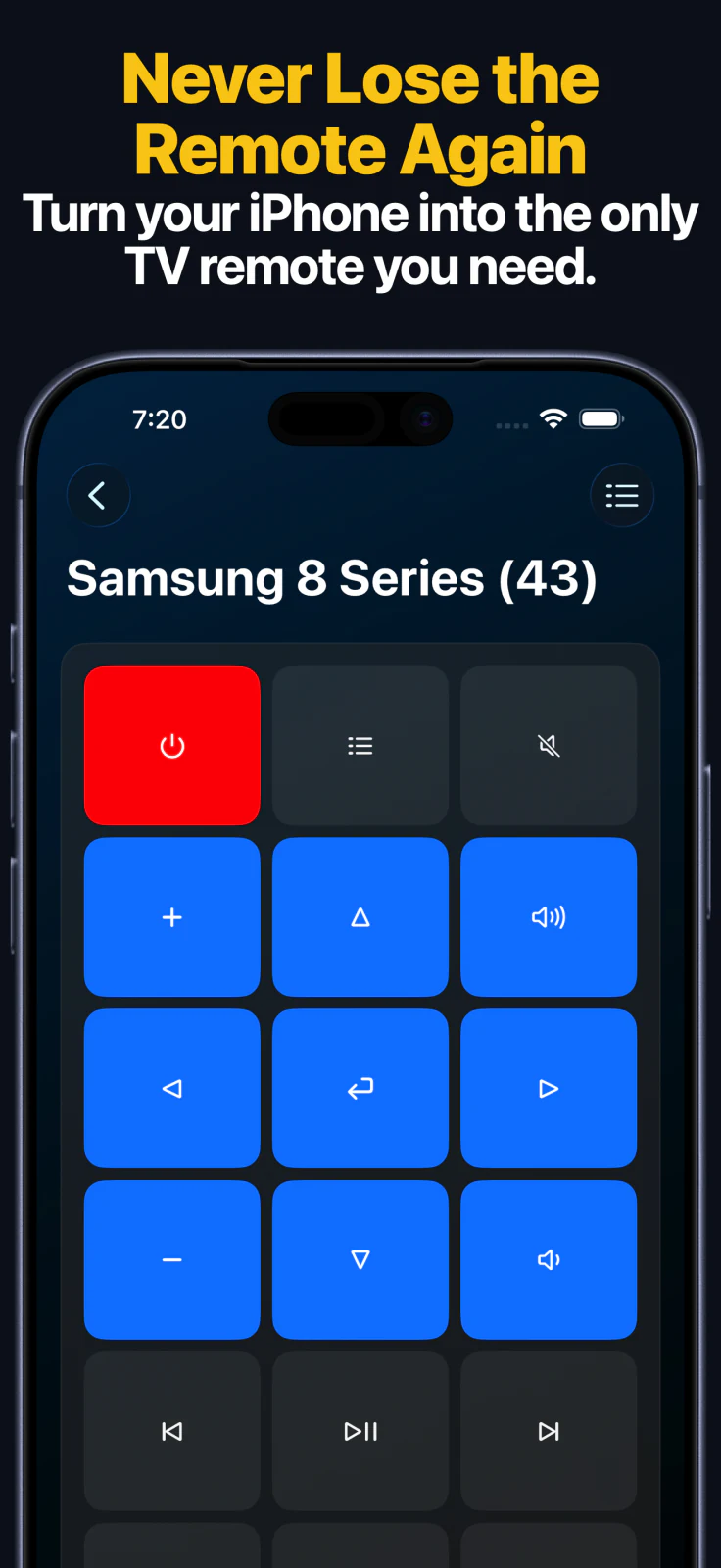
- L'app per Apple Watch sincronizza i dispositivi salvati sul tuo iPhone e offre un controllo rapido tramite tastierino per ogni famiglia di dispositivi supportata.
- Su Apple Watch, l'avvio delle app è disponibile per Apple TV, Samsung, LG, Android TV, Fire TV, Roku e Hisense. LG e Hisense supportano anche il cambio della sorgente dall'orologio.
- Con l'app per macOS puoi usare dal tuo Mac gli stessi dispositivi salvati per inviare i comandi dei tasti del telecomando, inserire testo, avviare app e cambiare sorgente, se il dispositivo supporta queste funzioni.
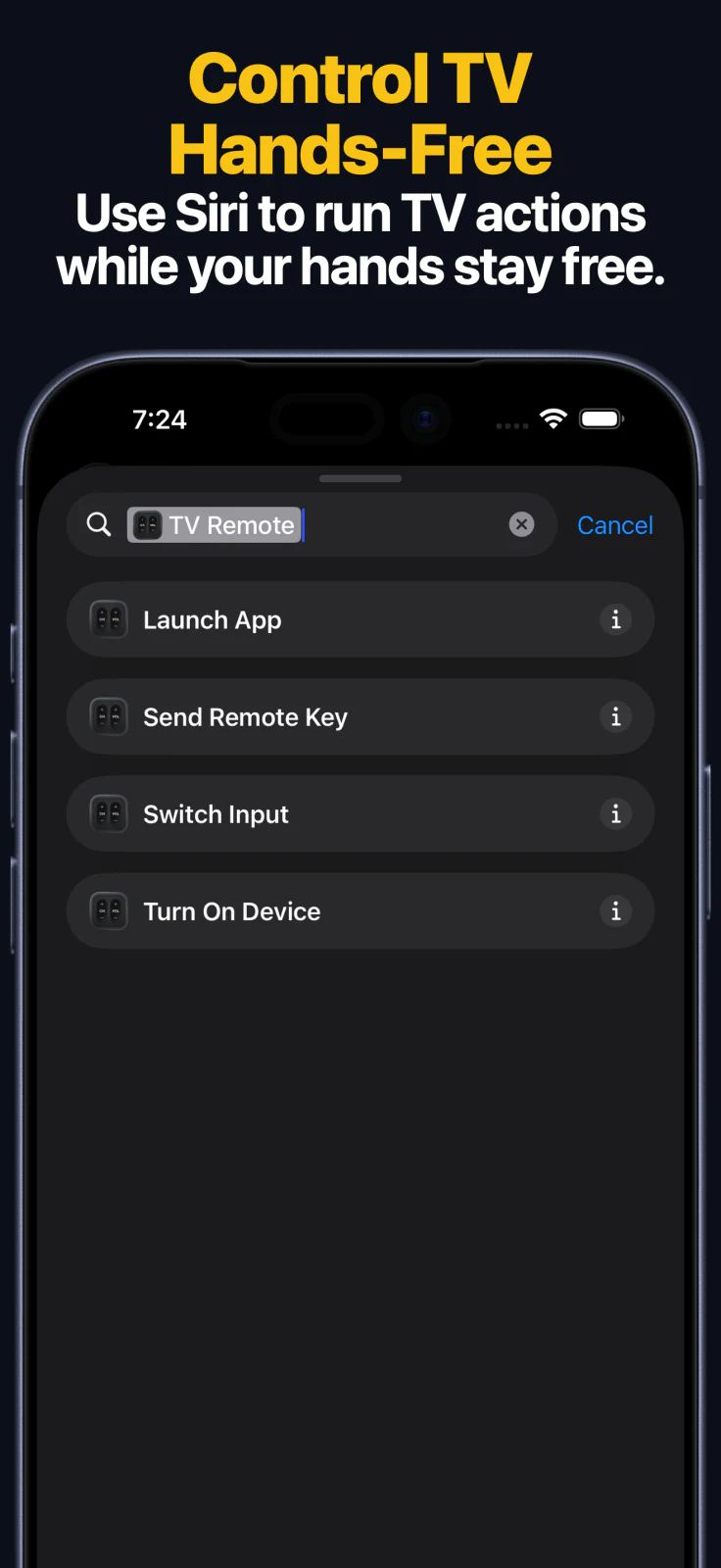
- I comandi rapidi di Siri e App Intents offrono quattro azioni principali: Invia tasto, Accendi, Avvia app e Cambia ingresso sui dispositivi salvati e supportati.
Problemi di connessione
Se l'app sul tuo iPhone o iPad non riesce a trovare la TV, inizia da questi controlli:
- Verifica che l'app sia autorizzata a usare la rete locale: apri Impostazioni di iOS -> seleziona l'app dall'elenco delle app -> e attiva l'interruttore Rete locale.
- Se possibile, collega la tua smart TV con un cavo Ethernet; in caso contrario, controlla le impostazioni Wi-Fi della TV e assicurati che sia connessa alla tua rete.
Risoluzione dei problemi di rete
-
Riavvia il router (scollega la spina di alimentazione, attendi un paio di secondi e ricollegala).
-
Controlla le impostazioni del firewall (sul router).
-
Le reti pubbliche (in hotel, scuole, biblioteche, ecc.) bloccano le connessioni tra dispositivi.
Pagine per la risoluzione di problemi specifici
- L’app telecomando per TV Samsung segnala che la connessione è stata rifiutata
- Il codice di abbinamento del TV LG non compare
- L’app telecomando per Roku non riesce ad accendere il televisore
- L’app telecomando per Fire TV non trova il dispositivo
- Il codice di abbinamento dell’app telecomando per Android TV non compare
- Manca l’autorizzazione alla rete locale su iPhone per l’app telecomando TV
Domande frequenti
Posso usare questa guida per TV Samsung, TV LG, Roku, Fire TV, Android TV, Apple TV, Hisense e Vizio?
Sì. Questa pagina contiene i link alle istruzioni di configurazione per ogni piattaforma supportata.
Perché una TV richiede un PIN mentre un'altra chiede solo l'approvazione?
La procedura di abbinamento dipende dalla piattaforma della TV. Apple TV, Samsung, Fire TV, Android TV, Hisense e Vizio possono mostrare un PIN, mentre LG può chiedere un'approvazione o un PIN a seconda del modello.
L'app funziona tramite Bluetooth o infrarossi?
No. L'app usa la tua rete locale, quindi l'accesso alla stessa rete è il requisito fondamentale.
Posso continuare a controllare la TV abbinata da Apple Watch, Mac o Siri?
Sì. Abbina il dispositivo una sola volta su iPhone o iPad, poi usa il dispositivo salvato dall'app per Apple Watch, dall'app per macOS, dai widget e dai Comandi rapidi di Siri o da App Intents, se queste azioni sono supportate per quella marca.
Hai ancora bisogno di aiuto?
Domande comuni
Perché l'app non riesce a trovare la mia TV?
La maggior parte dei problemi di rilevamento dipende dall'uso di reti Wi-Fi diverse, dall'accesso alla rete locale disabilitato su iPhone o iPad, dalle reti ospiti o da impostazioni specifiche della TV che bloccano le connessioni remote.
Il mio iPhone e la TV devono essere sulla stessa rete Wi-Fi?
Sì. L'app si connette tramite la rete locale, quindi entrambi i dispositivi devono trovarsi sullo stesso segmento di rete.
Quali TV e dispositivi di streaming sono inclusi in queste guide di configurazione?
Queste guide riguardano le configurazioni di Apple TV, TV Samsung, TV LG, Roku, Fire TV, Android TV, Google TV, TV Hisense e TV Vizio supportate dall'app.
Posso continuare a controllare la mia TV da Apple Watch, Mac o Siri dopo l'abbinamento?
Sì. Dopo la configurazione iniziale su iPhone o iPad, il dispositivo salvato può essere usato anche dall'app per Apple Watch, dall'app per macOS, dai widget e dai Comandi rapidi di Siri o da App Intents, con un supporto delle funzioni che varia in base alla marca.