 Vai al contenuto

Usa questa guida per collegare un televisore Hisense a Remote Control for TV, l'app telecomando per TV per iPhone e iPad.
Come collegare un televisore Hisense
- Assicurati che il tuo iPhone o iPad e il televisore Hisense siano connessi alla stessa rete.
Nelle versioni più recenti di Hisense VIDAA OS, devi attivare il Servizio di controllo remoto per controllare il televisore con l'app.
Segui questi passaggi:
Apri Tutte le impostazioni
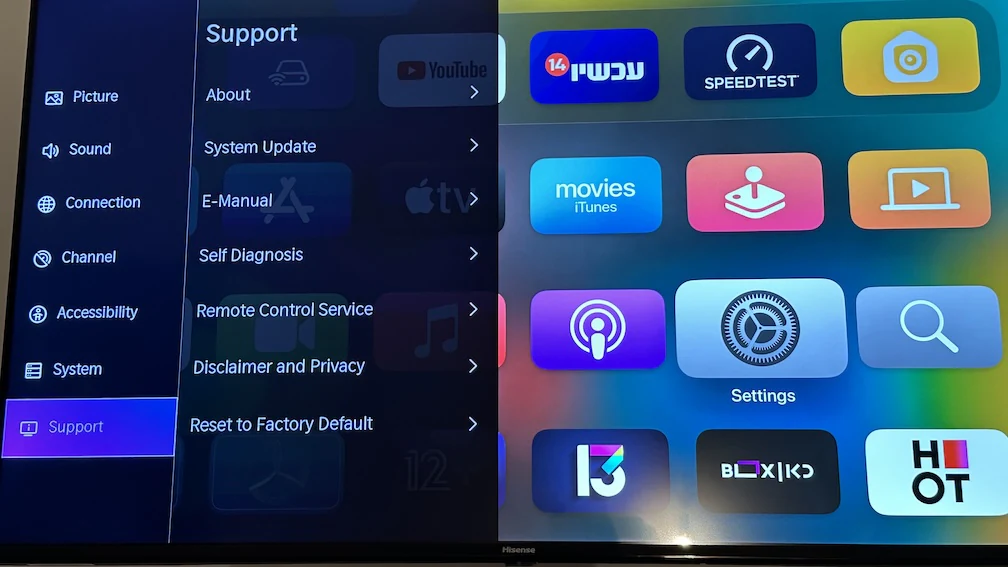
Seleziona Assistenza
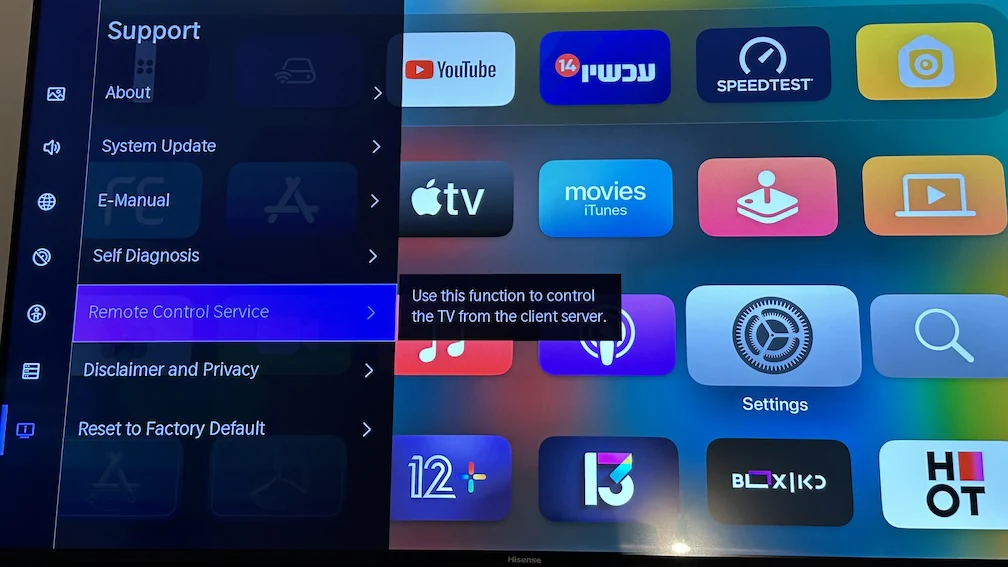
Seleziona Servizio di controllo remoto
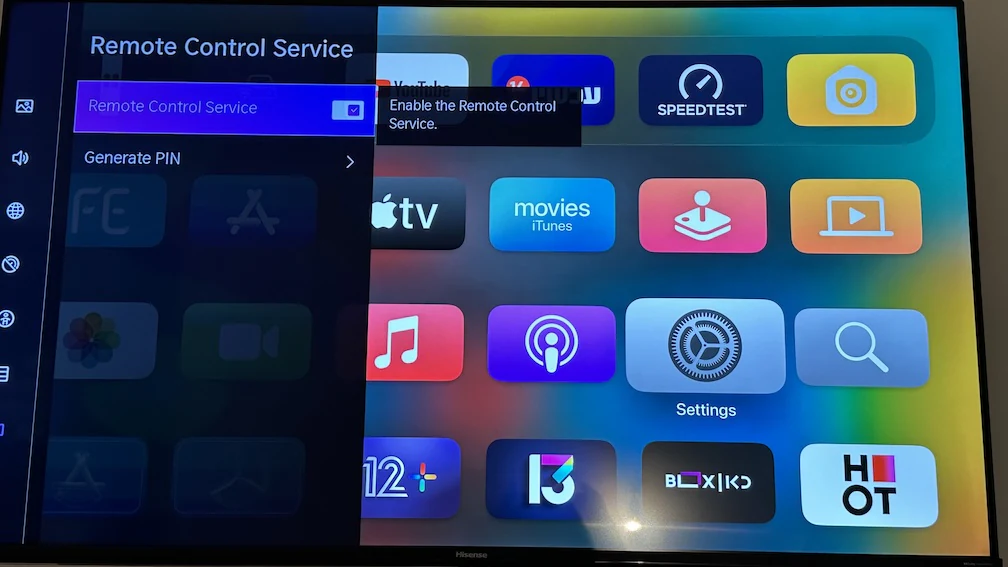
Quando inizia l'abbinamento, inserisci nell'app il PIN visualizzato sul televisore.
Cosa supporta l’app dopo l’abbinamento
- Comandi completi per la navigazione e la riproduzione da remoto.
- Avvio delle app sui televisori Hisense supportati.
- Digitazione di termini di ricerca e password dal tuo iPhone o iPad.
- Cambio delle sorgenti e degli ingressi HDMI.
- Accesso da Apple Watch ai tastierini, all'avvio delle app e al cambio delle sorgenti sui televisori Hisense supportati.
- Controllo da macOS per gestire dal tuo Mac lo stesso televisore Hisense salvato.
- Widget della schermata Home e comandi rapidi di Siri o App Intents.

Apple Watch, Mac e Siri
- L'app per Apple Watch supporta il controllo tramite tastierino, l'avvio delle app e il cambio delle sorgenti sui televisori Hisense supportati.
- L'app per macOS può controllare dal tuo Mac i televisori Hisense salvati, inclusi i tasti, l'inserimento di testo, le app e le sorgenti.
- I comandi rapidi di Siri e App Intents permettono di inviare i comandi dei tasti, accendere i televisori compatibili, avviare le app e cambiare gli ingressi sui televisori Hisense supportati.
Problemi comuni di connessione con i televisori Hisense
Se non riesci a connetterti alla TV
- Ricontrolla che il Servizio di controllo remoto sia ancora attivo.
- Se il televisore mostra un PIN, inseriscilo nell’app.
- Tieni la TV accesa durante l’abbinamento.
- Assicurati che entrambi i dispositivi siano connessi alla stessa rete locale.
Domande frequenti sui televisori Hisense
Questa guida è valida per i televisori VIDAA?
Sì. Questa pagina è dedicata ai televisori Hisense che usano l'integrazione di controllo remoto VIDAA supportata dall'app.
Posso avviare le app e cambiare gli ingressi su Hisense?
Sì. Sui televisori Hisense supportati, l'app può avviare le app e cambiare le sorgenti dopo l'abbinamento.
Posso controllare un televisore Hisense da Apple Watch, Mac o Siri?
Sì. Dopo l'abbinamento su iPhone o iPad, i televisori Hisense supportati possono essere controllati anche da Apple Watch, dall'app per macOS, dai widget e dai comandi rapidi di Siri o da App Intents.
Domande comuni
Perché l'app non riesce a connettersi al mio televisore Hisense?
Sui televisori Hisense VIDAA più recenti, il Servizio di controllo remoto deve essere attivato. Anche l'uso di reti Wi-Fi diverse e le richieste di PIN non notate possono impedire l'abbinamento.
Serve un PIN per abbinare un televisore Hisense?
Sì. Quando inizia l'abbinamento, inserisci nell'app il PIN visualizzato sul tuo televisore Hisense.
Cosa posso fare dopo aver abbinato un televisore Hisense?
Dopo l'abbinamento, l'app supporta i comandi del telecomando, l'avvio delle app, l'inserimento di testo, il cambio delle sorgenti, il tastierino e il controllo di app e sorgenti da Apple Watch, il controllo da macOS, i widget e i comandi rapidi di Siri o App Intents sui dispositivi supportati.