 Vai al contenuto

Usa questa guida per collegare un'Apple TV di 1ª, 2ª o 3ª generazione a Remote Control for TV, l'app telecomando per TV per iPhone e iPad.
Prima di iniziare
Per abbinare l'app alla tua Apple TV (di 1ª, 2ª o 3ª generazione), serve un telecomando fisico di Apple TV.
Come collegare un'Apple TV di 1ª, 2ª o 3ª generazione
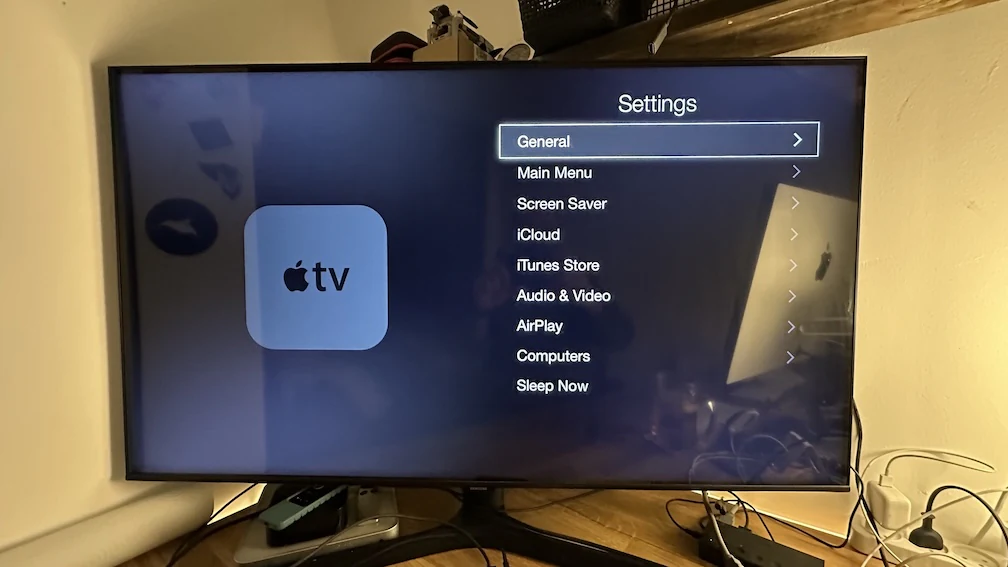
Apri le Impostazioni di Apple TV.
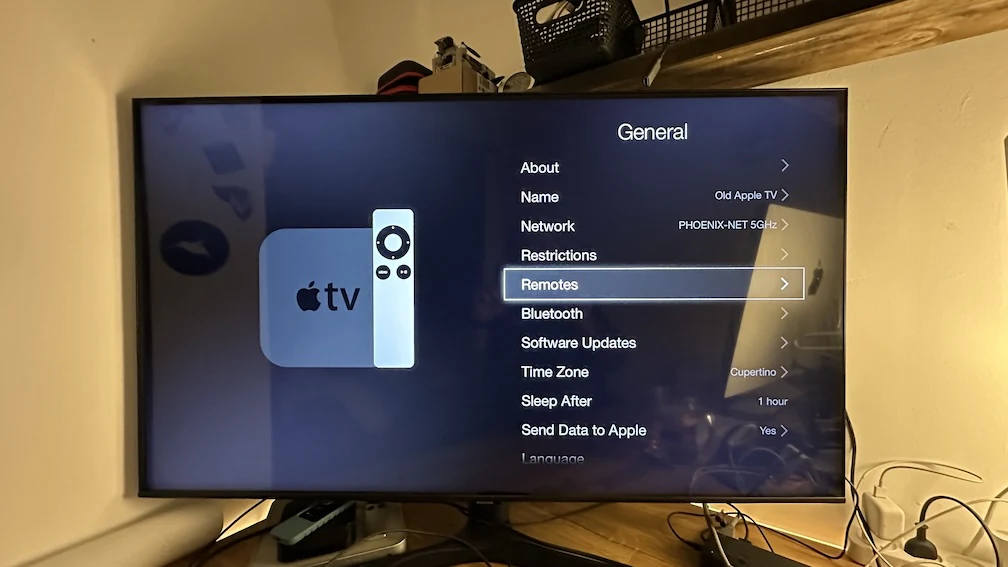
Apri Telecomandi.
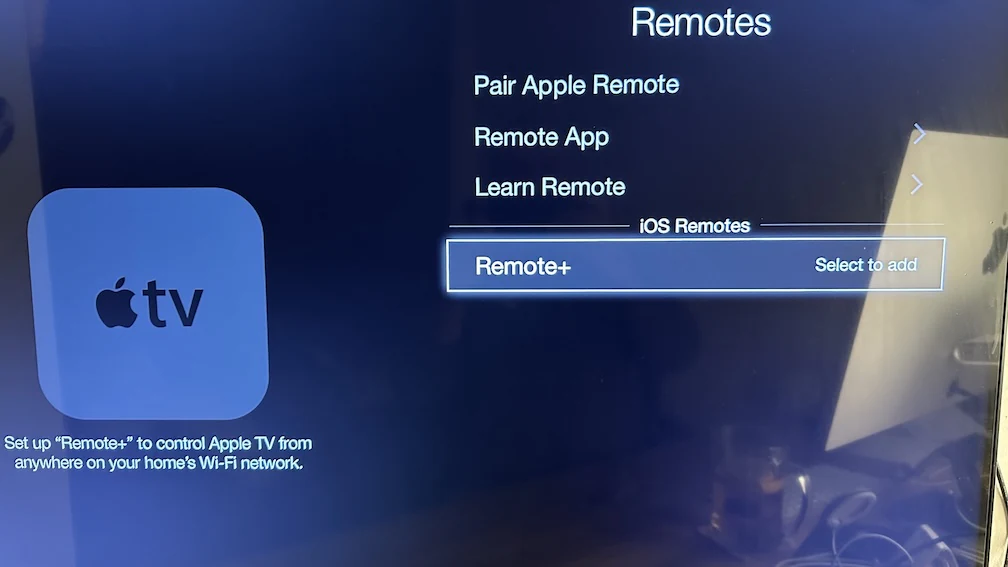
Seleziona TV Remote o Remote+ (a seconda dell'app che stai usando).
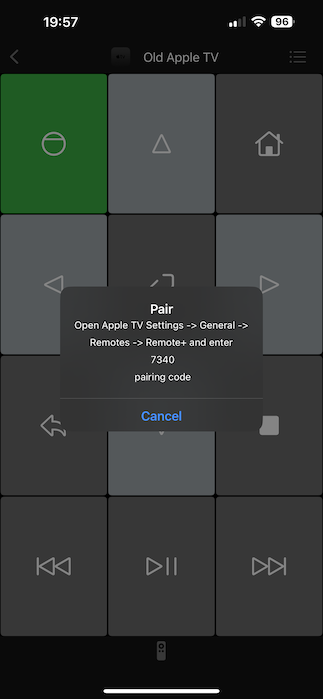
Inserisci il codice PIN.
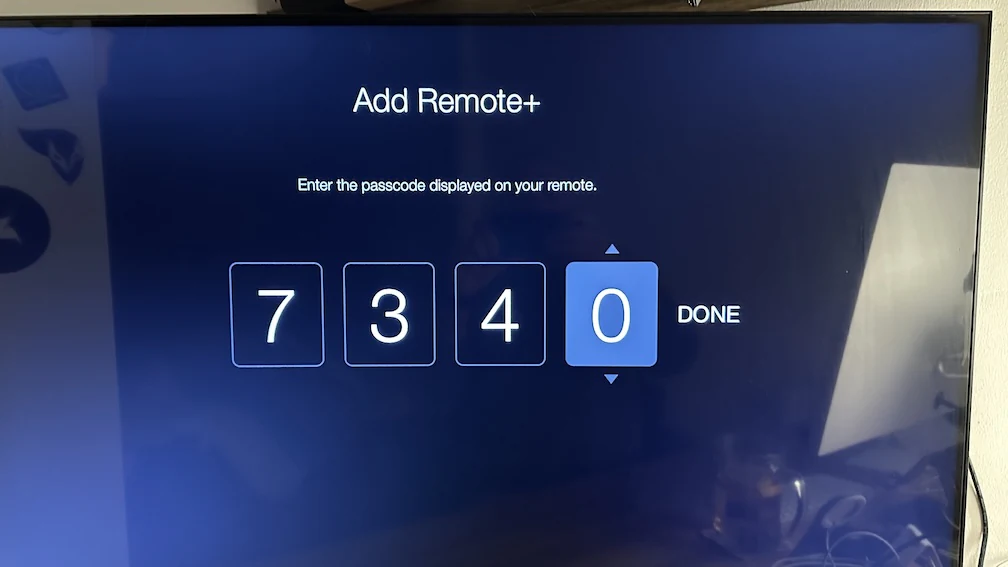
L'app dovrebbe essere abbinata alla tua Apple TV.
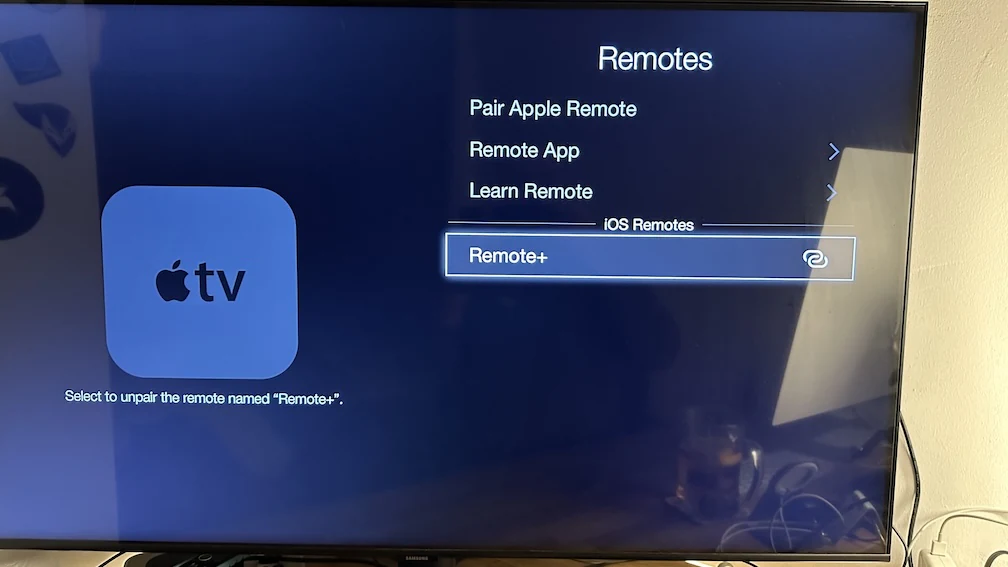
Ora dovresti poter controllare la tua Apple TV con l'app.
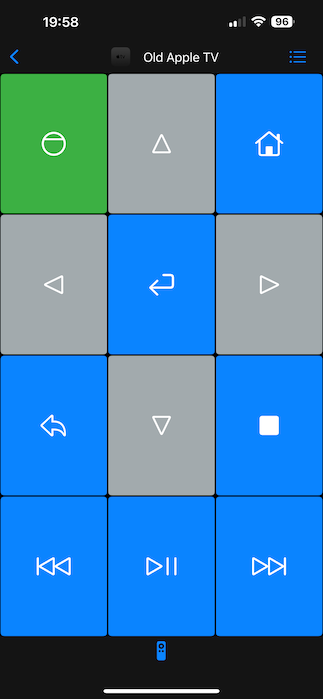
Dopo il primo abbinamento di un'Apple TV di vecchia generazione
- Completa il primo abbinamento su iPhone o iPad con il telecomando fisico di Apple TV prima di provare qualsiasi altra interfaccia di controllo.
- L'app per macOS può riutilizzare dal tuo Mac la stessa Apple TV di vecchia generazione salvata, per il controllo di base tramite tastierino sulla stessa rete.
- I comandi rapidi di Siri e App Intents sono più indicati per le azioni supportate dei tasti del telecomando dopo che l'Apple TV di vecchia generazione è già stata salvata nell'app principale.
- Se vuoi provare il controllo da Apple Watch, fallo solo dopo aver completato con successo il primo abbinamento su iPhone o iPad. Il supporto per le Apple TV di vecchia generazione è più limitato rispetto ad Apple TV HD e Apple TV 4K.
Problemi comuni di connessione con Apple TV di 1ª, 2ª e 3ª generazione
Se non riesci a connetterti alla TV
- Assicurati di seguire la guida per le Apple TV di vecchia generazione, non quella per Apple TV HD o Apple TV 4K.
- Verifica di selezionare la voce dell'app corretta in Apple TV > Impostazioni > Generali > Telecomandi.
- Ripeti l'inserimento del codice se il codice di abbinamento scade.
Domande frequenti su Apple TV di 1ª, 2ª e 3ª generazione
Serve il telecomando fisico di Apple TV?
Sì. Per la procedura di abbinamento delle Apple TV di 1ª, 2ª e 3ª generazione è necessario un telecomando fisico di Apple TV.
Devo abbinare un'Apple TV di vecchia generazione su iPhone o iPad prima di usare Mac, Apple Watch o Siri?
Sì. Per Apple TV di 1ª, 2ª e 3ª generazione, completa prima il primo abbinamento su iPhone o iPad con il telecomando fisico, poi usa il dispositivo salvato da Mac, tramite Siri e per eventuali procedure successive su Apple Watch.
Domande comuni
Serve il telecomando originale di Apple TV per la 1ª, 2ª o 3ª generazione?
Sì. Per Apple TV di 1ª, 2ª e 3ª generazione, serve un telecomando fisico di Apple TV per accedere alle impostazioni di abbinamento.
Questa pagina è dedicata ad Apple TV HD e Apple TV 4K?
No. Apple TV HD e Apple TV 4K usano una procedura di configurazione diversa e hanno una guida dedicata.