 コンテンツへスキップ

クイック設定
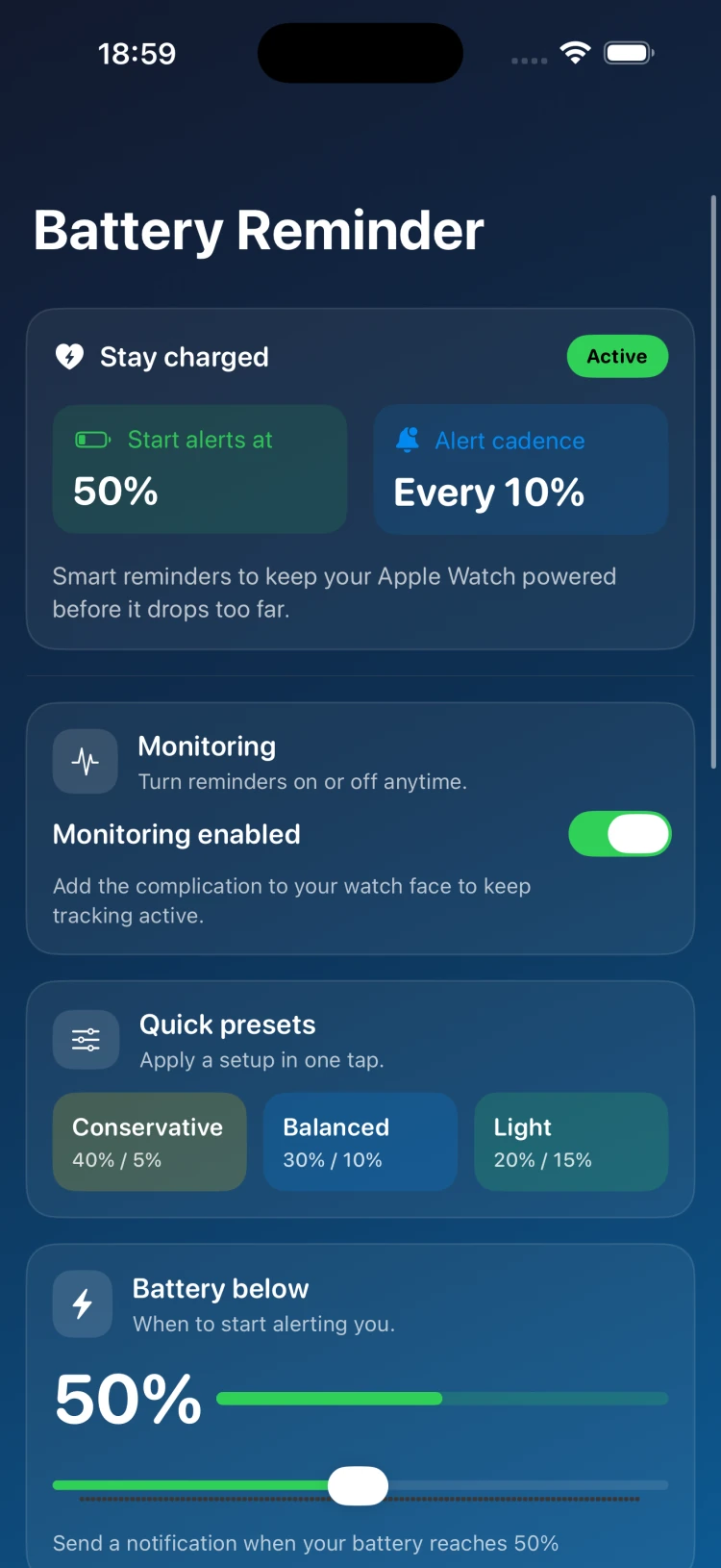
- アプリでモニタリングをオンにし、毎日使う文字盤にBattery Reminderのコンプリケーションを追加してください。これにより、バックグラウンドでのチェックが継続されます。
- バッテリー残量が次の値未満を、最初の通知を受け取りたい残量に設定します(例:夜に充電するなら40%、通知を少なくしたいなら30%)。
- 通知間隔 (X%ごと) を選び、最初の通知後のリマインダーを設定します—細かく把握したい場合は5%、通知を控えめにしたい場合は10–15%にします。
おすすめのプリセット
- 安心重視 (40% / 5%): 一日を通しての安心感と、こまめな通知が必要なときに最適です。
- バランス (30% / 10%): 標準設定におすすめ—バッテリー残量が少なくなったときに、通知が多くなりすぎないようにお知らせします。
- ライト (20% / 15%): 通知による中断を最小限に抑えます。近くに充電器があるとわかっているときに使ってください。
通知を確実に受け取る
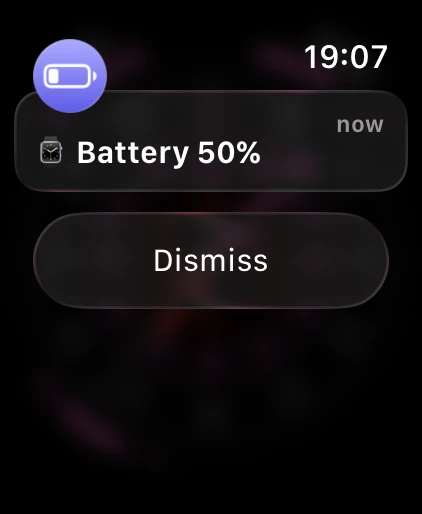
- モニタリングを有効にしておき、「設定」▸「通知」でアプリのApple Watchの通知が許可されていることを確認してください。
- バックグラウンドで残量を取得するには、使用中の文字盤にコンプリケーションを表示しておく必要があります。よく確認する文字盤に1つ配置してください。
- しきい値や通知間隔を変更した場合は、少しお待ちください—変更内容はコンプリケーションとアプリを通じてウォッチに同期されます。
充電のタイミング
- 通勤する日: 移動の途中でバッテリー残量が少なくなることがないように、安心重視を使ってください。
- ジムでのトレーニング: バランスに設定し、ワークアウト後に30%の通知が届いたら充電してください。
- 旅行: 移動中も細かく残量を把握できるように、通知間隔を5%に縮めます。
トラブルシューティング
- 通知が届きませんか?モニタリングを再度有効にし、コンプリケーションが画面に表示されていることを確認して、ウォッチの通知権限も確認してください。
- バッテリー残量の表示がおかしいですか?アプリを一度開いて残量を更新し、その後はコンプリケーションを表示したままにしてください。
- 通知が多すぎますか?バッテリー残量が次の値未満のしきい値を下げるか、X%ごとの通知間隔を広げてください。
さらにサポートが必要ですか?
support@rs.ltdまで、ウォッチのモデル、watchOSのバージョン、使用中のしきい値/通知間隔をメールでお知らせください。設定上の問題をすばやく確認できるよう、可能であればコンプリケーションのスクリーンショットも添付してください。