










メニュー
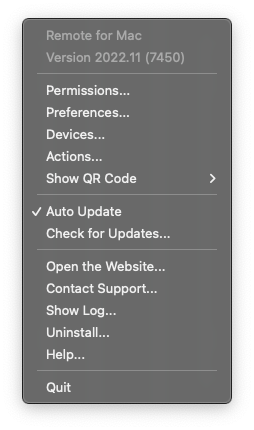
アプリのメニューはメニューバーのアイコンから利用できます。メニューバーのアイコンを非表示にした場合は、アプリケーションフォルダからアプリを起動し、ダイアログで”Show Application”を選択してください。
アクセス権
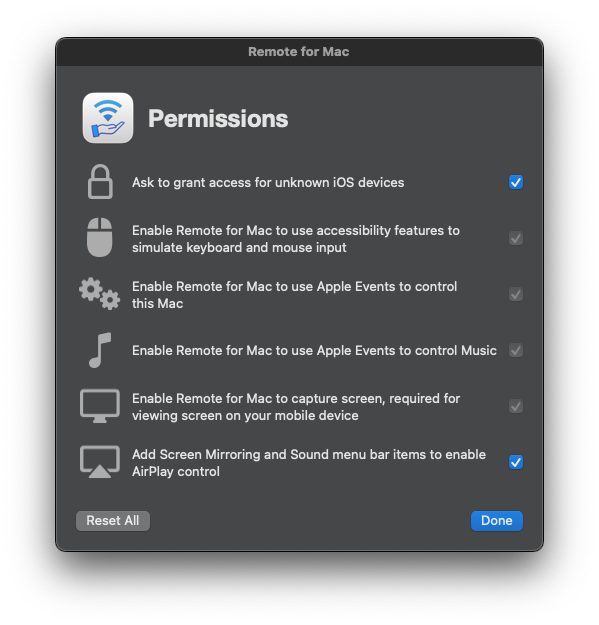
macOSのセキュリティモデルにより、アプリがコンピュータを操作するには複数の許可が必要です。
- 不明なデバイスが接続しようとするたびにアクセス許可を求めるかどうかを選べます。公共のネットワークを使う場合はこの設定をオンにすることをおすすめします。
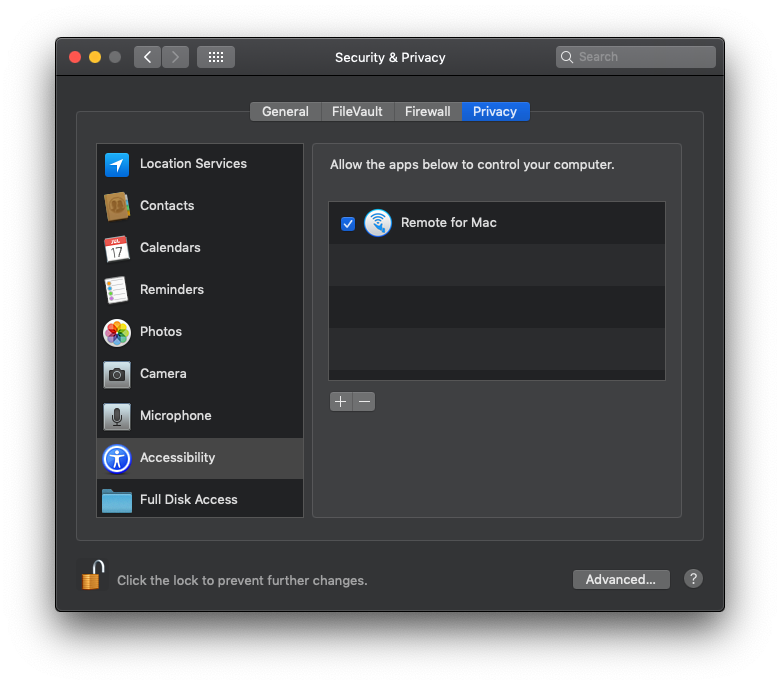
- アクセシビリティ機能は、キーボードやマウスの入力をシミュレートして音量の操作、文字入力、カーソル移動を行います。
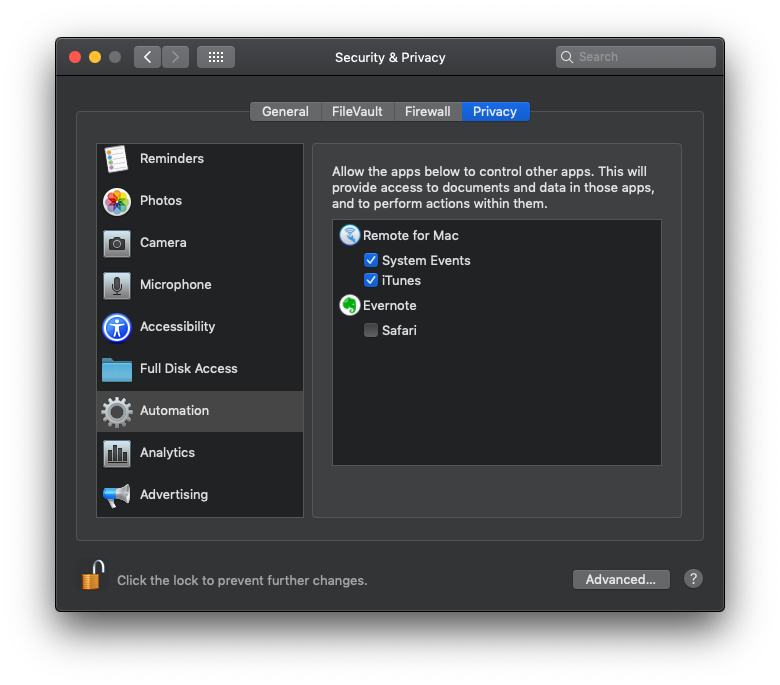
- Apple Eventsは、iTunes/Musicアプリを含む他のアプリをMacで操作するために必要です。
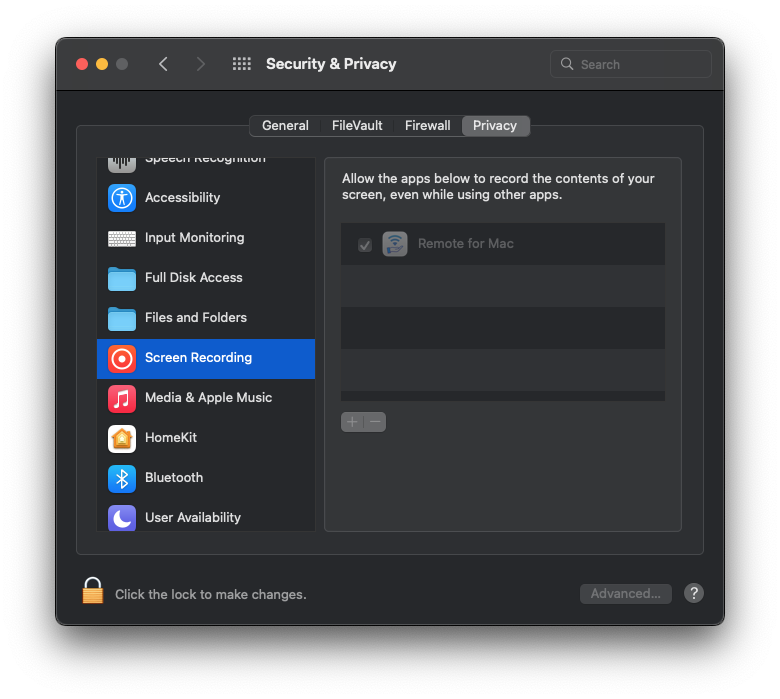
- 画面収録は、Macの画面をアプリ内に表示するために必要です。
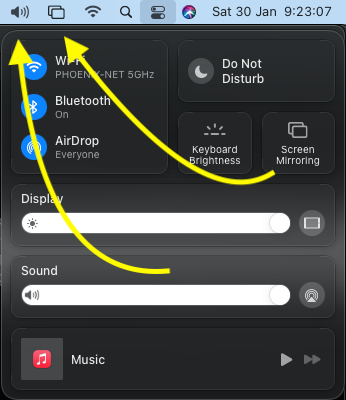
- AirPlayの画面ミラーリングとサウンドを操作するには、アイコンがメニューバーに表示されている必要があります。古いシステムでは手動で追加する必要がある場合があります。
環境設定
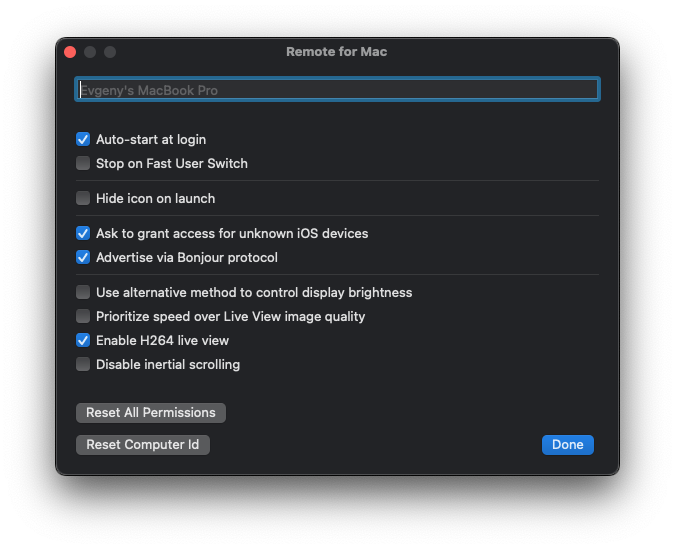
- アプリに表示されるコンピュータ名を変更します。
- ログイン時にアプリを自動起動します。
- このコンピュータで別のユーザーに切り替えたときにアプリを停止します。
- 起動後にメニューバーからアイコンを非表示にします。アプリケーションフォルダからアプリを起動し、”Show Application”を選択すると再表示できます。
- 不明なデバイスが接続するたびにアクセス許可を求めます。
- BonjourはAppleの自動デバイス検出プロトコルです。
- 画面の明るさを制御する方法が2種類あります。既定の方法が機能しない場合はこの設定をオンにしてください。
- H.264は、コンピュータとデバイス間で送信される映像データを圧縮するビデオコーデックです。ハードウェアで対応していない古いMacを使用している場合は無効にしてください。
- キーボードやマウスの操作ができない場合や、予期せず動作しなくなった場合は”Reset All Permissions”を試してください。アプリが再起動し、再度許可を与える必要がありますが、問題が解決することがあります。
- macOSを新しいコンピュータに移行した後も古いコンピュータを使っている場合は、”Reset Computer ID”を実行して両方のコンピュータがアプリに表示されるようにします。
デバイス
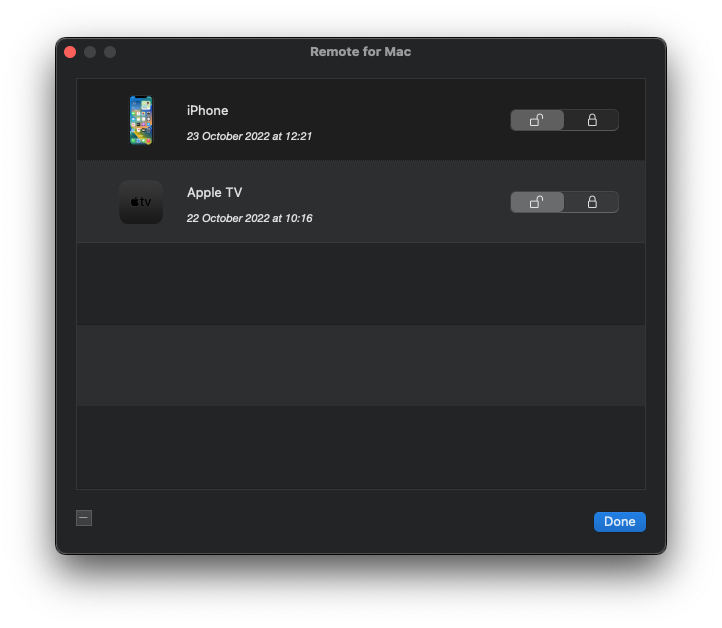
デバイスのアクセスをブロックまたは解除する必要がある場合は、ここでロック/アンロックできます。最後に接続した時間の確認や、使わなくなったデバイスの削除もできます。
アクション
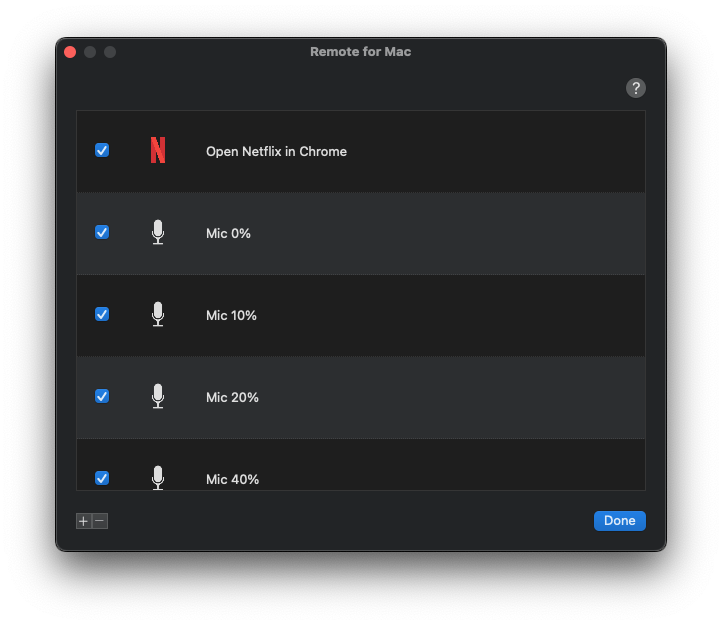
AppleScriptでカスタムアクションを作成し、Remote Mouse & Keyboardアプリから実行できます。
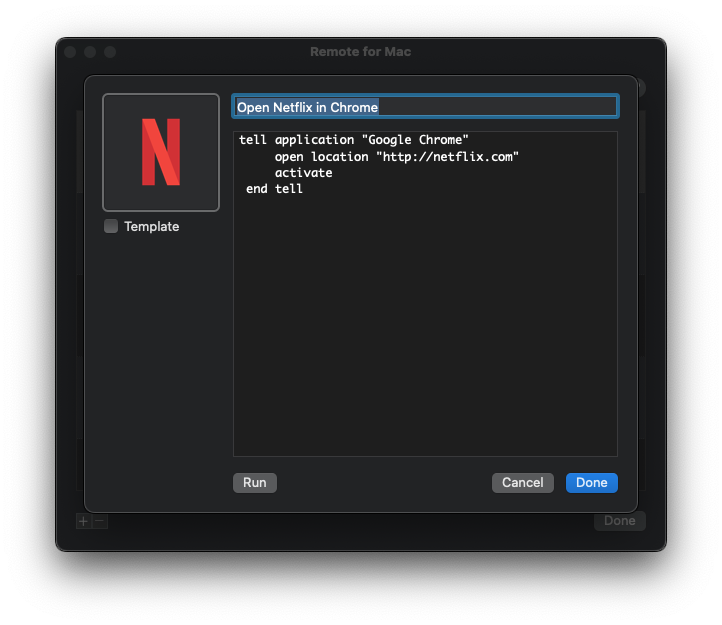
アクションにはアイコン(元のアイコンを表示したい場合はTemplateのチェックを外します)、タイトル、AppleScriptで書いた本文が必要です。アプリ内で実行して動作を確認し、必要なら権限を付与することをおすすめします。