 コンテンツへスキップ

Remote Helperのアイコンを見つける
- PCのスタートメニューからRemote Helperを開きます。
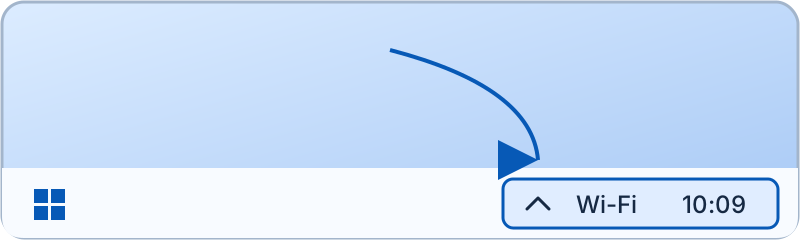
- 画面右下のシステムトレイで、時計の近くを確認します。アイコンが非表示の場合は、^の矢印をクリックして非表示のアイコンを表示します。
- Remote Helperのアイコンを右クリックし、QRコードを表示を選択します。サブメニューに複数のアドレスが表示される場合は、スマートフォンやタブレットが使用しているネットワークのアドレスを選んでください。
- アプリのQRスキャナーに戻り、PCに表示されたコードにカメラを向けます。
メニューは次のように表示されます。
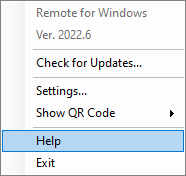
アイコンが見つからない場合は、スタートメニューからRemote Helperをもう一度開いてください。すでに起動している場合は、ダイアログで表示を選択します。まだインストールしていない場合は、PCにRemote Helperをダウンロードしてください。
設定
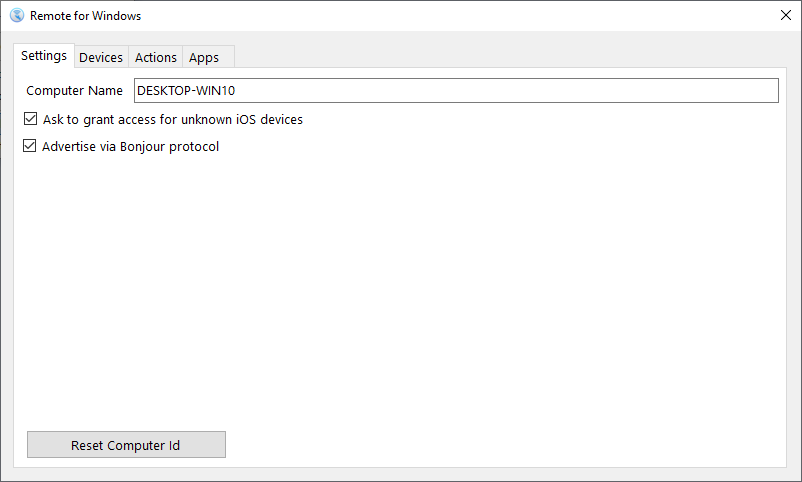
- アプリに表示されるコンピュータ名を変更します。
- 不明なデバイスが接続しようとするたびに、アクセスを許可するか確認します。
- Bonjourは、デバイスを自動検出するためのAppleのプロトコルです。
デバイス
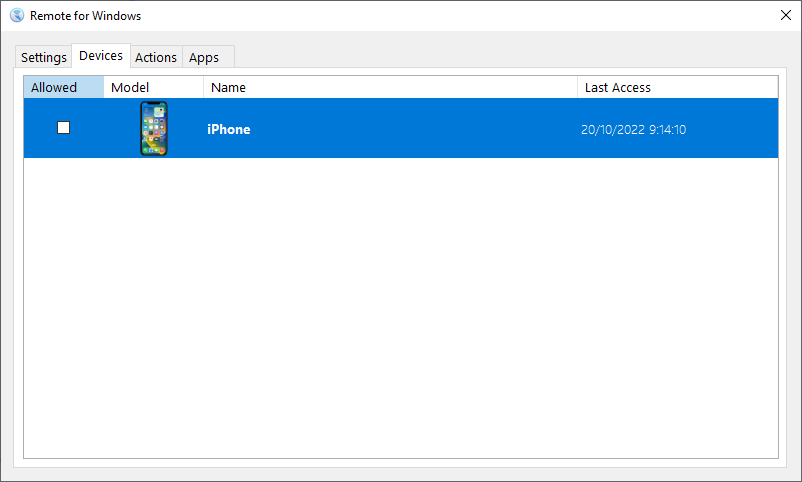
デバイスによるコンピュータへのアクセスをブロックしたり、ブロックを解除したりするには、ここでアクセスをロックまたはロック解除します。また、そのデバイスがコンピュータに最後に接続した日時を確認したり、使わなくなった古いデバイスを削除したりできます。
アクション
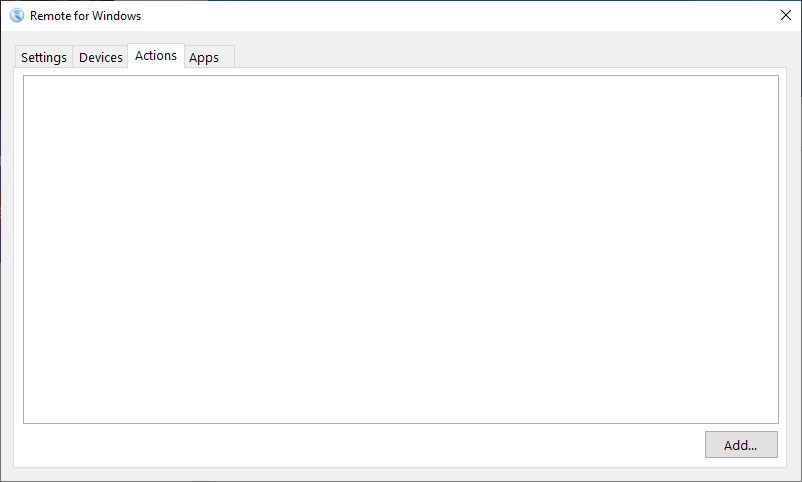
PowerShell言語でカスタムアクションを作成し、Remote Mouse & Keyboardアプリから呼び出すことができます。
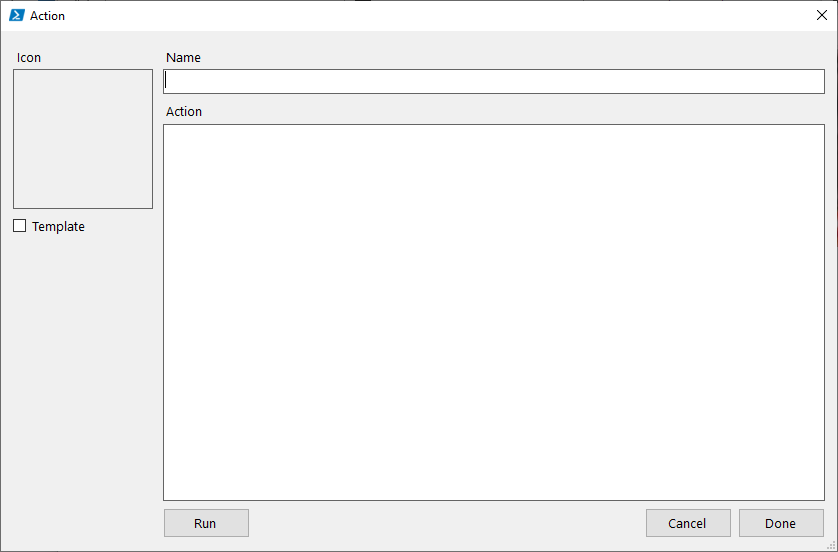
アクションには、アイコン(元のまま表示する場合は「テンプレート」のチェックを外します)、タイトル、PowerShellで記述した本文が必要です。アプリ内でアクションを実行して動作を確認し、必要に応じてアプリに必要な権限を与えることをおすすめします。
アプリ
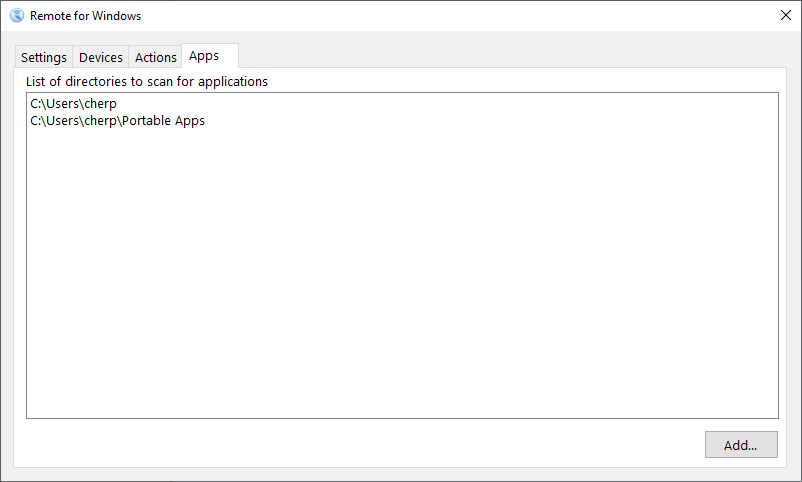
このアプリは、Windowsでアプリが通常配置される場所を自動的にスキャンします。探しているアプリが一覧にない場合は、ここでその場所を追加できます。