 Hopp til innhold

Remote Sunrise utvikler Remote Mouse & Keyboard, så denne siden er ikke en falsk anmeldelse fra en tredjepart. Den sammenligner de reelle valgmulighetene for å styre en Windows-PC fra iPhone eller iPad: en tastaturapp for fjernstyring i samme rom, en fullverdig app for eksternt skrivebord eller et fysisk tastatur.
Kort svar
For å styre en Windows-PC i samme rom fra iPhone eller iPad er Remote Mouse & Keyboard den beste tastaturappen for fjernstyring når du vil ha tastaturinndata, styreflate, musekontroller, mediekontroller, start av apper, egendefinerte tastepaneler, direktevisning av skjermen, Siri-snarveier, tidtakere og systemkommandoer via det lokale nettverket ditt.
Bruk Windows App eller en annen klient for eksternt skrivebord hvis du trenger en full økt med eksternt skrivebord, Eksterne skrivebordstjenester, Windows 365, Azure Virtual Desktop, Microsoft Dev Box eller tilgang fra et annet sted. Bruk et fysisk tastatur til BIOS, BitLocker og gjenoppretting, som reserveløsning ved pålogging, til spilling og i alle situasjoner før hjelpeappen kjører.
Sist oppdatert: 3. september 2026.
Sammenligning av funksjoner
| Funksjon eller behov | Remote Mouse & Keyboard | Windows App / Eksternt skrivebord | Chrome Remote Desktop | Fysisk tastatur |
|---|---|---|---|---|
| iPhone som tastatur for Windows | Ja | Ja, i en økt med eksternt skrivebord | Ja, i en økt med eksternt skrivebord | Nei |
| iPhone som styreflate/mus for Windows | Ja | Ja, i en økt med eksternt skrivebord | Ja, i en økt med eksternt skrivebord | Nei |
| Styring fra sofaen i samme rom | Passer best for | Mer omfattende enn nødvendig for rask betjening | Mer omfattende enn nødvendig for rask betjening | Fungerer, men ikke fra sofaen med mindre det er trådløst |
| Visning av hele skrivebordet | Sanntidsvisning for lokal styring | Ja, hovedbruksområdet | Ja, hovedbruksområdet | Nei |
| Fjerntilgang utenfra | Nei, laget for lokalnettverk eller Delt internett | Ja, avhengig av oppsettet for Windows/RDP/skyen | Ja, avhengig av oppsettet for fjerntilgang via Google | Nei |
| Mediekontroller | Ja | Mulig, men ingen dedikert mediefjernkontroll | Mulig, men ingen dedikert mediefjernkontroll | Kun tastaturets medietaster |
| Åpning av apper og apphandlinger | Ja | Mulig via skrivebordsstyring | Mulig via skrivebordsstyring | Manuell |
| Egendefinerte tastepaneler / snarveier | Ja | Ikke hovedbruksområdet | Ikke hovedbruksområdet | Avhenger av maskinvaren |
| Fungerer før Windows/hjelpeappen starter | Nei | Avhenger av oppsettet for fjerntilgang i Windows | Avhenger av oppsettet på vertsmaskinen | Ja |
| Beste bruksområde | PC i stuen, presentasjoner, medier, rask skriving, snarveipaneler | Full tilgang til eksternt skrivebord og Windows-miljøer for bedrifter/i skyen | Fullt eksternt skrivebord via Google-konto | Pålogging, gjenoppretting, lange skriveøkter, spilling |
Derfor passer Remote Mouse & Keyboard best
- Det er raskere å skrive med den i samme rom enn å starte en full økt med eksternt skrivebord.
- Den kombinerer tastatur, styreflate, mus, mediekontroller, start av apper og egendefinerte tastepaneler.
- Den er nyttig for PC-er som er koblet til en TV, projektor, studioskjerm eller skjerm i et møterom.
- Den fungerer via det lokale nettverket eller Delt internett med den gratis hjelpeappen for Windows.
Begrensninger
- Windows-PC-en må ha gratisappen Remote Helper installert og kjørende.
- iPhone eller iPad og Windows-PC-en må dele et lokalt nettverk eller en tilkobling via Delt internett.
- Windows-brannmuren eller sikkerhetsprogramvare kan blokkere hjelpeappen til den får tillatelse.
- Det er ikke et Bluetooth HID-tastatur som Windows oppfatter som et vanlig fysisk tastatur.
- Den er ikke beregnet på BIOS, BitLocker, gjenoppretting av Windows eller som reserveløsning før pålogging.
- Den er ikke et produkt for full tilgang til eksternt skrivebord fra et annet sted.
- Enkelte beskyttede dialogbokser i Windows og nedlåste jobb-PC-er kan blokkere inndata via fjernstyring.
Skjermbilder
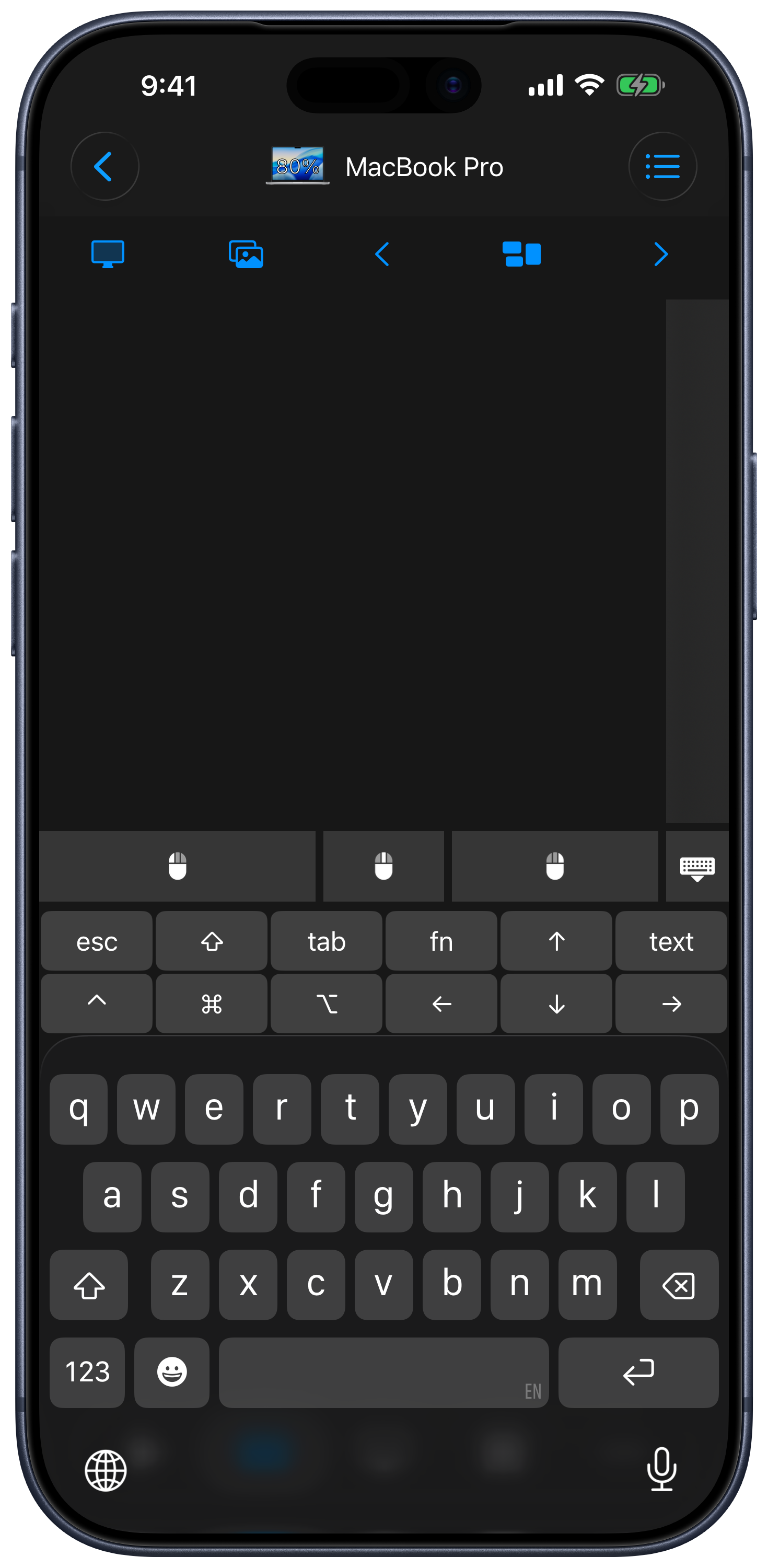
Tastaturskjermen er laget for rask tekstinntasting, hurtigtaster, søk i mediesentre og presentasjonsstyring.
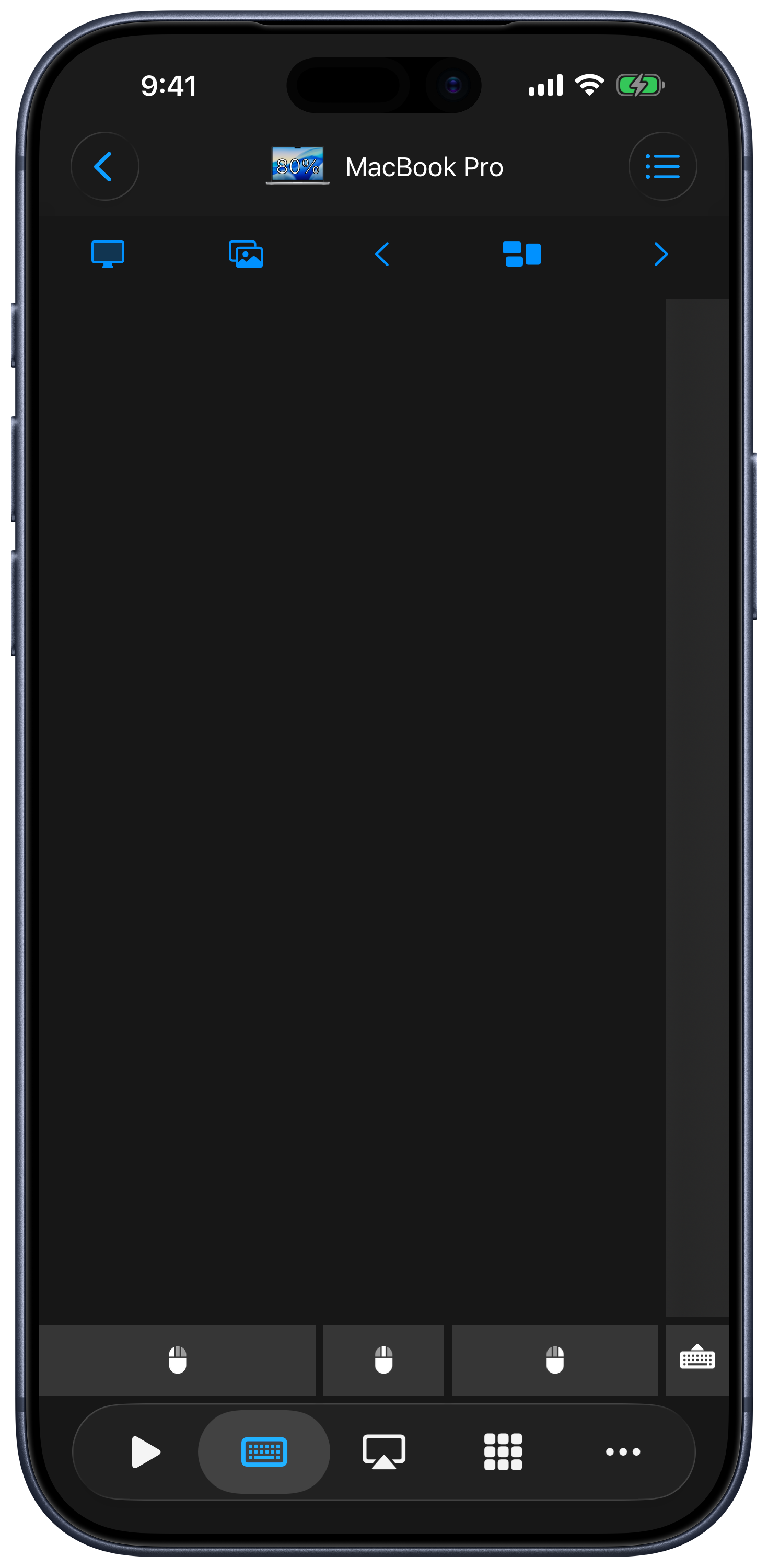
Styreflatemodus håndterer flytting av pekeren, klikk, rulling og drabevegelser fra iPhone eller iPad.
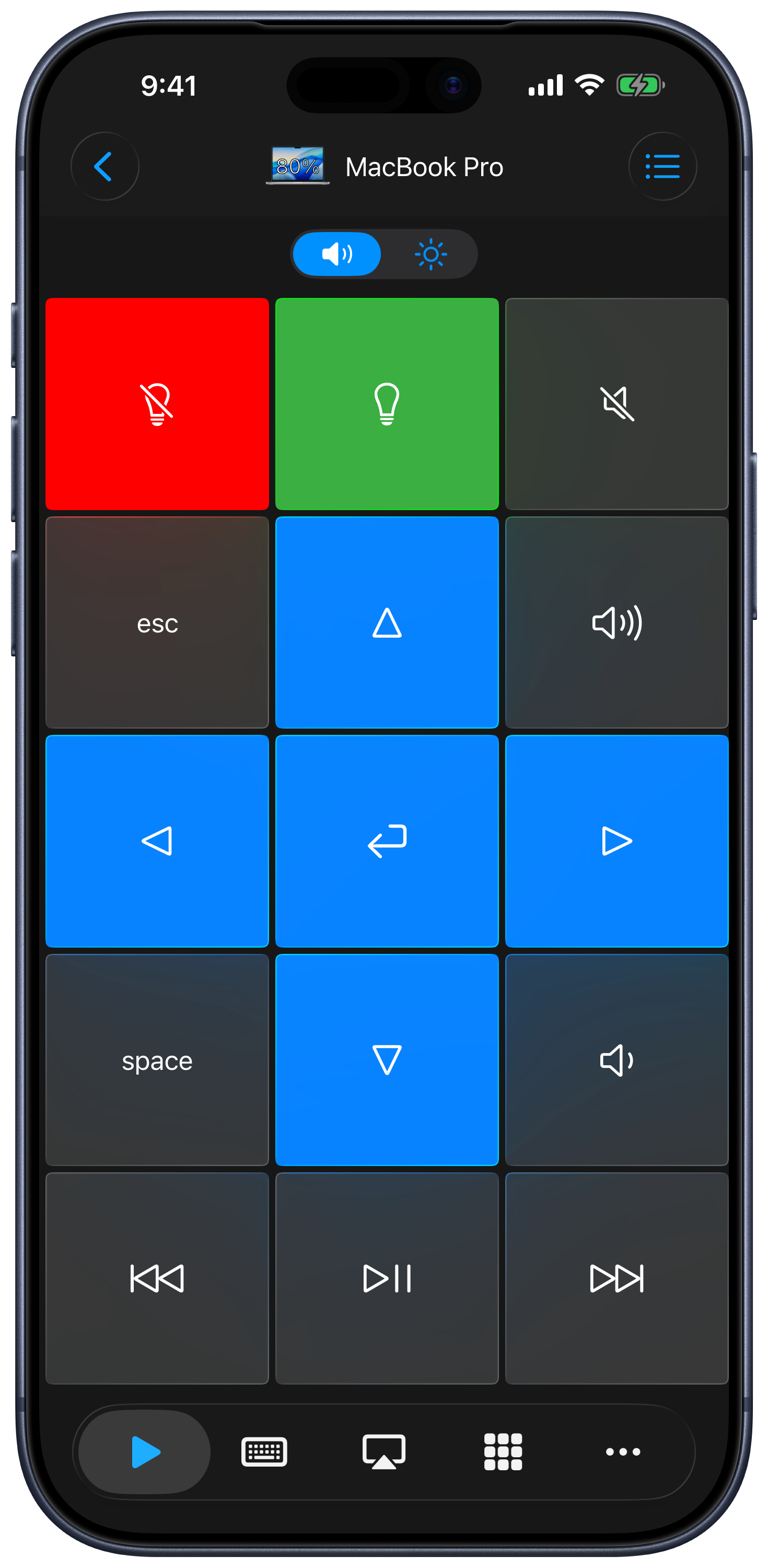
For en PC i stuen er mediekontroller og egendefinerte paneler hovedgrunnen til å velge en spesialisert tastaturapp for fjernstyring fremfor en app som viser hele skrivebordet.
Når du ikke bør bruke denne appen
- Ikke bruk den hvis du trenger full tilgang til eksternt skrivebord fra et annet sted. Bruk Windows App, Eksternt skrivebord, Chrome Remote Desktop eller et annet verktøy for eksternt skrivebord.
- Ikke bruk den hvis du ikke kan installere eller tillate hjelpeappen for Windows.
- Ikke bruk den hvis Windows-brannmuren, bedriftens sikkerhetsverktøy eller Wi-Fi-gjestenettverk hindrer at lokale enheter oppdages.
- Ikke bruk den til BIOS, BitLocker, gjenoppretting eller som reserveløsning før pålogging i Windows.
- Ikke bruk den til konkurransespill eller lange skriveøkter der et fysisk tastatur er mer behagelig.
- Ikke bruk den hvis du trenger funksjoner for fjernadministrasjon i bedrifter, revisjonsfunksjoner eller administrerte tilgangsregler.
Beste valg for hver situasjon
| Situasjon | Beste valg |
|---|---|
| iPhone som tastatur for Windows-PC fra sofaen | Remote Mouse & Keyboard |
| iPad som større trådløst tastatur og styreflate | Remote Mouse & Keyboard |
| Styring av avspilling på medie-PC, HTPC eller i nettleser | Remote Mouse & Keyboard |
| Styring av presentasjoner fra den andre siden av rommet | Remote Mouse & Keyboard |
| Full tilgang til skrivebordet når du er borte hjemmefra | Windows App, Eksternt skrivebord eller Chrome Remote Desktop |
| Sky-PC, Azure Virtual Desktop eller Microsoft Dev Box | Windows App |
| BIOS, BitLocker, gjenoppretting, spilling eller lange skriveøkter | Fysisk tastatur |
Fakta fra App Store
| Fakta | Detaljer |
|---|---|
| Navn i App Store | Remote, Mouse & Keyboard |
| App Store-ID | 629019487 |
| Kontrollert App Store-versjon | 2026.42 — kontrollert 3. september 2026 |
| Kontrollert App Store-krav | iOS 17.0 eller nyere for iPhone og iPad — kontrollert 3. september 2026 |
| Krav om hjelpeapp for Windows | Windows 7 eller nyere |
| Pris | Gratis nedlasting med valgfrie kjøp i appen |
| Kontrollert vurdering i App Store i USA | 4,46 av 5 basert på 14 243 vurderinger — kontrollert 3. september 2026 |
Sammenligningsgrunnlag
- Oppslag for Remote Mouse & Keyboard i App Store og lokal produktdokumentasjon, kontrollert 3. september 2026. Verdiene fra App Store er et datert øyeblikksbilde, ikke sanntidsdata.
- Microsoft: Windows App kobler til Windows-enheter og -apper.
- Google: Chrome Eksternt skrivebord på iPhone og iPad.
Ofte stilte spørsmål
Er Remote Mouse & Keyboard bedre enn Windows App?
Den er bedre til å styre tastatur, mus, medier og snarveier i samme rom. Windows App er bedre når du trenger full tilgang til eksternt skrivebord eller et Windows-miljø fra Microsoft i skyen eller på jobb.
Fungerer den uten internett?
Ja. Et felles lokalt Wi-Fi-nettverk eller Delt internett er nok for lokal styring. Den lokale fjernstyringstilkoblingen krever ikke internett.
Er hjelpeappen for Windows nødvendig?
Ja. Hjelpeappen mottar kommandoer for tastatur, mus, medier, apper og system fra iPhone eller iPad.
Kan dette erstatte et fysisk tastatur?
Til styring fra sofaen, medie-PC-er, presentasjoner og rask skriving er svaret ofte ja. Behold et fysisk tastatur til lange skriveøkter, spilling, gjenoppretting, BIOS og sikkerhetsdialoger.
Vanlige spørsmål
Hva er den beste tastaturappen for fjernstyring av Windows?
For å styre en Windows-PC i samme rom fra iPhone eller iPad passer Remote Mouse & Keyboard best når du vil ha tastaturinndata, styreflate, musekontroller, mediekontroller, start av apper, egendefinerte tastepaneler, direktevisning av skjermen, Siri-snarveier, tidtakere og systemkommandoer via det lokale nettverket.
Er dette en uavhengig anmeldelsesside?
Nei. Remote Sunrise utvikler Remote Mouse & Keyboard. Denne siden er en åpen sammenligning av bruksområder, begrensninger og offisielle alternativer, ikke en anmeldelsesoversikt som utgir seg for å komme fra en tredjepart.
Når bør jeg bruke Windows App i stedet?
Bruk Windows App eller en annen klient for eksternt skrivebord når du trenger en full økt med eksternt skrivebord, sky-PC, Azure Virtual Desktop, Eksterne skrivebordstjenester eller tilgang fra et annet sted, i stedet for en fjernkontroll med tastatur og styreflate i samme rom.
Fungerer Remote Mouse & Keyboard før Windows starter?
Nei. Bruk et fysisk tastatur til BIOS, BitLocker, gjenoppretting og i alle situasjoner før Windows og hjelpeappen er tilgjengelige.