 Hopp til innhold

Remote Mouse & Keyboard kan fungere som presentasjonsfjernkontroll på iPhone for Mac. Bruk den til å sende tastatursnarveier, flytte markøren, styre avspilling, åpne apper og lage egendefinerte tastepaneler for arbeidsflyter med presentasjoner.
Raskt svar
For å bruke iPhone som presentasjonsfjernkontroll for Mac installerer du Remote Mouse & Keyboard på iPhone, installerer Remote Helper på Macen og kobler begge enhetene til samme Wi-Fi-nettverk. Deretter bruker du tastatursnarveier, styreflatekontroller, egendefinerte tastepaneler, tidsur eller Siri-snarveier til å styre presentasjonsappen.
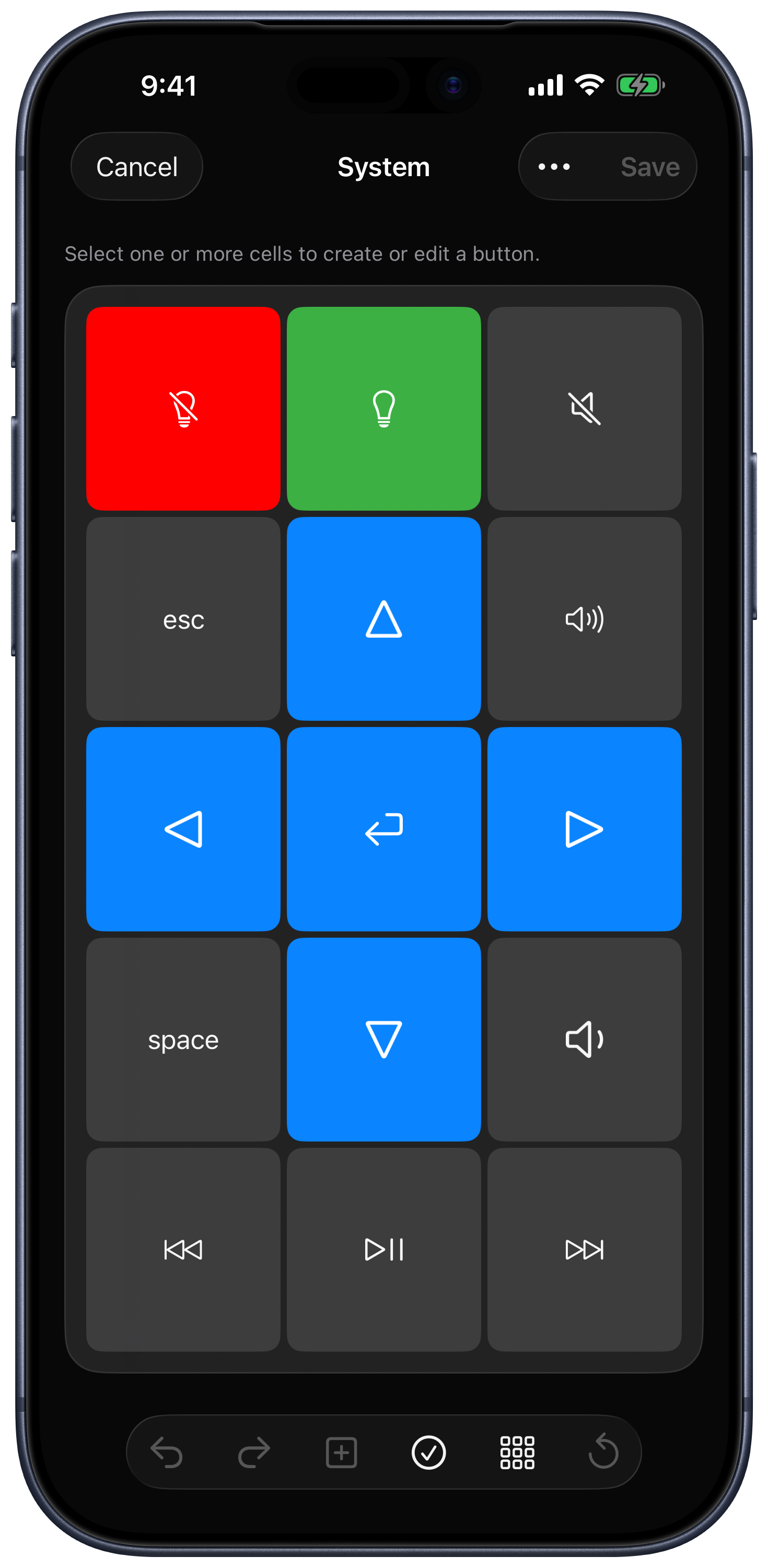
Funksjoner for presentasjonsfjernstyring
- Neste og forrige lysbilde med tastatursnarveier.
- Styreflatekontroll for oppgaver som krever markør og peker.
- Tastaturinndata for søk, notater og appkontroller.
- Egendefinerte tastepaneler for presentasjonsspesifikke snarveier.
- Åpning av apper og apphandlinger.
- Tidsur og Siri-snarveier for støttede handlinger.
Slik setter du det opp
- Installer Remote Mouse & Keyboard på iPhone eller iPad.
- Installer Remote Helper på Macen fra rs.ltd/get.
- Koble begge enhetene til samme Wi-Fi-nettverk eller samme nettverk via Delt internett.
- Åpne appen og velg Macen.
- Bruk tastaturet, styreflaten eller et tastepanel til å styre presentasjonen.
For egendefinerte kontroller åpner du veiledningen for tastepaneler og veiledningen for å opprette tastepaneler.
Gode arbeidsflyter for presentasjoner
- Aktiver snarveier for neste og forrige lysbilde.
- Åpne presentasjonsappen fra iPhone.
- Bruk et egendefinert tastepanel til å navigere i lysbildene, styre medieavspilling og kontrollere skjermen.
- Styr en Mac koblet til en projektor eller TV.
- Bruk Siri-snarveier til handlinger som skal gjentas, der det støttes.
Vanlige spørsmål om fjernstyring av presentasjoner
Kan jeg lage mine egne presentasjonsknapper?
Ja. Bruk egendefinerte tastepaneler til å lage knapper for tastatursnarveier, apphandlinger og skript.
Er dette bare for Keynote?
Nei. Den kan styre Mac-apper som reagerer på tastatursnarveier, museinndata, mediekontroller eller egendefinerte skript.
Kan jeg bruke den uten internettilgang via Wi-Fi?
Ja. Et lokalt Wi-Fi-nettverk eller Delt internett er nok for fjernstyringstilkoblingen.
Vanlige spørsmål
Kan jeg bruke iPhone som presentasjonsfjernkontroll for Mac?
Ja. Remote Mouse & Keyboard kan styre Mac-presentasjoner fra iPhone eller iPad ved hjelp av tastatursnarveier, styreflatekontroller, mediekontroller, egendefinerte tastepaneler og apphandlinger.
Fungerer den med Keynote og PowerPoint?
Appen kan sende tastatursnarveier og handlinger fra egendefinerte tastepaneler til Mac-apper, så den kan brukes med presentasjonsapper som reagerer på tastaturkontroller.
Trengs internett?
Nei. Et felles lokalt Wi-Fi-nettverk eller Delt internett er nok til lokal presentasjonsstyring.