 Pular para o conteúdo

Conecte-se ao Mac e abra AirPlay para escolher saídas de áudio ou destinos de Espelhamento de Tela. Esses controles alteram a saída do Mac; eles não espelham o iPhone ou iPad. O Windows não oferece esses controles de AirPlay do Mac.
Som
Escolha o dispositivo de áudio informado pelo Mac. A lista pode incluir saídas locais e alto-falantes AirPlay disponíveis. Busque na lista para encontrar um destino e selecione-o para mudar a saída de áudio do Mac.
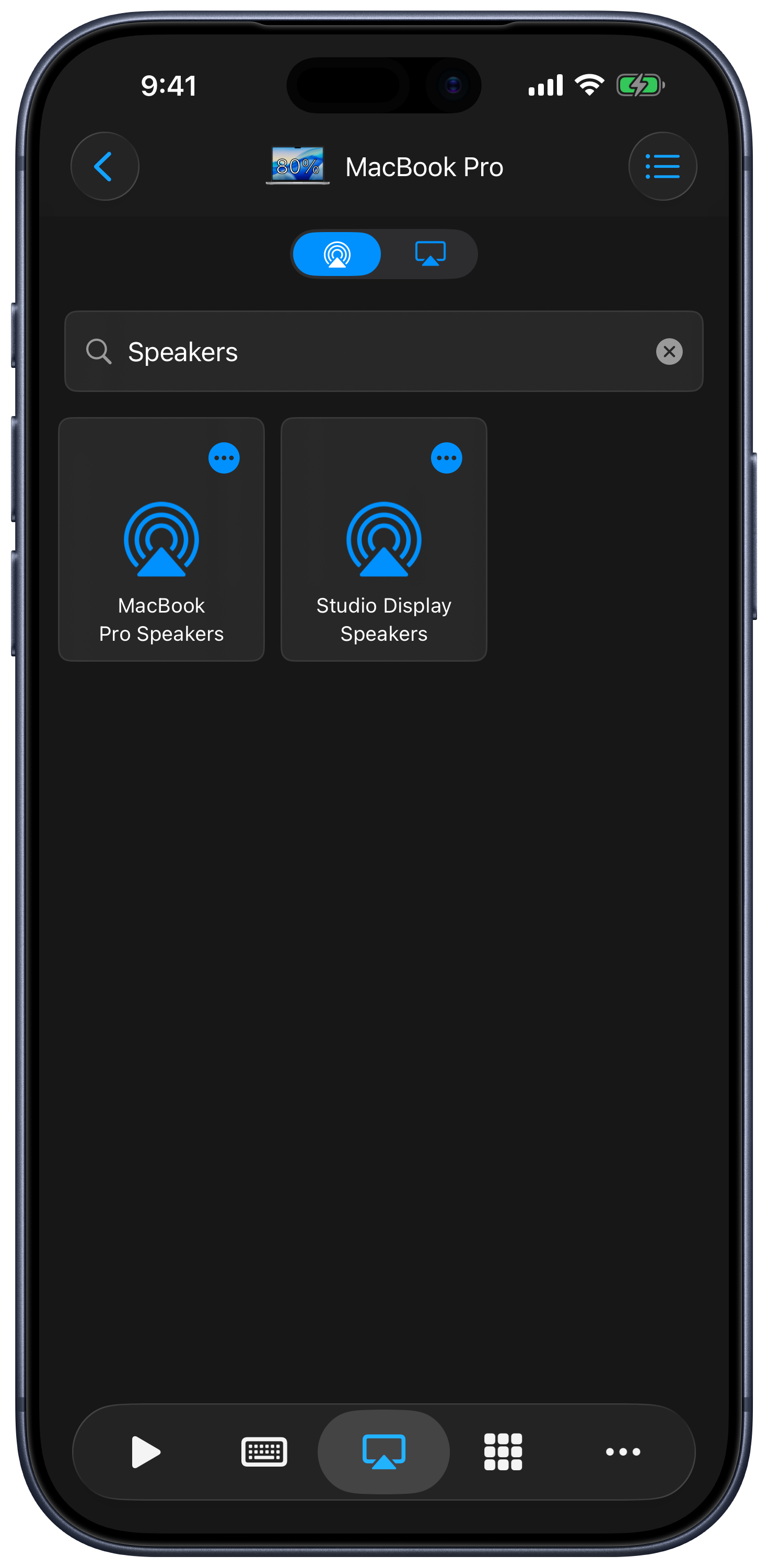
Espelhamento de Tela
Selecione uma tela disponível ou Apple TV na lista de Espelhamento de Tela. Selecione novamente o destino ativo para parar o espelhamento. Após conectar, atualize para ver as opções Espelhar/Estender informadas pelo Mac. Estender usa o destino como uma área de trabalho adicional.
Se nenhum dispositivo aparecer
- Mantenha o Mac ativo e desbloqueado. O helper não consegue obter a lista de saídas de um Mac bloqueado.
- Adicione Som e Espelhamento de Tela à barra de menus do Mac. As instruções exibidas pelo app quando a lista está vazia explicam esse requisito.
- Verifique as permissões do helper e atualize o Remote Helper se o app solicitar.
- Verifique se o dispositivo de saída está disponível para o Mac e atualize a lista.
Siri e temporizadores
Use o menu de ações de um destino para as opções compatíveis de Siri ou temporizador. No app Atalhos da Apple, escolha [Computador] Transmitir Áudio do Computador por AirPlay ou [Computador] Transmitir Tela do Computador por AirPlaye selecione o Mac salvo e o destino. Veja Siri e Atalhos.