 Pular para o conteúdo

A lista de dispositivos é o ponto de partida do Remote Mouse & Keyboard. Abra um dispositivo salvo para usar seus controles ou escolha Adicionar Dispositivo para conectar outro.
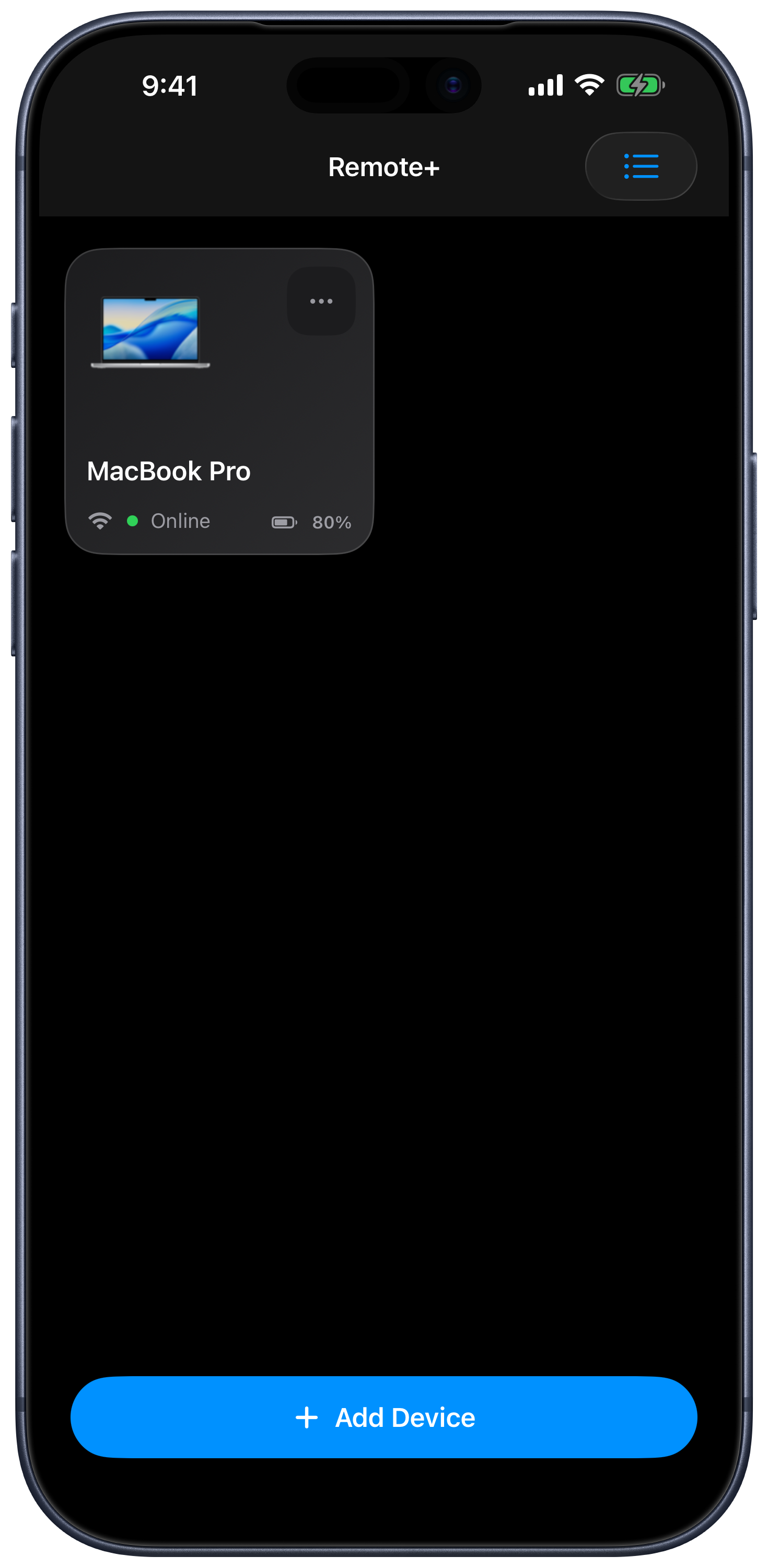
Adicione um dispositivo
- Escolha Adicionar Dispositivo e selecione Apple Mac, PC com Windows, iPad ou a plataforma da sua TV.
- Siga a lista de verificação da configuração e as instruções de descoberta ou emparelhamento.
- Se suas escolhas na configuração inicial limitarem os tipos de dispositivo visíveis, escolha Mostrar Todos.
Mac e Windows precisam do Remote Helper e de uma rede compartilhada. TVs usam o fluxo de emparelhamento da plataforma. Para controlar outro iPad, usa-se Bluetooth e o app nos dois dispositivos.
Escolha um dispositivo padrão
Abra o menu Mais de um dispositivo, ou mantenha o cartão pressionado, e escolha Padrão. A estrela indica seu dispositivo padrão. Escolha Padrão novamente para desmarcá-lo. O app pode abrir o dispositivo padrão automaticamente; também pode restaurar o dispositivo e a aba da sessão anterior.
Organize os dispositivos por cômodos
- Abra o menu de um dispositivo e escolha Atribuir a um Cômodo.
- Selecione um cômodo sugerido ou insira seu próprio nome e toque em Salvar.
- Use Alterar Cômodo para movê-lo depois, ou Remover do Cômodo para desfazer a atribuição.
Os dispositivos atribuídos ao mesmo cômodo são agrupados na lista. Reordene os cartões de dispositivos arrastando-os; as ações de acessibilidade também oferecem Mover para Antes e Mover para Depois quando disponíveis.
Reconecte ou ative um computador
Abra um computador para se reconectar. Para um dispositivo offline com um endereço de hardware de rede salvo, o menu oferece Ativar. O Wake-on-LAN depende do computador, adaptador de rede, ajustes de energia e rede local; não é um botão universal para ligar dispositivos.
Se a descoberta falhar, use Escanear Código QR ou IP:porta Manual. Um dispositivo salvo ainda precisa estar acessível para receber comandos.
Remova um dispositivo
Escolha Remover no menu do dispositivo para remover esse dispositivo salvo. Isso não desinstala o Remote Helper nem revoga o acesso nas permissões de dispositivos do próprio helper. Emparelhe-o novamente por Adicionar Dispositivo se precisar dele depois.
Para opções de aparência, Descoberta por Bluetooth e Atividade ao Vivo, veja Ajustes.