 Pular para o conteúdo

Abra a lista de dispositivos, depois o menu e Ajustes. Use Baixar App Helper para obter o link do instalador para Mac/Windows. Seus dispositivos salvos são gerenciados diretamente na lista de dispositivos.
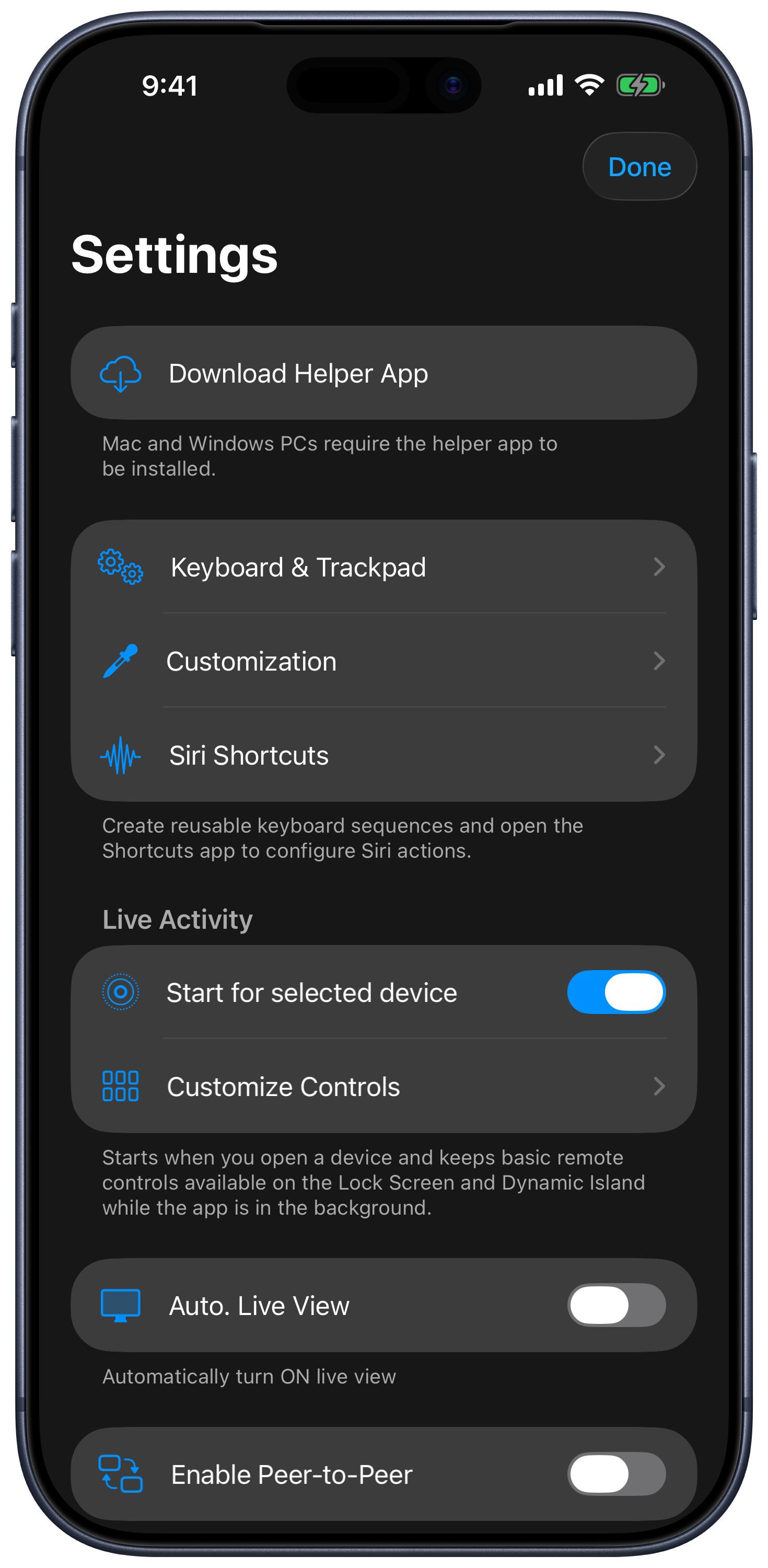
Teclado e Trackpad
Ajuste aqui a Visualização ao Vivo, as velocidades do ponteiro e da rolagem, a posição dos botões do mouse, a prévia do teclado e o travamento de modificadores. Botões do Mouse na Parte Superior move os botões do mouse para cima do trackpad; Tocar para Travar Teclas Modificadoras altera como os modificadores permanecem pressionados. Veja o guia de Entrada para as instruções completas.
Atalhos da Siri e sequências de teclado
Atalhos da Siri agora contém uma seção App Atalhos e uma seção Sequências de Teclado .
- Toque em + para criar uma sequência e escolha Mac ou PC com Windows.
- Configure as teclas e os intervalos e salve com um nome descritivo.
- Abra o app Atalhos da Apple e adicione [Computador] Enviar Sequência de Teclado.
- Escolha um computador salvo e a sequência, teste e execute o atalho pelo nome com a Siri.
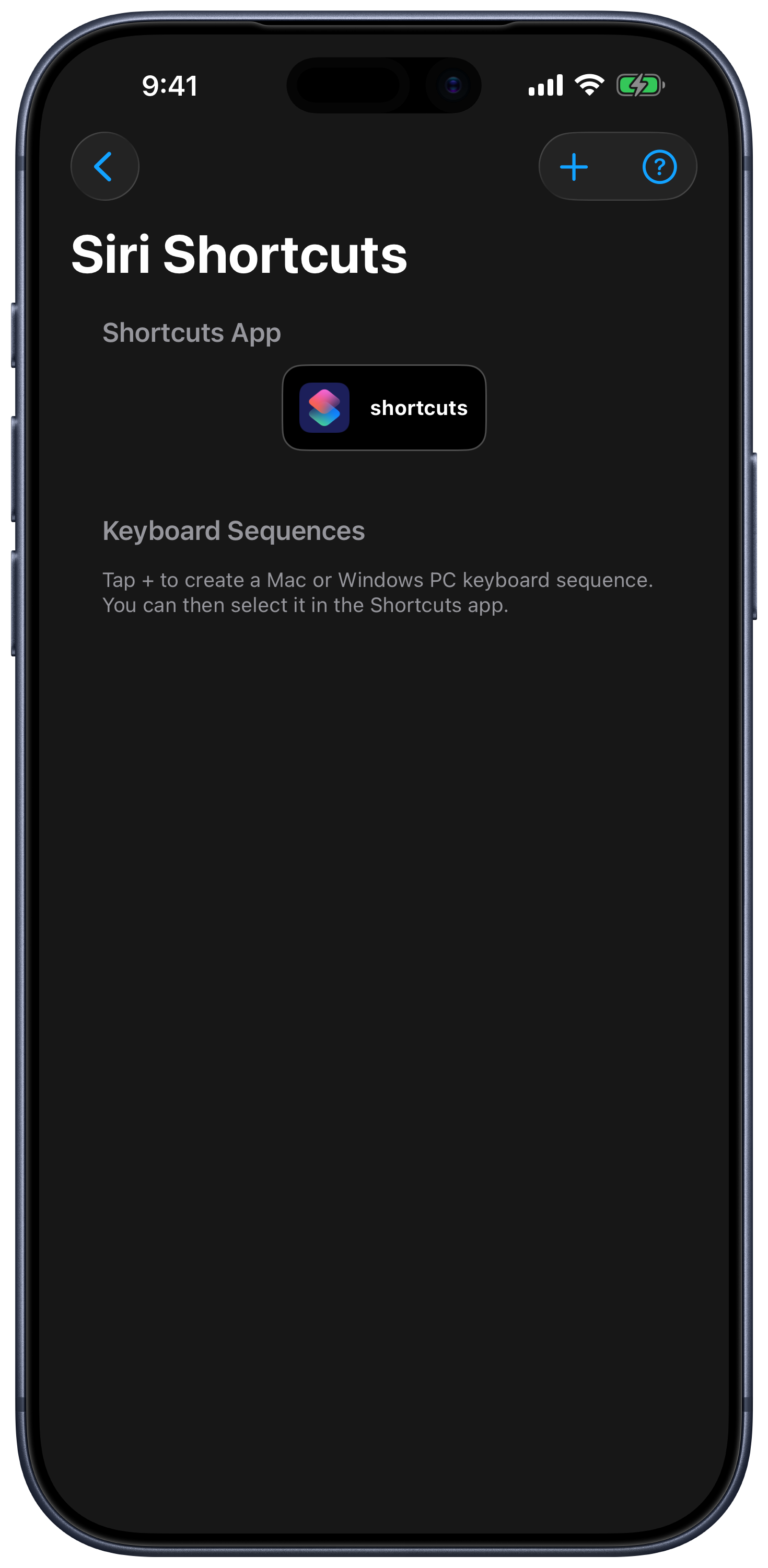
Outras ações podem abrir apps, abrir sites, executar ações do computador, alterar destinos de AirPlay do Mac ou abrir um dispositivo em uma aba específica. Veja o guia de Siri e Atalhos para conhecer os grupos de ações disponíveis.
Personalização
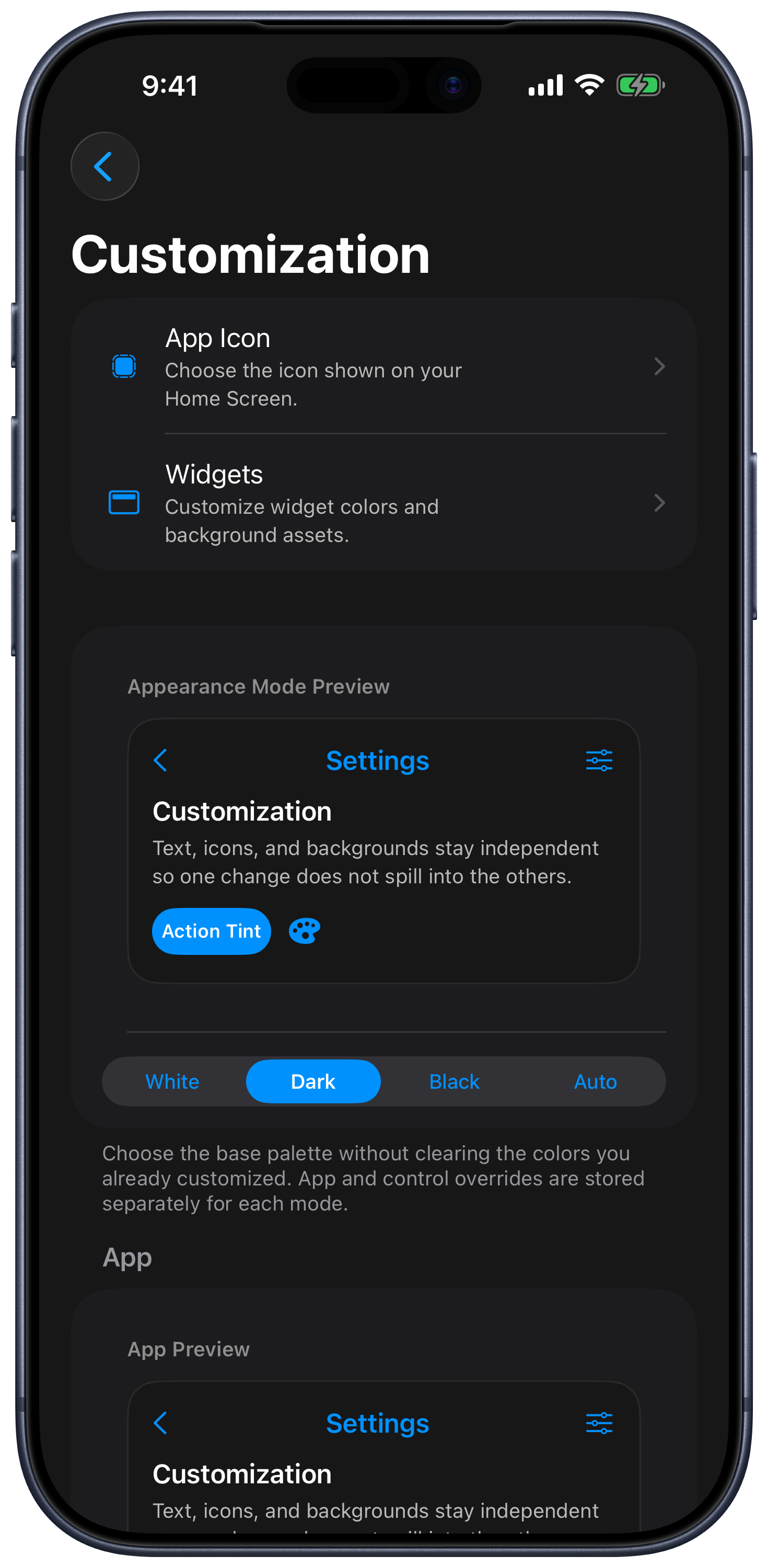
Escolha Personalização para alterar o ícone do app, widgets, aparência e comportamento dos teclados.
| Ajuste | O que altera |
|---|---|
| Modo de Aparência | A paleta base; suas cores personalizadas são mantidas separadamente para cada modo. |
| App | Cores de telas, listas e navegação. |
| Controles | Cores dos teclados e das áreas de controle remoto, com uma imagem de fundo opcional. |
| Redefinir Cores do App Neste Modo | Restaura as cores do app para o modo de aparência selecionado. |
| Redefinir Cores dos Controles Neste Modo | Restaura as cores dos controles para o modo de aparência selecionado. |
| Bloqueio de Orientação / Girar 180° | A orientação da interface do controle remoto. |
| Agitar para Tela Cheia | Expande a área Entrada quando você agita o dispositivo. |
| Teclados | Edição com dois dedos, botões arredondados, Manter Pressionado para Repetir e dicas de teclados. |
| Som de Clique das Teclas / Resposta Tátil | Resposta dos botões, incluindo a opção Desativado. |
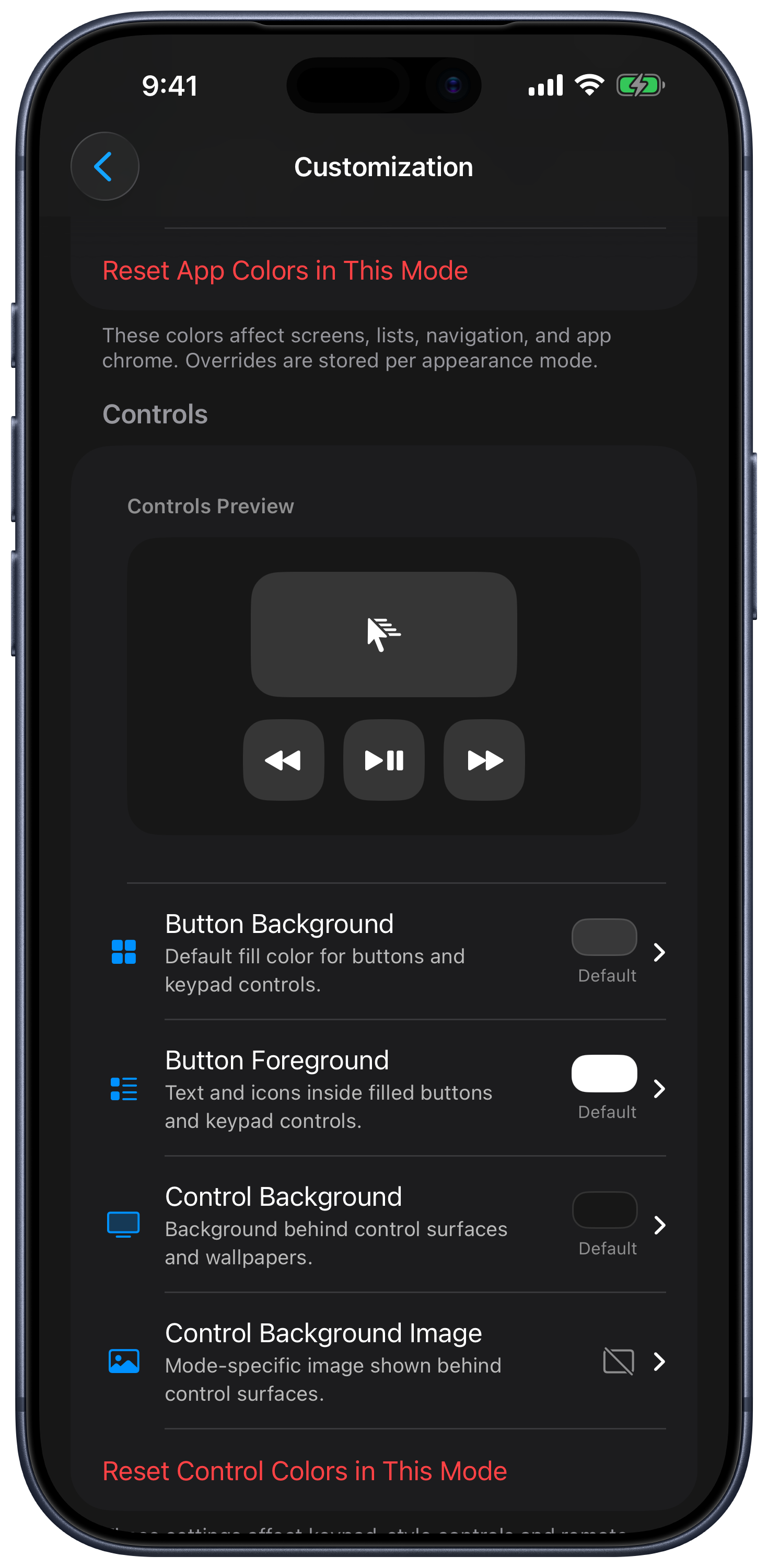
No Mac, Selecionar Teclado pode acompanhar o app ativo do computador, enquanto App Associado pode abrir o app atribuído ao teclado selecionado. São opções separadas.
Gerenciar dispositivos
Na lista de dispositivos, abra o menu Mais de um dispositivo ou mantenha o cartão pressionado. Use Padrão para selecionar o dispositivo que será aberto automaticamente, Atribuir a um Cômodo ou Alterar Cômodo para agrupar dispositivos e Remover para remover um dispositivo salvo. Ativar aparece para dispositivos offline elegíveis com um endereço de hardware de rede salvo. Veja Dispositivos e cômodos.
Atividade ao Vivo
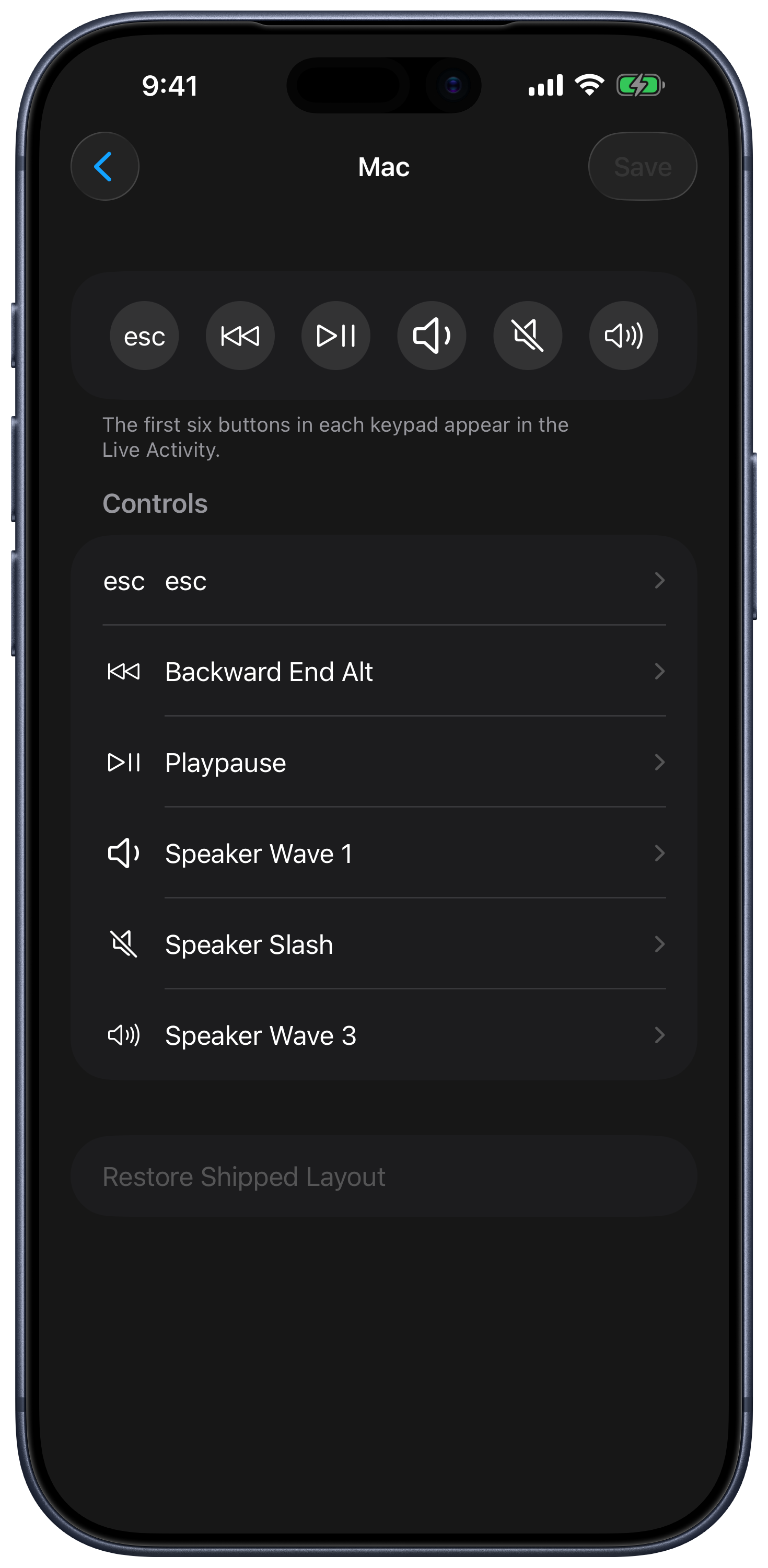
Ative Iniciar para o Dispositivo Selecionado para manter os controles remotos básicos disponíveis na Tela Bloqueada e na Dynamic Island enquanto o app estiver em segundo plano. Abra Personalizar Controles para editar o teclado da Atividade ao Vivo. A disponibilidade depende do dispositivo, da permissão de Atividades ao Vivo e do controle remoto selecionado.
Conexão, volume e repouso
- Descoberta por Bluetooth está desativada por padrão e é ativada ao adicionar um iPad. Mac e Windows usam Wi-Fi/LAN e funcionam com a Descoberta por Bluetooth desativada.
- Ativar Ponto a Ponto é um modo opcional de conexão com o Mac. Deixe-o desativado quando o controle normal pela LAN funcionar; o app informa que ele pode reduzir o desempenho do mouse.
- Usar Botões Físicos de Volume envia comandos de volume ao computador pelos botões de volume do dispositivo. Ajuste Mais Preciso usa incrementos menores.
- Impedir Repouso do iPhone/iPad mantém o controle remoto ativo. Usar Sensor de Proximidade pode apagar a tela quando o dispositivo está virado para baixo; isso fica desativado durante o carregamento ou quando a bateria está cheia.
Ajuda e compras
Use a seção de compras para fazer upgrade, trocar de plano ou restaurar compras. Dicas de Recursos controla notificações locais ocasionais sobre recursos. Site, Contatar Suporte, Comunidade no Reddit e opções de compartilhamento também estão disponíveis em Ajustes.