 Pular para o conteúdo

Abra um Mac ou PC com Windows salvo e escolha Entrada. O trackpad, o teclado e a Visualização ao Vivo compartilham essa tela. Conecte-se primeiro usando o guia de configuração.
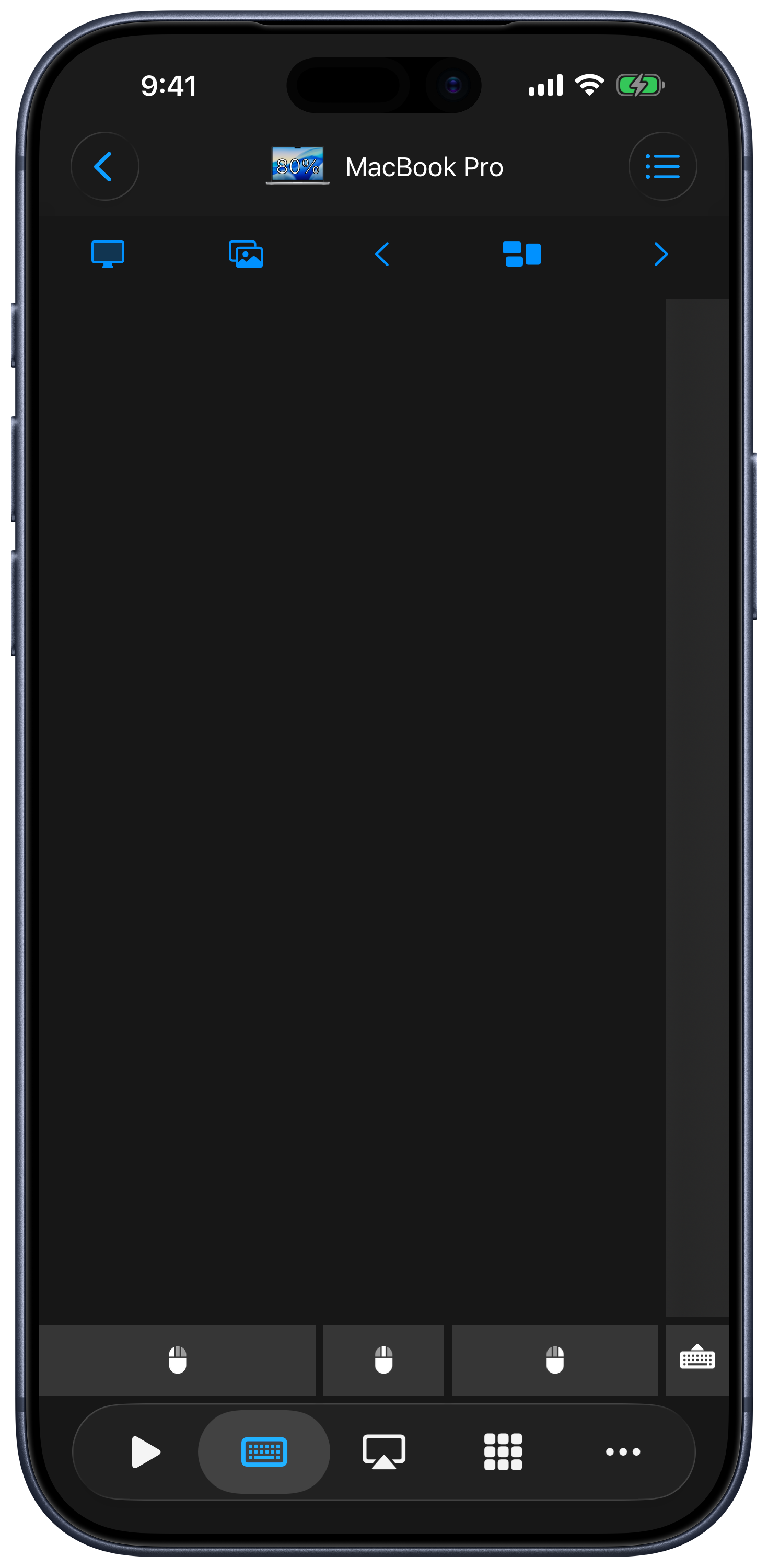
Mouse
Mova um dedo sobre o trackpad para mover o ponteiro do computador. Os gestos padrão são:
| Gesto | Ação |
|---|---|
| Toque com um dedo | Clique esquerdo |
| Toque com dois dedos | Clique direito |
| Toque com três dedos | Clique central |
| Movimento vertical ou horizontal com dois dedos | Rolar |
| Movimento com três dedos | Arrastar ou selecionar |
Mantenha o botão esquerdo do mouse pressionado para arrastar e toque nele para soltar. A faixa de rolagem também permite rolar com um dedo. Tocar Duas Vezes para Segurar está disponível nos ajustes de Teclado e Trackpad.
Teclado
- Toque no botão do teclado na tela Entrada para mostrar ou ocultar o teclado.
- Digite no campo selecionado no computador. As linhas de teclas extras oferecem modificadores e teclas de navegação.
- Mantenha o botão do teclado pressionado para escolher outro tipo de teclado, incluindo teclas de função e layouts numéricos.
- Mantenha uma tecla modificadora pressionada para travá-la e toque para soltar. Se preferir travar com um toque, ative Tocar para Travar Teclas Modificadoras nos ajustes.
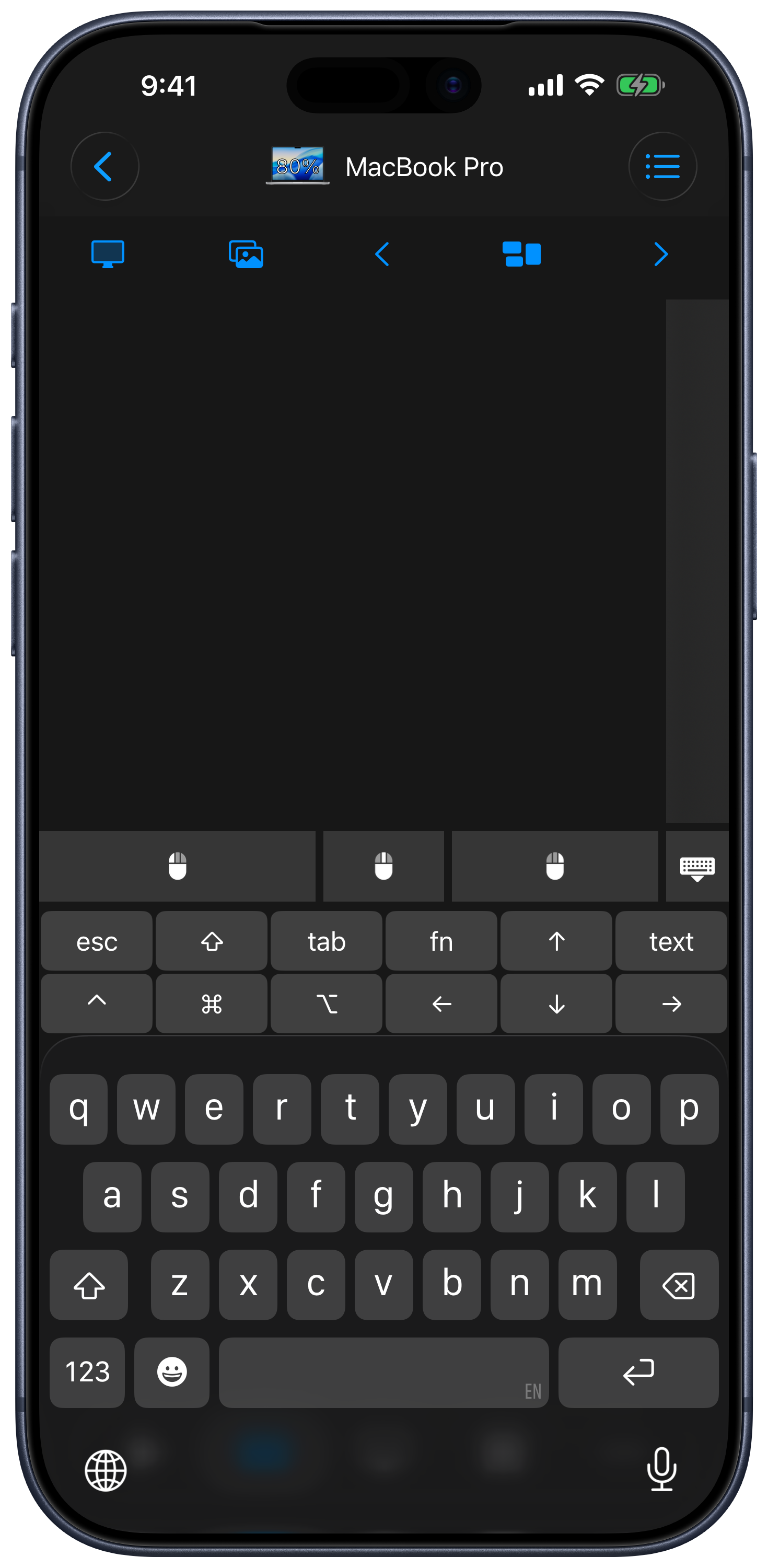
Use o controle de entrada de texto para escrever ou colar texto, ou use o Ditado quando estiver disponível no dispositivo. Prévia nos ajustes de Teclado e Trackpad permite revisar o texto antes do envio. A entrada é enviada ao app ou campo de texto que estiver selecionado no computador.
Visualização ao Vivo
Toque em Visualização ao Vivo na Barra de Entrada para ver a tela do computador. Mantenha o botão pressionado para alternar entre Seguir e Ajustar. Seguir permite trabalhar com a visualização em torno do ponteiro; Ajustar mostra a tela dentro do espaço disponível.
No Mac, o Remote Helper precisa de permissão para gravar a tela. O botão Fazer Captura de Tela salva uma captura no Fotos e também precisa de permissão para adicionar fotos no iPhone ou iPad.
Personalize a Barra de Entrada
Abra o menu da tela Entrada e escolha Editar Barra Superior para abrir o editor da Barra de Entrada . Você pode incluir Visualização ao Vivo, Fazer Captura de Tela e atalhos de teclado. Mac e Windows mantêm layouts separados da Barra de Entrada. Os botões de navegação entre áreas de trabalho dependem do computador conectado e do layout salvo. Editar Teclado no mesmo menu personaliza as teclas extras do teclado.
Ajustes de Teclado e Trackpad
Abra Ajustes → Teclado e Trackpad a partir da lista de dispositivos. As opções disponíveis incluem:
- Visualização ao Vivo: transmissão H264, escala da tela e prevenção do repouso enquanto a Visualização ao Vivo estiver ativa.
- Trackpad: layout para canhotos, botões do mouse ou área de rolagem ocultos, rolagem natural, gesto de pinça para zoom e Botões do Mouse na Parte Superior.
- Movimento: velocidade do ponteiro, velocidade de rolagem e intervalo de Tocar Duas Vezes para Segurar.
- Teclado: teclados de terceiros, Tocar para Travar Teclas Modificadoras, Mostrar Teclado Automaticamente, Prévia do texto e o controle para desativar a entrada pelo teclado.
Veja Ajustes e personalização para as opções relacionadas de aparência e dispositivos.