 Pular para o conteúdo

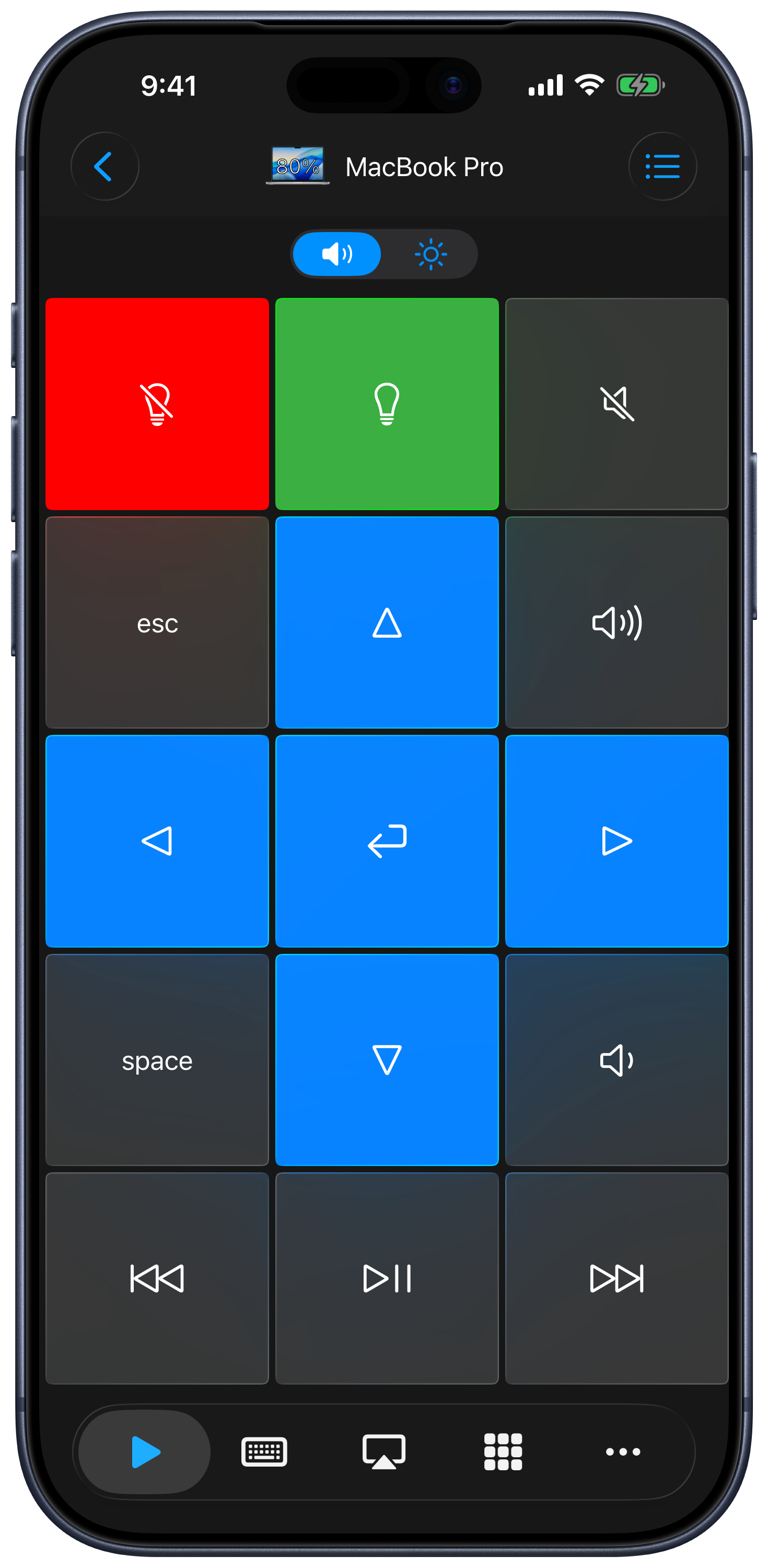
Abra um computador e escolha Teclados. Os teclados reúnem controles de mídia, atalhos de teclado e outras ações em botões que você pode usar pelo iPhone ou iPad.
Teclados incluídos
Use os controles incluídos de volume, reprodução e navegação. Os layouts disponíveis dependem do dispositivo: Mac, Windows e iPad têm teclas e funções do sistema compatíveis diferentes.
Encontre mais teclados
- Abra o menu de teclados e escolha Loja.
- Busque, filtre ou ordene o catálogo para encontrar o app ou site que deseja controlar.
- Veja a prévia de um teclado, adicione-o e volte ao controle remoto.
Você pode personalizar os teclados baixados. Alguns teclados ou ações exigem acesso premium; o app mostra as etapas de desbloqueio aplicáveis.
Crie um teclado
Escolha Criar no menu de teclados para montar um novo painel de controle. Para alterar um teclado existente, escolha Editar para abrir a lista de teclados e depois Editar no menu desse teclado. O editor oferece botões, sequências de teclado, alterações de layout, ícones e cores. Veja Criação e edição de teclados.
Organize seus teclados
Escolha Editar no menu de teclados para abrir a lista. O menu de cada teclado oferece Editar, Duplicar, Exportar quando disponível e Apagar. Escolha Reordenar no menu da lista para mudar a ordem e toque em OK.
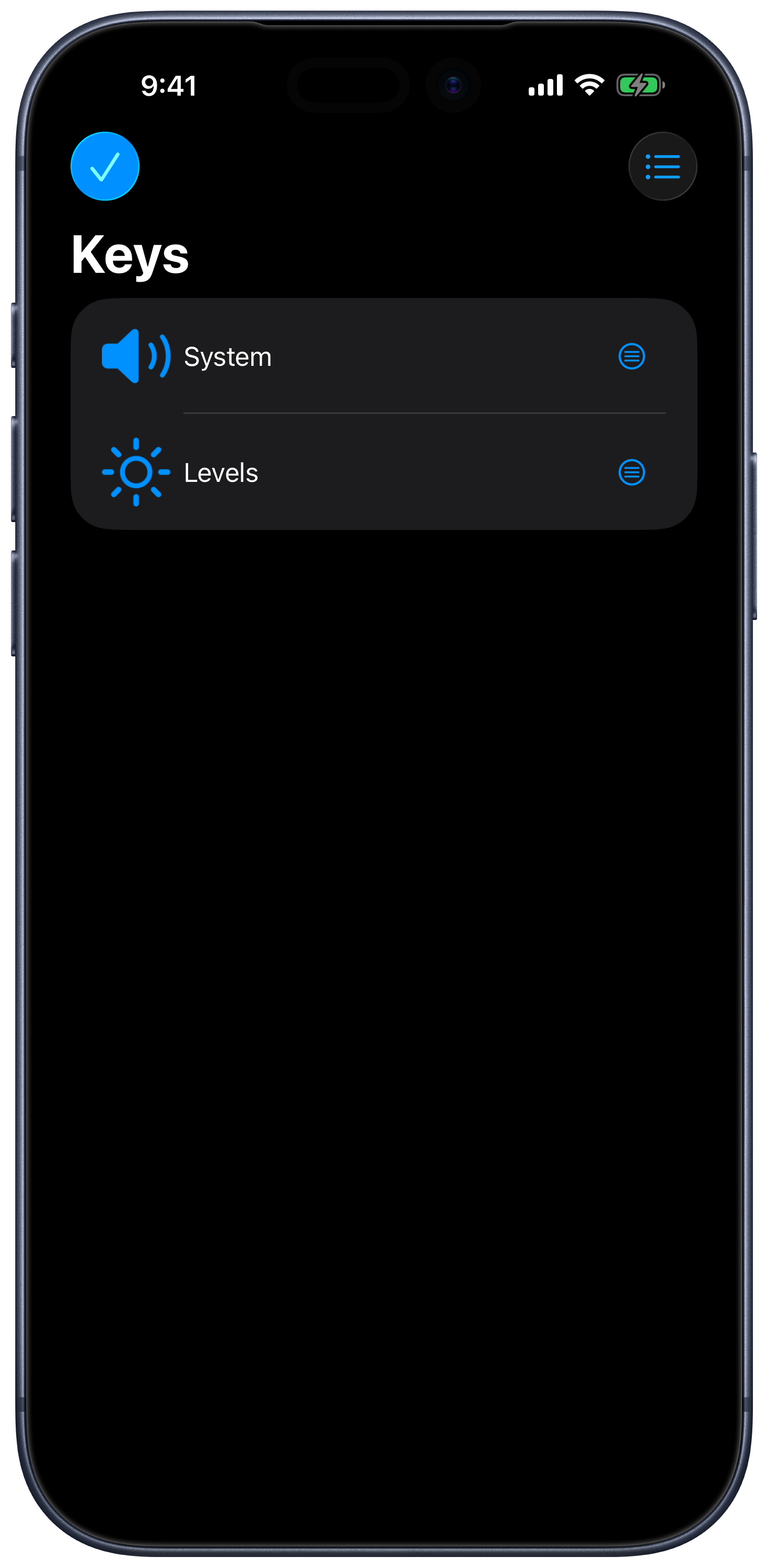
O menu da lista também oferece a restauração dos teclados padrão, com confirmação antes de aplicar as alterações. Exporte suas criações personalizadas antes de restaurar.
Exportar e importar
- Selecione o teclado que deseja compartilhar.
- Abra o menu dele e escolha Exportar.
- Salve o arquivo exportado ou compartilhe-o usando a tela de compartilhamento do sistema.
- No dispositivo de destino, abra o arquivo com o Remote Mouse & Keyboard para importá-lo.
Escolha um teclado feito para a plataforma do computador de destino: atalhos e scripts do Mac não são intercambiáveis com os do Windows.