 Pular para o conteúdo

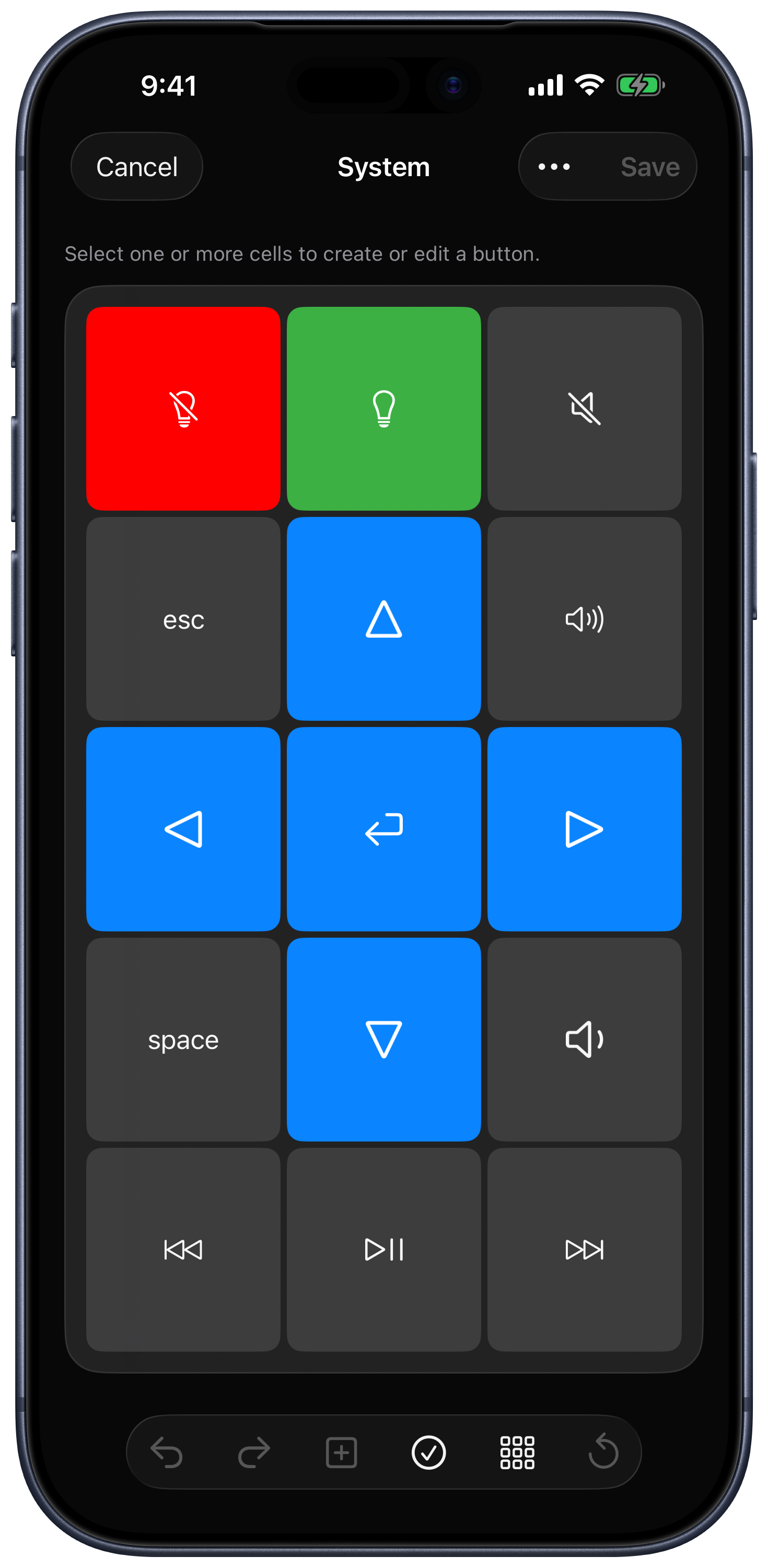
Abra Tecladose escolha Criar no menu de teclados. Para um teclado existente, escolha Editar para abrir a lista e depois Editar no menu desse teclado. O editor atual tem uma grade selecionável, detalhes do layout, edição de botões e desfazer/refazer. Toque em Salvar para manter seu trabalho ou em Cancelar para sair do editor.
Detalhes do teclado
Abra Detalhes do Layout para alterar o nome, o ícone e a aparência do teclado. O papel de parede pode vir do Fotos ou do iCloud Drive. Quando conectado a um Mac, Atribuir App associa o teclado a um app do computador.
As opções Selecionar Teclado e App Associado em Personalização controlam se essa associação acompanha o app ativo do Mac ou abre o app atribuído quando você muda de teclado.
Layout e seleção
- Selecione uma célula e use Editar Botão para adicionar ou alterar sua ação.
- Use os controles de seleção para alternar entre seleção Única e Múltipla .
- Selecione células vizinhas compatíveis e escolha Mesclar para criar um botão maior. Use Dividir para separar um botão mesclado.
- Adicione ou remova linhas e colunas com os controles de layout.
- Use Recortar, Copiar, Colar, Apagar, Desfazere Refazer conforme necessário.
O editor habilita ações conforme a seleção atual. Use Duplicar na lista de teclados se quiser uma versão separada de um painel existente.
Aparência e ações dos botões
Defina o título, o ícone, as cores e a tipografia de um botão no editor de botões. Dependendo da plataforma e do contexto do editor, as ações incluem sequências de teclado, teclas de mídia/função, comandos do sistema e de apps, ações de menu do Mac, links de sites, entrada de texto e uma superfície de trackpad. Algumas ações exigem acesso premium.
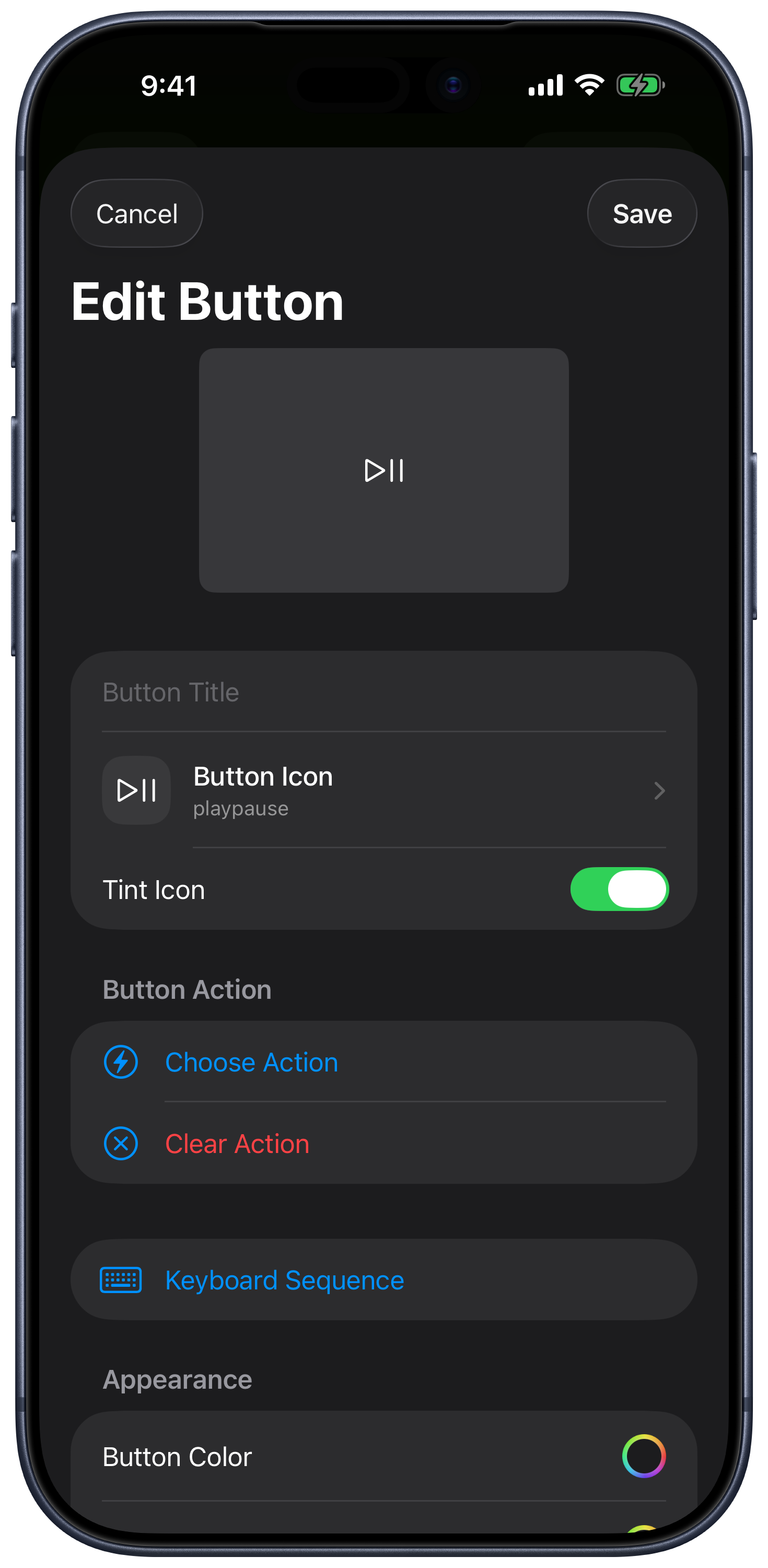
Use Testar Tecla somente quando estiver pronto para executar a ação selecionada no computador conectado. O teste executa a ação; não é apenas uma prévia do botão.
Sequências de teclado
Crie uma sequência com teclas e modificadores e adicione intervalos entre as etapas quando o app de destino precisar de tempo para responder. Por exemplo, um botão de apresentação pode enviar a tecla adequada para o próximo slide nesse app.
Use Sequência de Teclado para salvar uma sequência reutilizável com nome para o Atalhos quando a opção estiver disponível. Escolha o tipo de computador correspondente, Mac ou Windows. Veja Siri e Atalhos.
O mesmo editor também é usado na Barra de Entrada e nos controles da Atividade ao Vivo, com ações e opções de layout adequadas a cada área.