 Pular para o conteúdo

Use este guia para conectar Android TV ou Google TV ao Remote Control for TV, o app de controle remoto de TV para iPhone e iPad.
Android TV também inclui muitas TVs com as marcas Google TV ou Chromecast.
Resposta rápida
Para conectar Android TV ou Google TV, mantenha o iPhone ou iPad e a TV na mesma rede Wi-Fi, escolha Android TV no app, insira o código de emparelhamento exibido na TV e aprove a conexão se solicitado. Após a configuração, use a página de IDs de apps personalizados para Android TV e Google TV quando precisar adicionar manualmente um nome de pacote, URL ou link direto que esteja faltando.
Como conectar Android TV ou Google TV
- Verifique se o iPhone ou iPad e a TV estão conectados à mesma rede.
- Abra o app e selecione seu dispositivo Android TV.
- Quando a TV mostrar um código de emparelhamento, insira-o no app.
- Se a TV pedir para permitir ou aprovar a conexão, confirme na TV.
Marcas populares de Android TV e Google TV incluem Sony, TCL, Hisense, Philips, Panasonic, Sharp, Xiaomi, Thomson, Nokia, Skyworth, Haier e Toshiba.
O que o app oferece após o emparelhamento
- Controles remotos completos para navegação e reprodução.
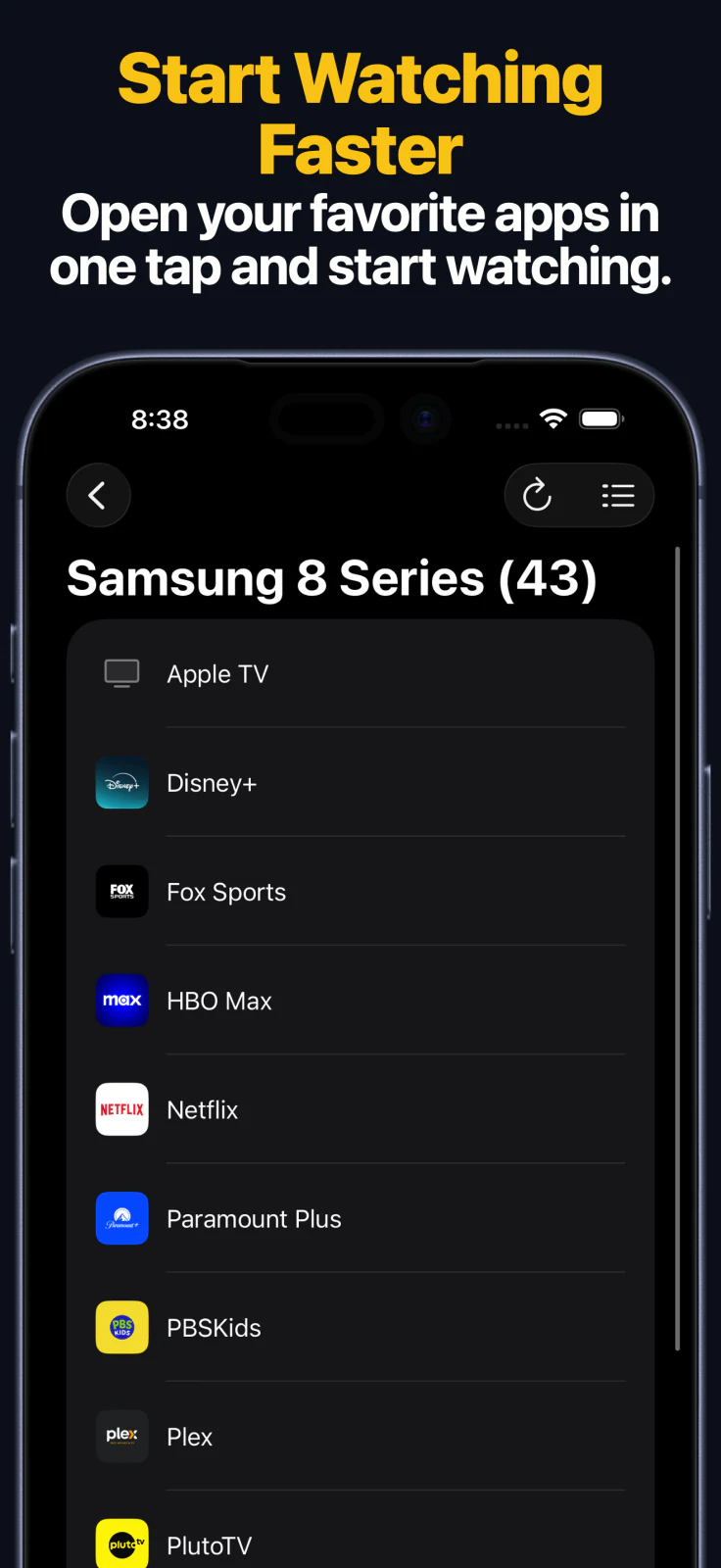
- Abertura de apps diretamente pelo app.
- Digitação de buscas e senhas pelo iPhone ou iPad.
- Acesso pelo Apple Watch para controle rápido do teclado e abertura de apps.
- Controle pelo macOS do mesmo dispositivo Android TV ou Google TV salvo, a partir do Mac.
- Widgets da Tela de Início para acesso mais rápido.
- Atalhos da Siri e App Intents para reprodução, volume e ações de entrada compatíveis.
Apple Watch, Mac e Siri
- O app do Apple Watch oferece controle por teclado e abertura de apps em dispositivos Android TV e Google TV compatíveis.
- O app do macOS pode controlar dispositivos Android TV salvos pelo Mac, incluindo teclas, digitação e abertura de apps.
- Atalhos da Siri e App Intents podem enviar teclas do controle remoto, ligar dispositivos compatíveis, abrir apps e usar ações compatíveis das teclas Source ou HDMI quando essas teclas existem no layout do dispositivo.
Problemas comuns de conexão de Android TV e Google TV
Se você não consegue se conectar à TV
- Se sua TV tiver a marca Google TV ou Chromecast, ainda assim escolha Android TV no app.
- Mantenha a TV ativa durante o emparelhamento. Algumas TVs não mostram o código enquanto estão em repouso ou em um estado de baixo consumo.
- Redes de convidados, hotéis, escolas ou outras redes isoladas podem bloquear a descoberta entre dispositivos.
- Reinicie a TV e tente emparelhar novamente se o código nunca aparecer.
Perguntas frequentes sobre Android TV
O app é compatível com Google TV?
Sim. Os dispositivos Google TV compatíveis com o app devem ser adicionados pelo tipo de dispositivo Android TV.
Quais marcas costumam ser compatíveis?
Marcas populares de Android TV e Google TV incluem Sony, TCL, Hisense, Philips, Panasonic, Sharp, Xiaomi, Thomson, Nokia, Skyworth, Haier e Toshiba.
Posso controlar Android TV ou Google TV pelo Apple Watch, Mac ou Siri?
Sim. Após o emparelhamento no iPhone ou iPad, dispositivos Android TV e Google TV compatíveis também podem ser controlados pelo Apple Watch, pelo app do macOS, por widgets e por Atalhos da Siri ou App Intents.
Dúvidas comuns
Este guia também se aplica a Google TV e TVs da marca Chromecast?
Sim. Muitos dispositivos com a marca Google TV ou Chromecast ainda usam a plataforma Android TV compatível com o app.
Por que o app não encontra meu Android TV?
Redes Wi-Fi diferentes, TVs em repouso e solicitações de emparelhamento ignoradas são os motivos mais comuns para dispositivos Android TV não serem descobertos.
O que posso fazer depois de emparelhar o Android TV?
Após o emparelhamento, o app oferece controles remotos, abertura de apps, digitação, teclado e abertura de apps no Apple Watch, controle pelo macOS, widgets e Atalhos da Siri ou App Intents para reprodução, volume e ações de entrada compatíveis.