 Pular para o conteúdo

Use esta central para conectar uma TV ou dispositivo de streaming compatível ao Remote Control for TV, o app de controle remoto de TV para iPhone e iPad. O app se conecta por Wi-Fi, por isso o iPhone ou iPad e a TV precisam estar na mesma rede local antes de iniciar o emparelhamento. Depois que o dispositivo estiver salvo, você também poderá continuar usando-o pelo Apple Watch, Mac, widgets e Siri nas configurações compatíveis.
Guias de configuração de dispositivos
- Configuração da Apple TV para Apple TV HD e Apple TV 4K.
- Configuração de TVs Samsung para emparelhamento e ajustes de acesso da Samsung Smart TV.
- Configuração de TVs LG para aprovação e emparelhamento por PIN no LG webOS.
- Configuração do Roku para ajustes de controle por apps móveis do Roku.
- Configuração do Fire TV para emparelhamento do Fire TV por PIN.
- Configuração do Android TV e Google TV para marcas com Android TV, Google TV e dispositivos da marca Chromecast.
- Configuração de TVs Hisense para o serviço de controle remoto VIDAA e emparelhamento.
- Configuração de TVs Vizio para emparelhamento da Vizio por PIN.
Conexões experimentais com Sony e Panasonic
Remote Mouse & Keyboard também oferece modos experimentais de conexão com Sony e Panasonic. Siga o guia de configuração da Sony BRAVIA ou o guia de configuração da Panasonic VIERA para ajustes de acesso remoto, emparelhamento e conexão manual por IP.
Escolha primeiro o sistema operacional da TV: modelos com Android TV, Google TV ou Fire TV devem usar o guia da plataforma correspondente acima. Os modos experimentais usam métodos de conexão separados, e os recursos variam conforme o modelo.
Antes de começar
- Verifique se o iPhone ou iPad e a TV estão conectados à mesma rede.
- Ative o acesso à Rede Local para o app nos Ajustes do iPhone ou iPad.
- Mantenha a TV ativa durante o emparelhamento. Algumas TVs não mostram PIN ou solicitação de aprovação enquanto estão em repouso.
- Espere uma etapa de emparelhamento específica da plataforma. Algumas TVs pedem que você aprove a solicitação, enquanto outras mostram um PIN para inserir no app.
Mais formas de controlar sua TV após o emparelhamento
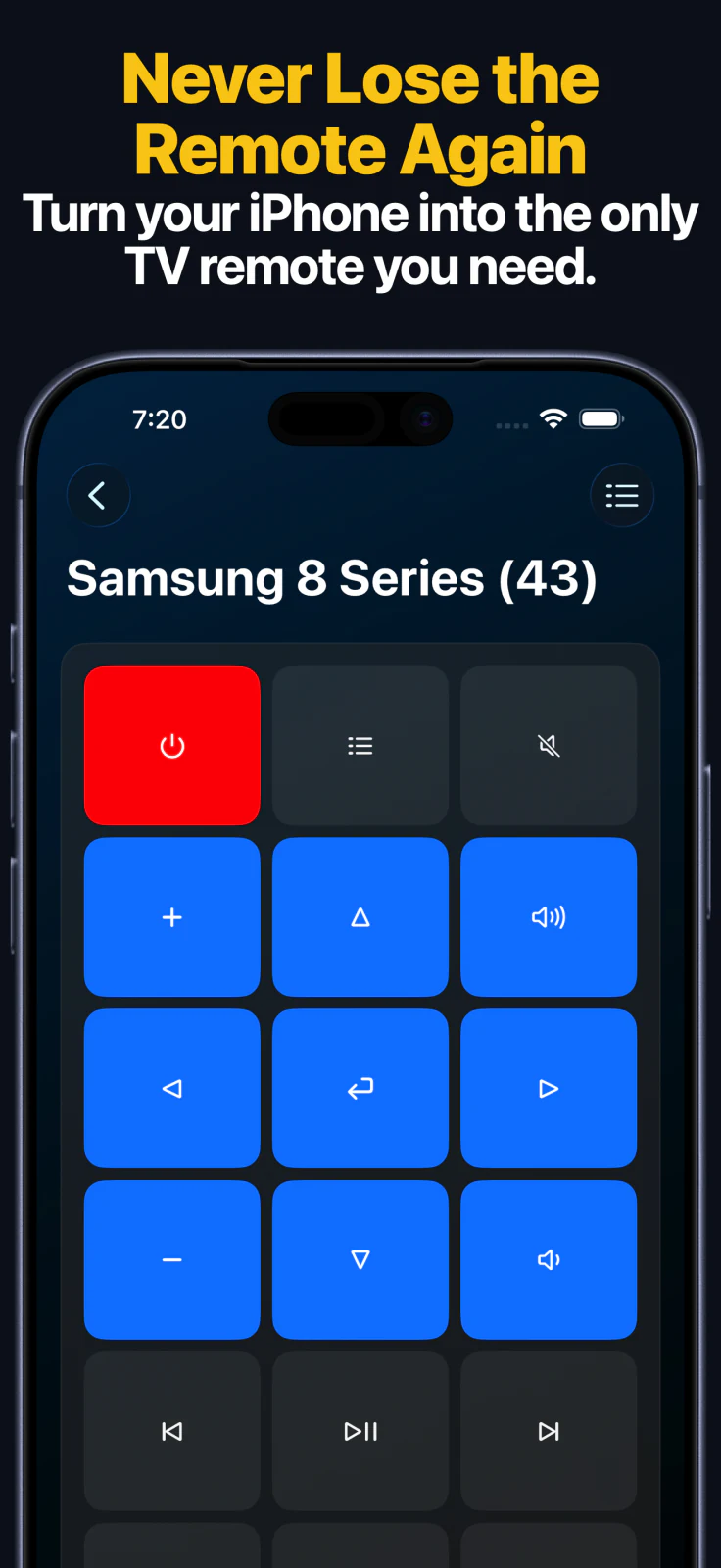
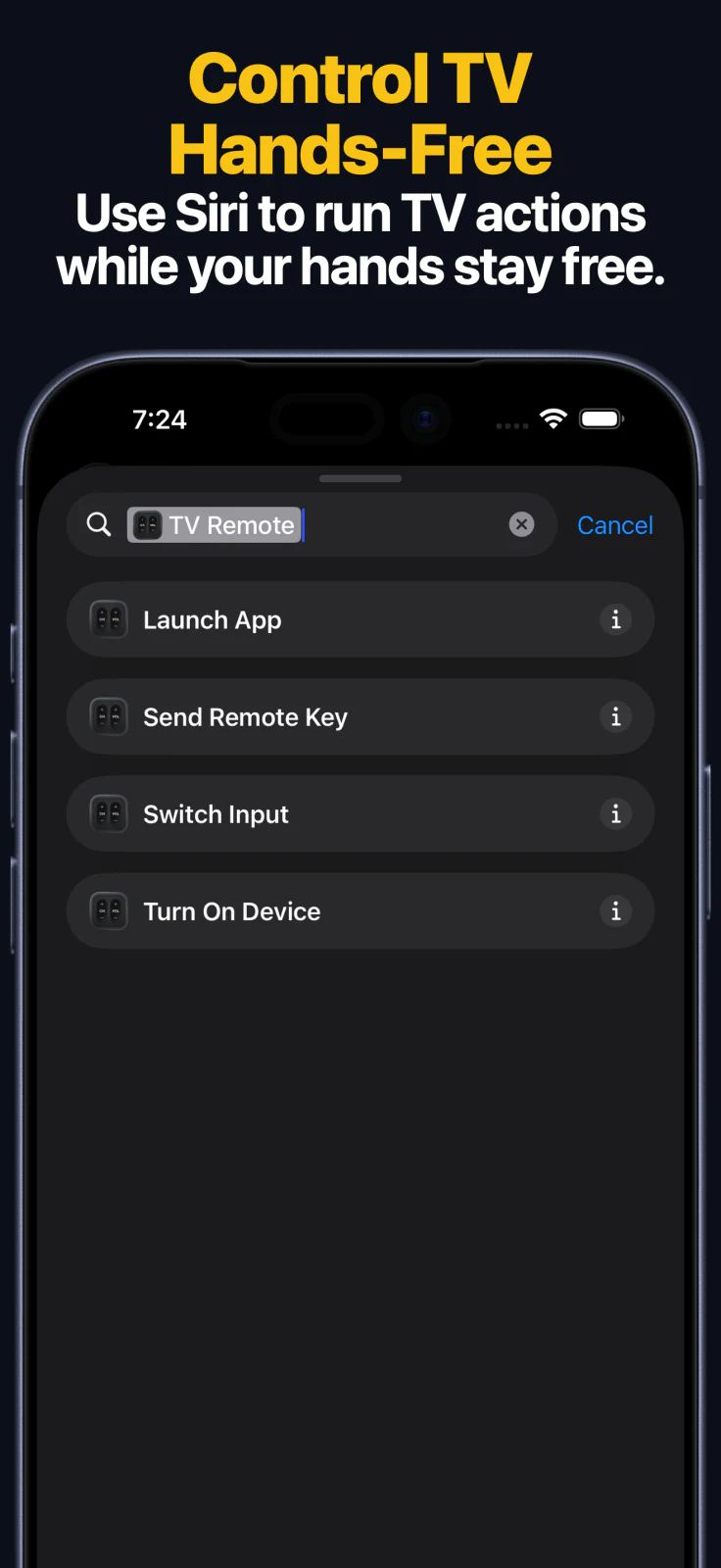
- O app do Apple Watch sincroniza os dispositivos salvos do iPhone e oferece controle rápido por teclado para todas as famílias de dispositivos compatíveis.
- No Apple Watch, a abertura de apps está disponível para Apple TV, Samsung, LG, Android TV, Fire TV, Roku e Hisense. LG e Hisense também oferecem troca de fonte pelo relógio.
- O app do macOS pode usar os mesmos dispositivos salvos pelo Mac para teclas do controle remoto, digitação, abertura de apps e troca de fonte quando o dispositivo oferecer esses recursos.
- Os Atalhos da Siri e App Intents oferecem quatro ações principais: enviar tecla, ligar, abrir app e trocar entrada em dispositivos salvos compatíveis.
Problemas de conexão
Se o app no iPhone ou iPad não encontrar a TV, comece por estas verificações:
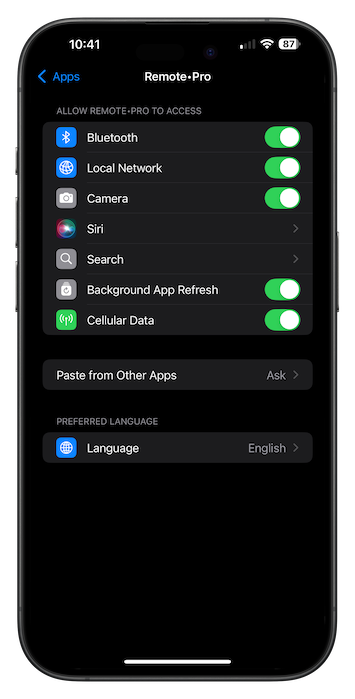
- Verifique se o app tem permissão para usar a Rede Local abrindo os Ajustes do iOS -> selecionando o app na lista de apps -> e ativando a opção Rede Local.
- Se possível, conecte sua smart TV usando um cabo Ethernet; caso contrário, verifique as configurações de Wi-Fi da TV e confirme se ela está conectada à sua rede.
Resolvendo problemas de rede
-
Reinicie o roteador: desconecte a alimentação, espere alguns segundos e conecte-a novamente.
-
Verifique as configurações do firewall no roteador.
-
Redes públicas, como as de hotéis, escolas e bibliotecas, bloqueiam conexões entre dispositivos.
Páginas específicas de solução de problemas
- O app de controle remoto para TV Samsung informa que a conexão foi recusada
- O código de emparelhamento da TV LG não aparece
- O app de controle remoto para Roku não consegue ligar a TV
- O app de controle remoto para Fire TV não encontra o dispositivo
- O código de emparelhamento do app de controle remoto para Android TV não aparece
- Falta a permissão de rede local do iPhone para o app de controle remoto de TV
Perguntas frequentes
Posso usar este guia para Samsung TV, LG TV, Roku, Fire TV, Android TV, Apple TV, Hisense e Vizio?
Sim. Esta página leva às instruções de configuração de cada plataforma compatível.
Por que uma TV precisa de PIN enquanto outra só pede aprovação?
O fluxo de emparelhamento depende da plataforma da TV. Apple TV, Samsung, Fire TV, Android TV, Hisense e Vizio podem exibir um PIN, enquanto a LG pode pedir aprovação ou PIN dependendo do modelo.
O app funciona por Bluetooth ou infravermelho?
Não. O app usa a rede local, por isso o acesso à mesma rede é o principal requisito.
Posso continuar controlando a TV emparelhada pelo Apple Watch, Mac ou Siri?
Sim. Emparelhe o dispositivo uma vez no iPhone ou iPad e use o dispositivo salvo pelo app do Apple Watch, pelo app do macOS, por widgets e por Atalhos da Siri ou App Intents quando essas ações forem compatíveis com a marca.
Ainda precisa de ajuda?
Dúvidas comuns
Por que o app não encontra minha TV?
A maioria dos problemas de descoberta vem de redes Wi-Fi diferentes, acesso à Rede Local desativado no iPhone ou iPad, redes de convidados ou configurações específicas da TV que bloqueiam conexões remotas.
Meu iPhone e minha TV precisam estar na mesma rede Wi-Fi?
Sim. O app se conecta pela rede local, por isso os dois dispositivos precisam estar no mesmo segmento de rede.
Quais TVs e dispositivos de streaming são abordados nestes guias de configuração?
Estes guias abordam as configurações de Apple TV, Samsung TV, LG TV, Roku, Fire TV, Android TV, Google TV, Hisense TV e Vizio TV compatíveis com o app.
Posso continuar controlando minha TV pelo Apple Watch, Mac ou Siri após o emparelhamento?
Sim. Após a primeira configuração no iPhone ou iPad, o dispositivo salvo também pode ser usado pelo app do Apple Watch, pelo app do macOS, por widgets e por Atalhos da Siri ou App Intents, com suporte a recursos que varia conforme a marca.