 Pular para o conteúdo

Use este guia para conectar uma TV Hisense ao Remote Control for TV, o app de controle remoto de TV para iPhone e iPad.
Como conectar uma TV Hisense
- Verifique se o iPhone ou iPad e a TV Hisense estão conectados à mesma rede.
Nas versões mais recentes do Hisense VIDAA OS, é preciso ativar o Serviço de Controle Remoto para controlar a TV pelo app.
Siga estas etapas:
Abra Todas as Configurações
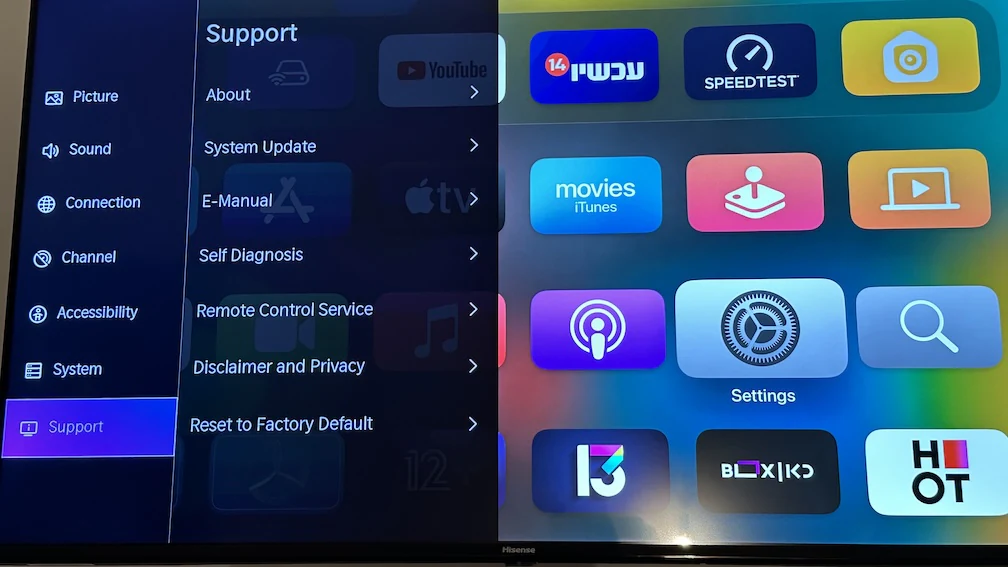
Selecione Suporte
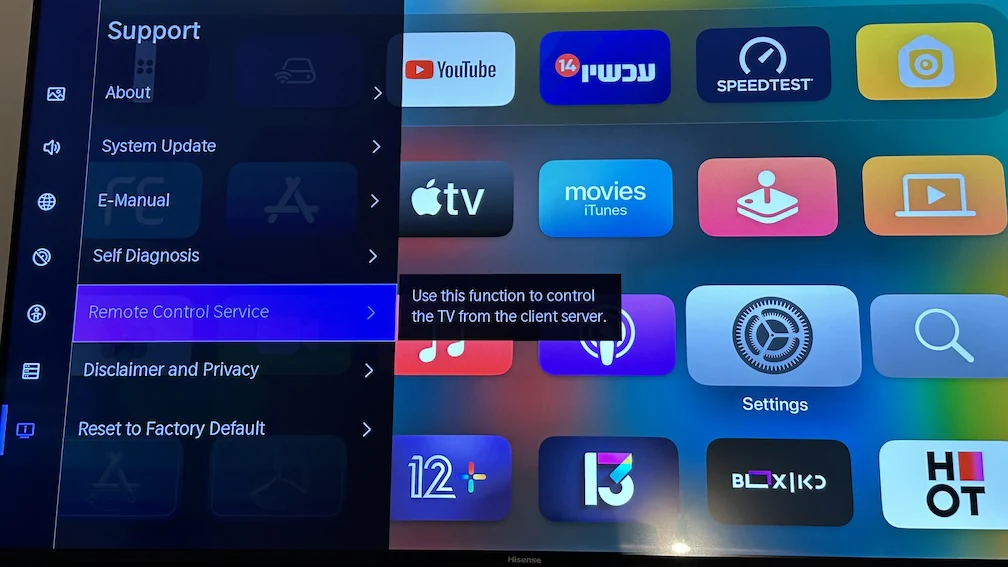
Selecione Serviço de Controle Remoto
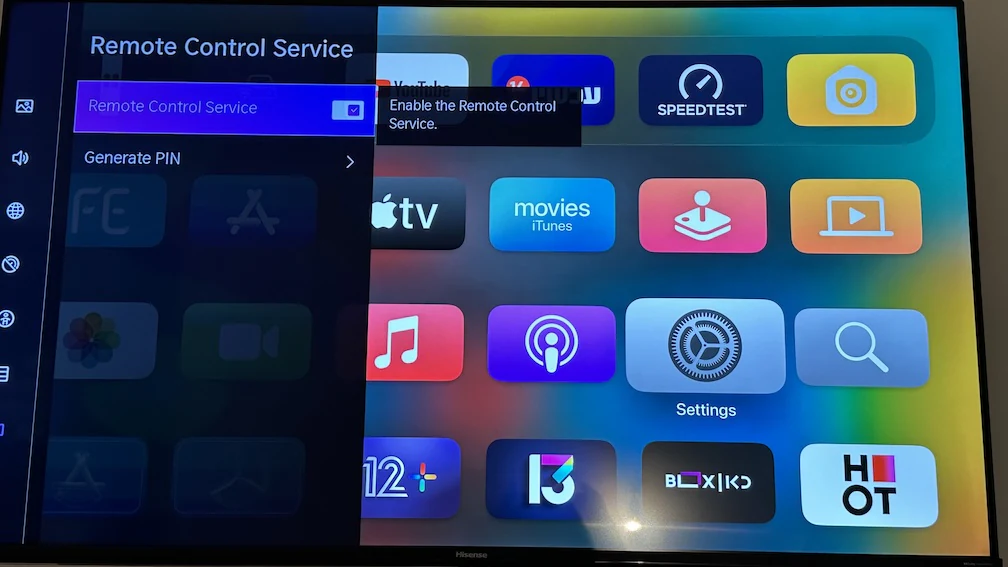
Quando o emparelhamento começar, insira no app o PIN exibido na TV.
O que o app oferece após o emparelhamento
- Controles remotos completos para navegação e reprodução.
- Abertura de apps em TVs Hisense compatíveis.
- Digitação de buscas e senhas pelo iPhone ou iPad.
- Troca de fontes e entradas HDMI.
- Acesso pelo Apple Watch a teclados, abertura de apps e troca de fonte em TVs Hisense compatíveis.
- Controle pelo macOS da mesma TV Hisense salva, a partir do Mac.
- Widgets da Tela de Início e Atalhos da Siri ou App Intents.

Apple Watch, Mac e Siri
- O app do Apple Watch oferece controle por teclado, abertura de apps e troca de fonte em TVs Hisense compatíveis.
- O app do macOS pode controlar TVs Hisense salvas pelo Mac, incluindo teclas, digitação, apps e fontes.
- Atalhos da Siri e App Intents podem enviar teclas, ligar TVs compatíveis, abrir apps e trocar entradas em TVs Hisense compatíveis.
Problemas comuns de conexão de TVs Hisense
Se você não consegue se conectar à TV
- Verifique novamente se o Serviço de Controle Remoto ainda está ativado.
- Se a TV exibir um PIN, insira-o no app.
- Mantenha a TV ativa durante o emparelhamento.
- Verifique se os dois dispositivos estão na mesma rede local.
Perguntas frequentes sobre TVs Hisense
Este guia se aplica a TVs VIDAA?
Sim. Esta página é destinada a TVs Hisense que usam a integração de controle remoto VIDAA compatível com o app.
Posso abrir apps e trocar entradas na Hisense?
Sim. Em TVs Hisense compatíveis, o app pode abrir apps e trocar fontes após o emparelhamento.
Posso controlar uma TV Hisense pelo Apple Watch, Mac ou Siri?
Sim. Após o emparelhamento no iPhone ou iPad, TVs Hisense compatíveis também podem ser controladas pelo Apple Watch, pelo app do macOS, por widgets e por Atalhos da Siri ou App Intents.
Dúvidas comuns
Por que o app não consegue se conectar à minha TV Hisense?
Em TVs Hisense VIDAA mais recentes, o Serviço de Controle Remoto precisa estar ativado. Redes Wi-Fi diferentes e solicitações de PIN ignoradas também podem bloquear o emparelhamento.
Preciso de um PIN para emparelhar uma TV Hisense?
Sim. Quando o emparelhamento começar, insira no app o PIN exibido na TV Hisense.
O que posso fazer depois de emparelhar uma TV Hisense?
Após o emparelhamento, o app oferece controles remotos, abertura de apps, digitação, troca de fonte, teclado e controle de apps e fontes no Apple Watch, controle pelo macOS, widgets e Atalhos da Siri ou App Intents em dispositivos compatíveis.