 Pular para o conteúdo

Use este guia para conectar uma Samsung Smart TV ao Remote Control for TV, o app de controle remoto de TV para iPhone e iPad.
Resposta rápida
Para conectar uma TV Samsung, mantenha o iPhone ou iPad e a TV na mesma rede Wi-Fi, defina a Notificação de Acesso da Samsung como Desativado ou Somente na Primeira Vez, escolha a TV Samsung no app e insira o PIN da TV se aparecer. Após o emparelhamento, use a página de IDs de apps personalizados para TV Samsung quando precisar adicionar manualmente um atalho de app ausente.
Como conectar uma TV Samsung
- Verifique se o iPhone ou iPad e a TV Samsung estão conectados à mesma rede.
Para controlar uma TV Samsung, você deve desativar a Notificação de Acesso ou defini-la como Somente na Primeira Vez. As configurações podem ser um pouco diferentes na sua TV, mas, em geral:
- Abra a tela Configurações e selecione Geral.

- Selecione Gerenciador de Dispositivos Externos.

- Depois selecione Gerenciador de Conexão de Dispositivos.

- Selecione Notificação de Acesso.

- Defina como Desativado ou Somente na Primeira Vez.

Depois disso, escolha sua TV Samsung no app. Algumas TVs Samsung também mostram um PIN de 4 dígitos na tela. Insira esse PIN no app para concluir o emparelhamento.
O que o app oferece após o emparelhamento
- Controles remotos completos para navegação e reprodução.
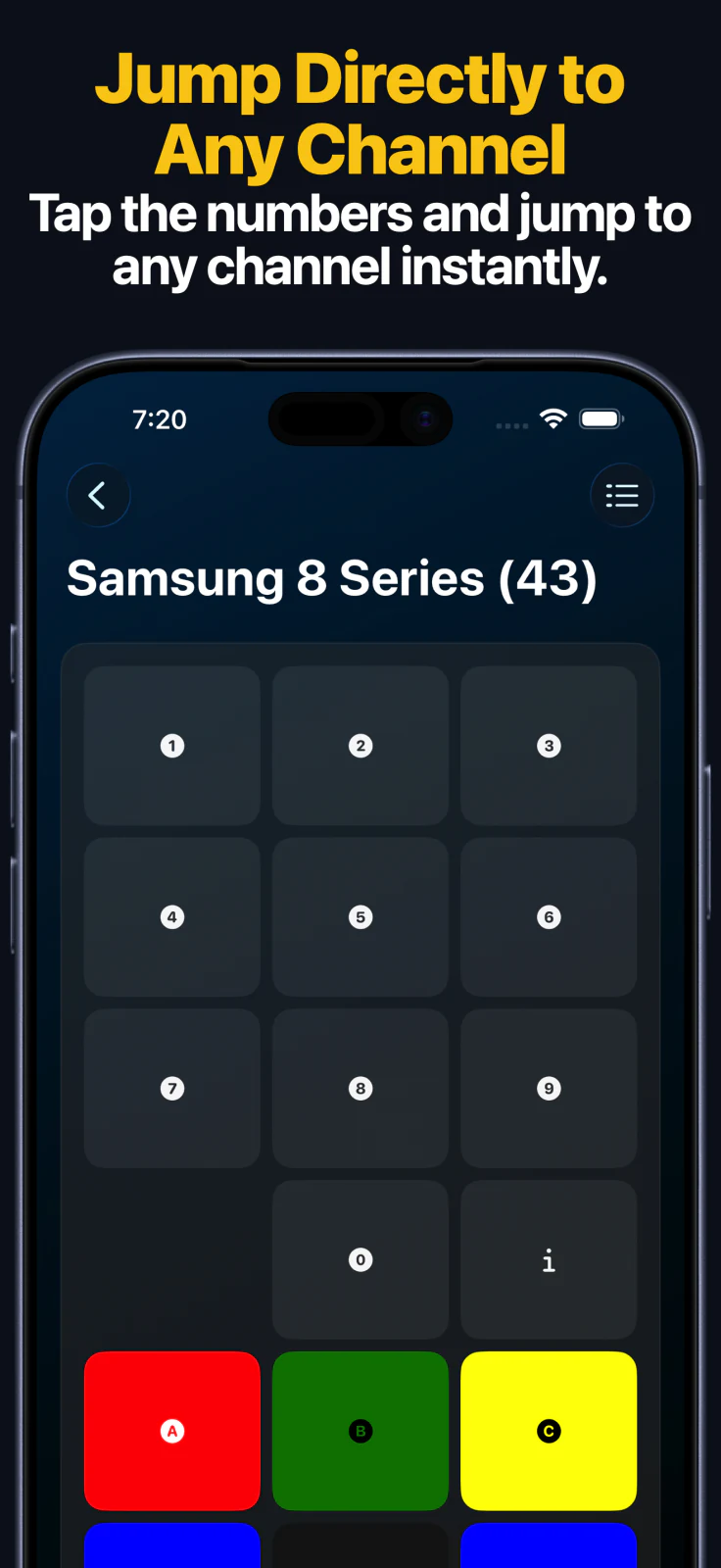
- Abertura de apps diretamente pelo app.
- Digitação de buscas e senhas com o teclado do iPhone ou iPad.
- Troca de fontes da TV e entradas HDMI.
- Acesso pelo Apple Watch para controle rápido por teclado e abertura de apps em TVs Samsung compatíveis.
- Controle pelo macOS da mesma TV Samsung salva, a partir do Mac.
- Widgets da Tela de Início e Atalhos da Siri ou App Intents.
Apple Watch, Mac e Siri
- O app do Apple Watch oferece controle por teclado e abertura de apps em TVs Samsung compatíveis.
- O app do macOS pode controlar TVs Samsung salvas pelo Mac, incluindo teclas, digitação e abertura de apps quando a TV oferecer esses recursos.
- Atalhos da Siri e App Intents podem enviar teclas, ligar TVs Samsung compatíveis e abrir apps. Se o layout da Samsung incluir uma tecla Source, essa ação também poderá ser usada pela Siri.
Problemas comuns de conexão de TVs Samsung
Se você não consegue se conectar à TV
- Verifique novamente se a Notificação de Acesso ainda está definida como Desativado ou Somente na Primeira Vez.
- Mantenha a TV ativa durante o emparelhamento.
- Se a TV mostrar um PIN de 4 dígitos, insira-o no app.
- Verifique se os dois dispositivos estão na mesma rede local.
Perguntas frequentes sobre Samsung TV
Posso abrir apps na TV Samsung pelo iPhone?
Sim. Em TVs Samsung compatíveis, o app pode abrir apps diretamente após o emparelhamento.
Posso trocar entradas HDMI pelo app?
Sim. A troca de fonte e de entrada da Samsung está disponível em TVs compatíveis.
Posso controlar uma TV Samsung pelo Apple Watch, Mac ou Siri?
Sim. Após o emparelhamento no iPhone ou iPad, TVs Samsung compatíveis também podem ser controladas pelo Apple Watch, pelo app do macOS, por widgets e por Atalhos da Siri ou App Intents.
Dúvidas comuns
Por que o app não consegue se conectar à minha TV Samsung?
Os problemas de conexão da Samsung costumam ser causados pelas configurações de Notificação de Acesso, por redes Wi-Fi diferentes ou por uma solicitação de PIN ignorada na TV.
As TVs Samsung mostram PIN durante o emparelhamento?
Algumas TVs Samsung mostram um PIN de 4 dígitos durante o emparelhamento. Se aparecer, insira esse PIN no app.
O que posso fazer depois de emparelhar uma TV Samsung?
Após o emparelhamento, o app oferece controles remotos, abertura de apps, digitação, troca de fonte em modelos compatíveis, teclado e abertura de apps no Apple Watch, controle pelo macOS, widgets e Atalhos da Siri ou App Intents em dispositivos compatíveis.