 Zum Inhalt springen

Menü
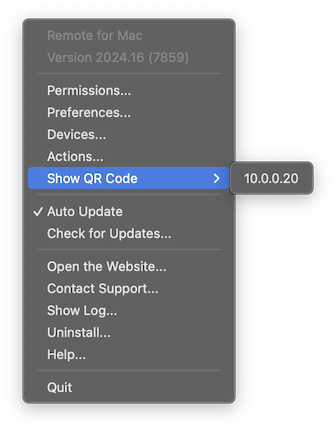
Das App-Menü ist über das Symbol in der Menüleiste zugänglich. Wenn Sie das App-Symbol in der Menüleiste ausgeblendet haben, können Sie die App über den Ordner „Programme“ starten und im Dialog „App anzeigen“ wählen.
Berechtigungen
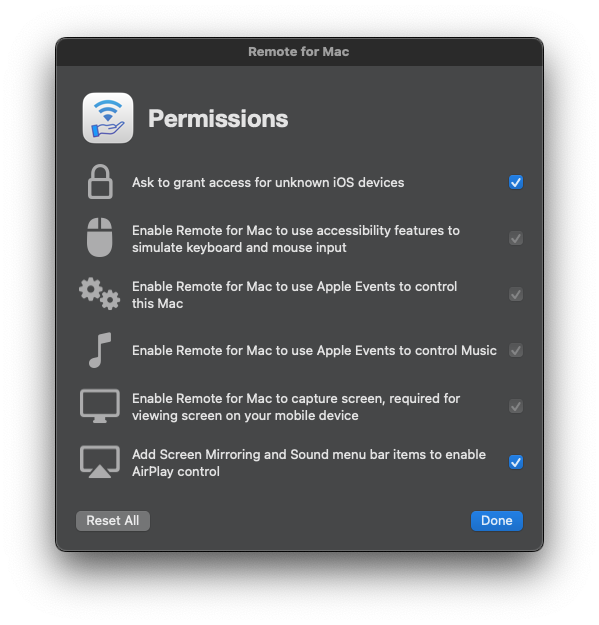
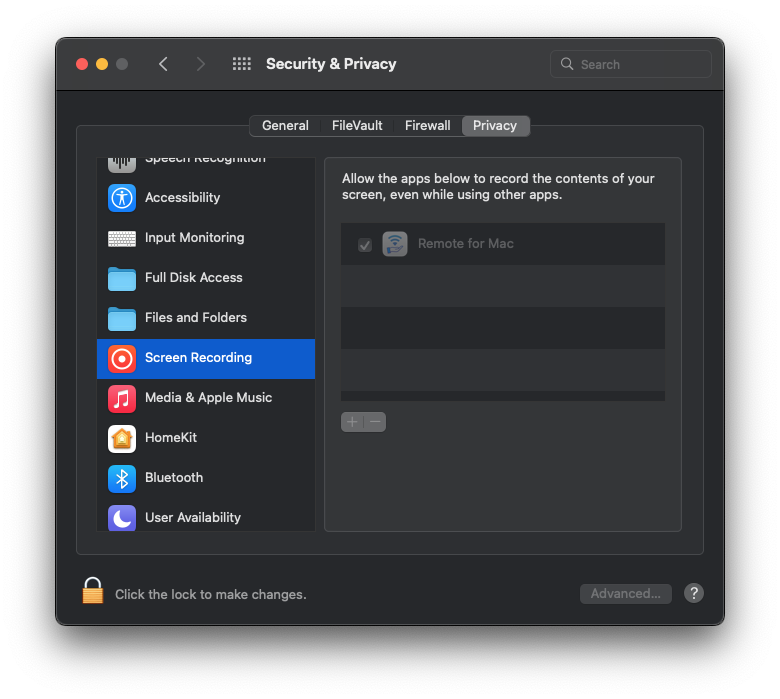
Aufgrund des Sicherheitsmodells von macOS benötigt die App mehrere Berechtigungen, um Ihren Computer zu steuern.
- Sie können festlegen, ob die App jedes Mal nach Ihrer Erlaubnis fragen soll, wenn unbekannte Geräte versuchen, eine Verbindung herzustellen. Ich empfehle, diese Einstellung zu AKTIVIEREN, wenn Sie ein öffentliches Netzwerk nutzen.
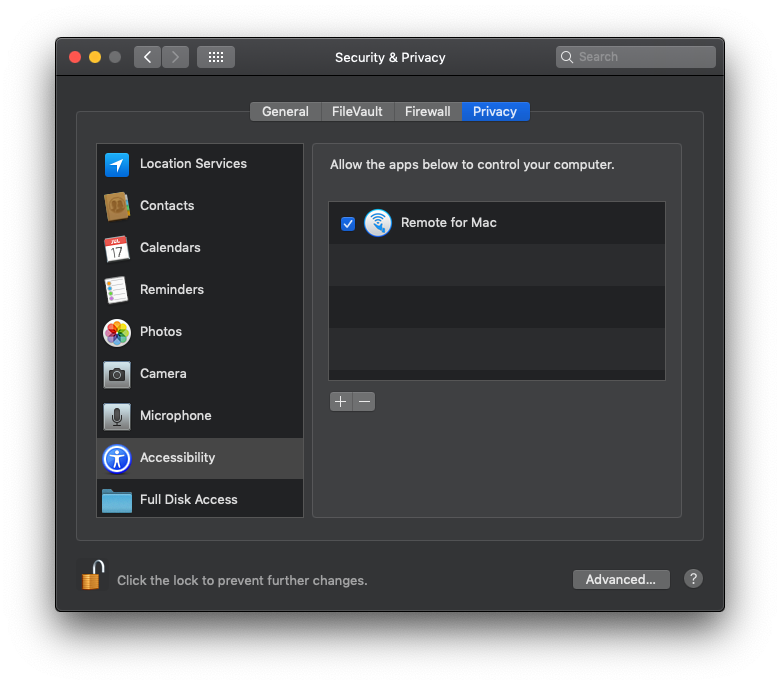
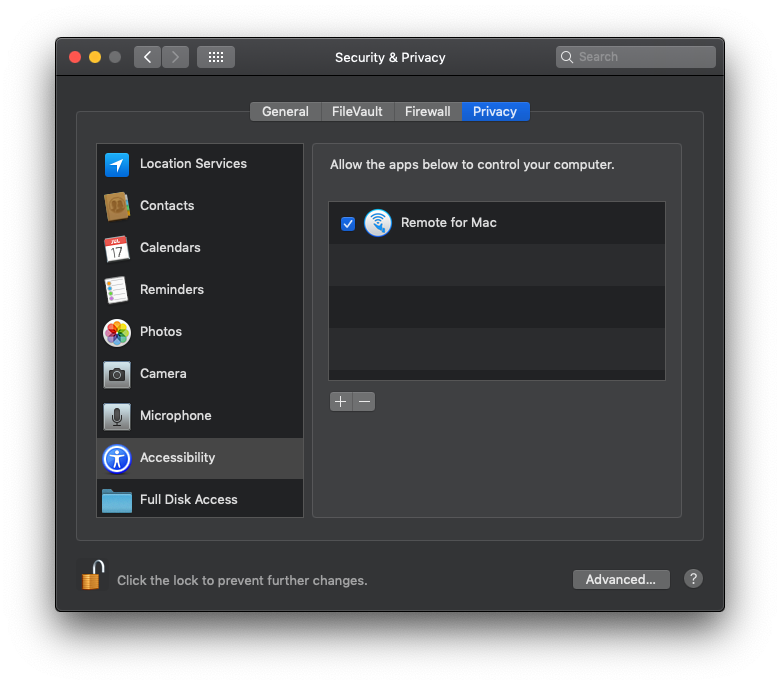
- Die Bedienungshilfen nutzen simulierte Tastatur- und Mauseingaben, um die Lautstärke zu regeln, Text einzugeben und den Mauszeiger zu bewegen.
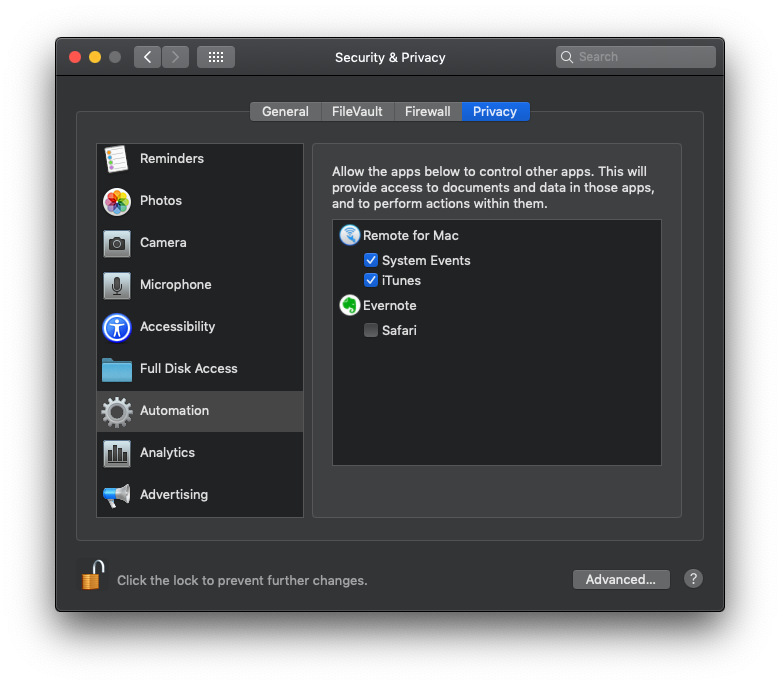
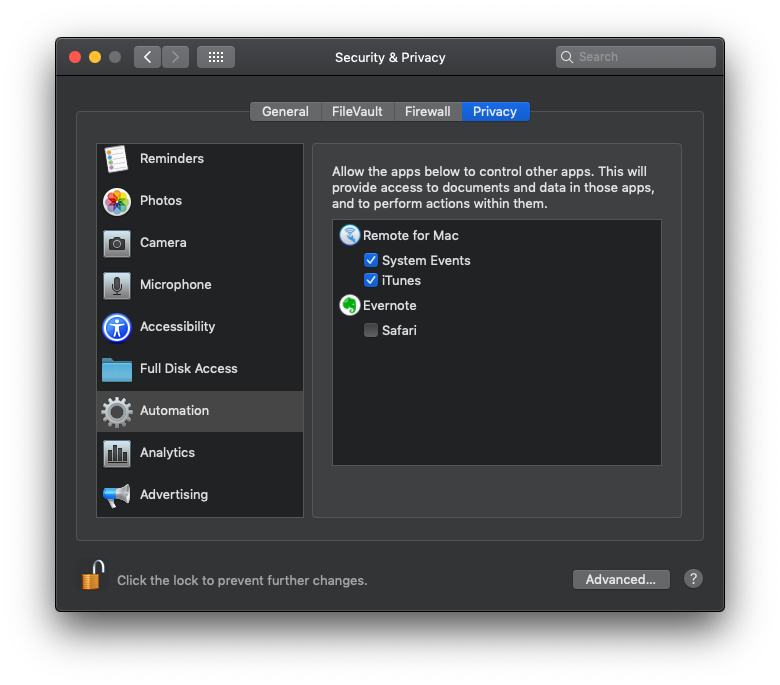
- Apple Events sind erforderlich, um andere Apps auf deinem Mac zu steuern, einschließlich der iTunes-/Musik-App.
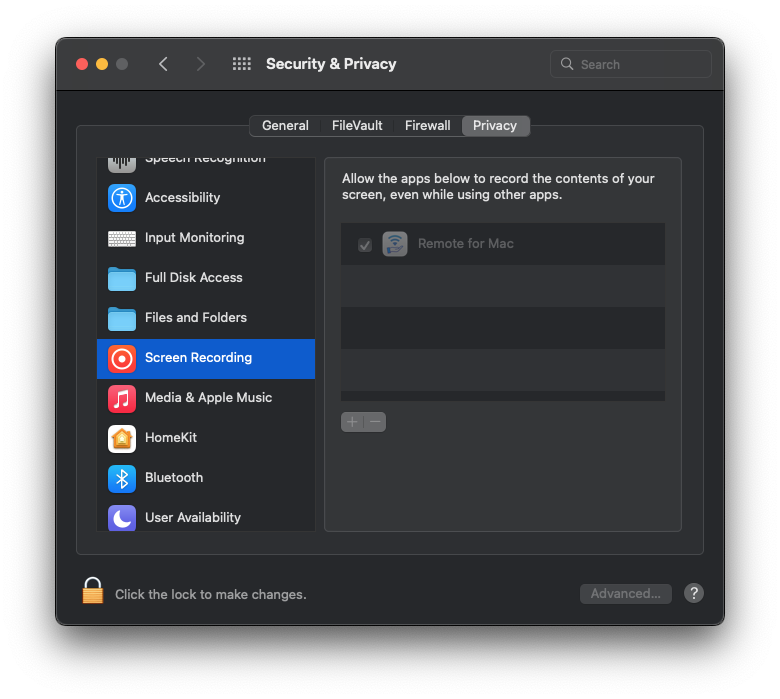
- Die Bildschirmaufnahme ist erforderlich, um den Bildschirm Ihres Mac in der App anzuzeigen.
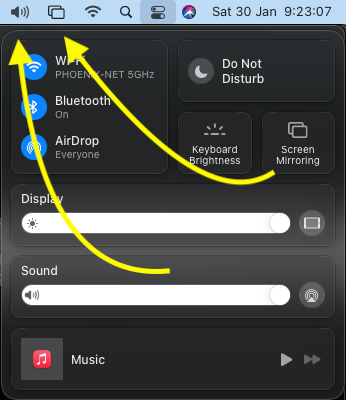
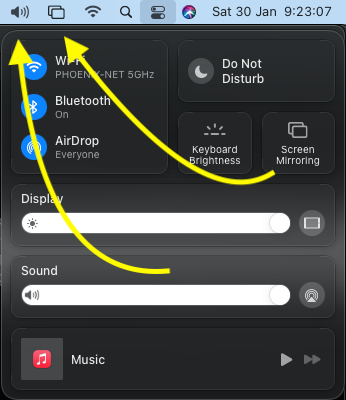
- Um AirPlay-Bildschirmsynchronisierung und Ton zu steuern, müssen sich die entsprechenden Symbole in der Menüleiste befinden. Auf älteren Systemen müssen Sie sie möglicherweise manuell hinzufügen.
Einstellungen
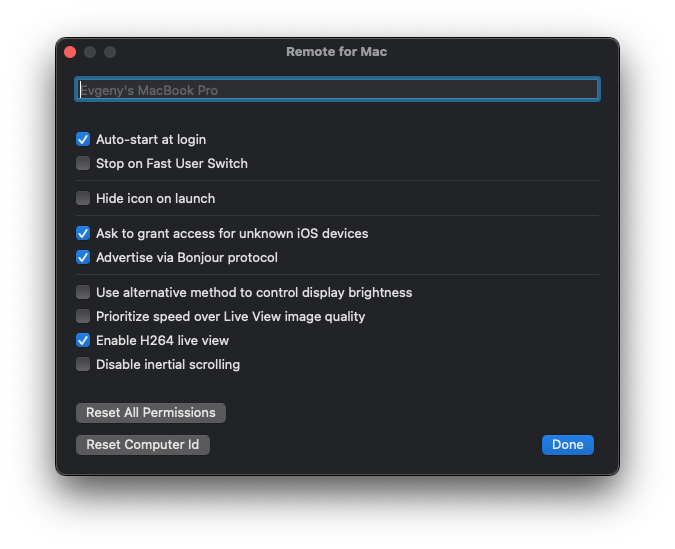
- Ändere den Namen, unter dem dein Computer in der App angezeigt wird.
- Die App bei der Anmeldung automatisch starten.
- Die App beenden, wenn Sie auf diesem Computer zu einem anderen Benutzer wechseln.
- Blenden Sie das App-Symbol nach dem Start der App aus der Menüleiste aus. Um es wieder einzublenden, starten Sie die App aus dem Ordner „Programme“ und wählen Sie „App anzeigen“.
- Dich bei jedem Verbindungsversuch unbekannter Geräte um die Freigabe des Zugriffs bitten.
- Bonjour ist ein Protokoll von Apple zur automatischen Geräteerkennung.
- Es gibt zwei verschiedene Methoden, die Bildschirmhelligkeit zu regeln. Wenn die Standardmethode nicht funktioniert, können Sie diese Option versuchsweise AKTIVIEREN.
-
H.264 ist ein Videocodec, der die zwischen dem Computer und Ihrem Gerät übertragenen Videodaten komprimiert. Deaktivieren Sie diese Option, wenn Sie ältere Mac-Computer verwenden, die dafür keine Hardwareunterstützung bieten.
- Wenn die App die Tastatur- oder Mauseingabe nicht steuern kann oder etwas unerwartet nicht mehr funktioniert, empfehle ich, „Alle Berechtigungen zurücksetzen“ auszuprobieren. Dadurch wird die App neu gestartet und Sie müssen diese Berechtigungen erneut erteilen, aber das kann diese Probleme beheben.
- Wenn Sie Ihre macOS-Installation auf einen neuen Computer übertragen haben, den alten aber weiterhin nutzen, müssen Sie „Computer-ID zurücksetzen“ wählen, damit beide Computer in der App angezeigt werden.
Geräte
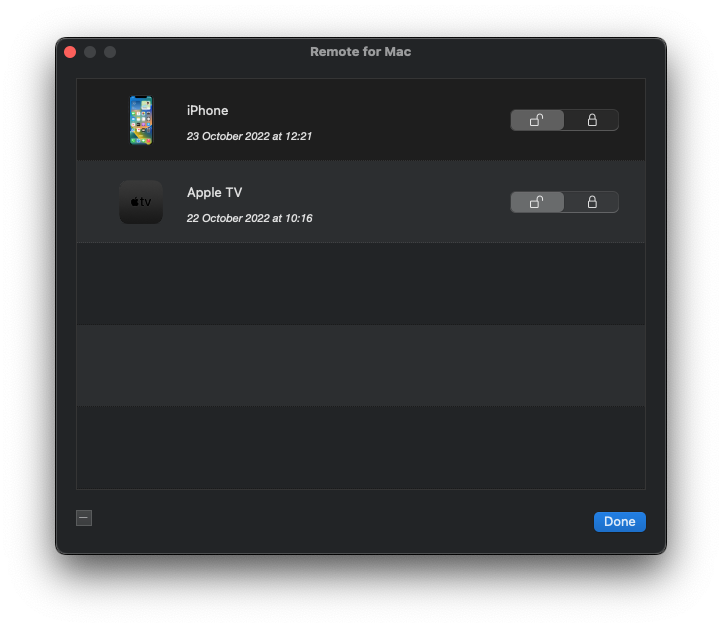
Wenn du den Zugriff eines Geräts auf deinen Computer sperren oder wieder freigeben möchtest, kannst du das hier tun. Außerdem kannst du sehen, wann es zuletzt mit deinem Computer verbunden war, und ältere, nicht mehr verwendete Geräte entfernen.
Aktionen
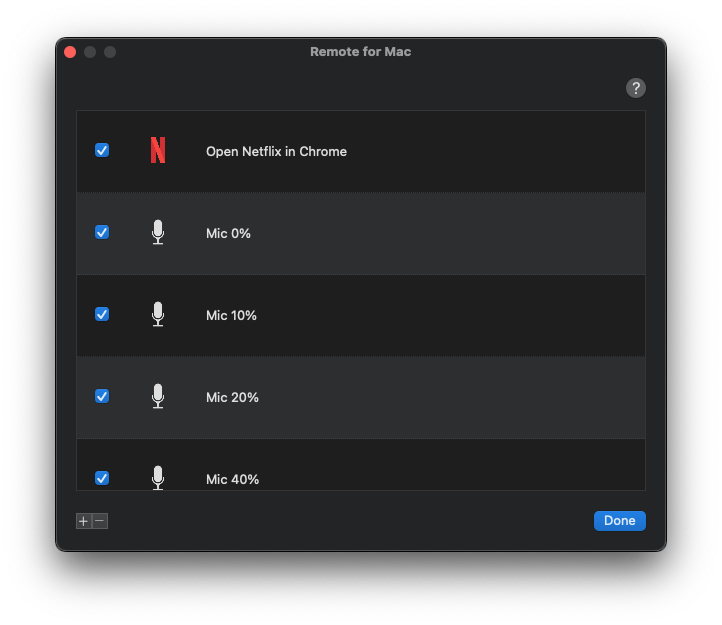
Sie können eigene Aktionen in AppleScript erstellen und über die App Remote Mouse & Keyboard ausführen.
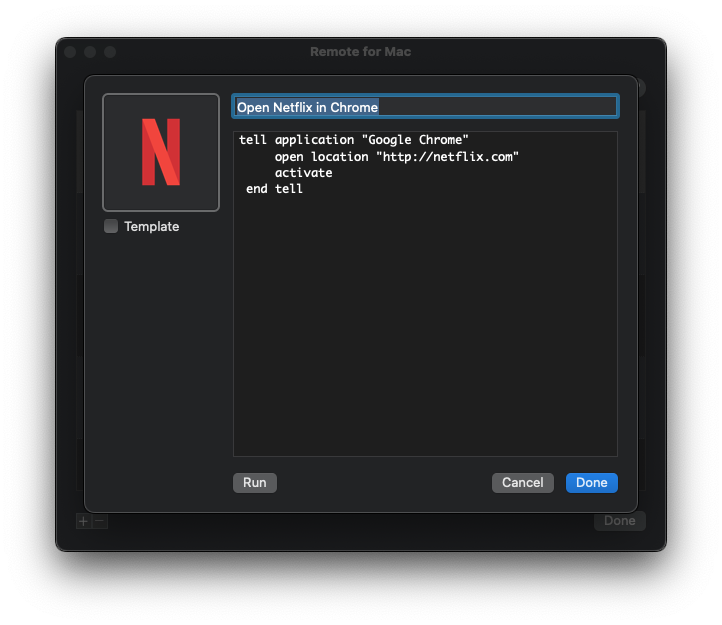
Eine Aktion muss ein Symbol (lassen Sie das Kontrollkästchen „Vorlage“ unmarkiert, wenn das Symbol im Original angezeigt werden soll), einen Titel und einen in AppleScript geschriebenen Skripttext haben. Es empfiehlt sich, die Aktion in der App auszuführen, um zu prüfen, ob sie funktioniert, und der App bei Bedarf die erforderlichen Berechtigungen zu erteilen.