 Zum Inhalt springen

Beginne in der Geräteliste und wähle Gerät hinzufügen. Wähle Apple Mac, Windows-PC, eine TV-Plattform oder iPad. Wenn nur einige Gerätetypen sichtbar sind, tippe auf Alle anzeigen.
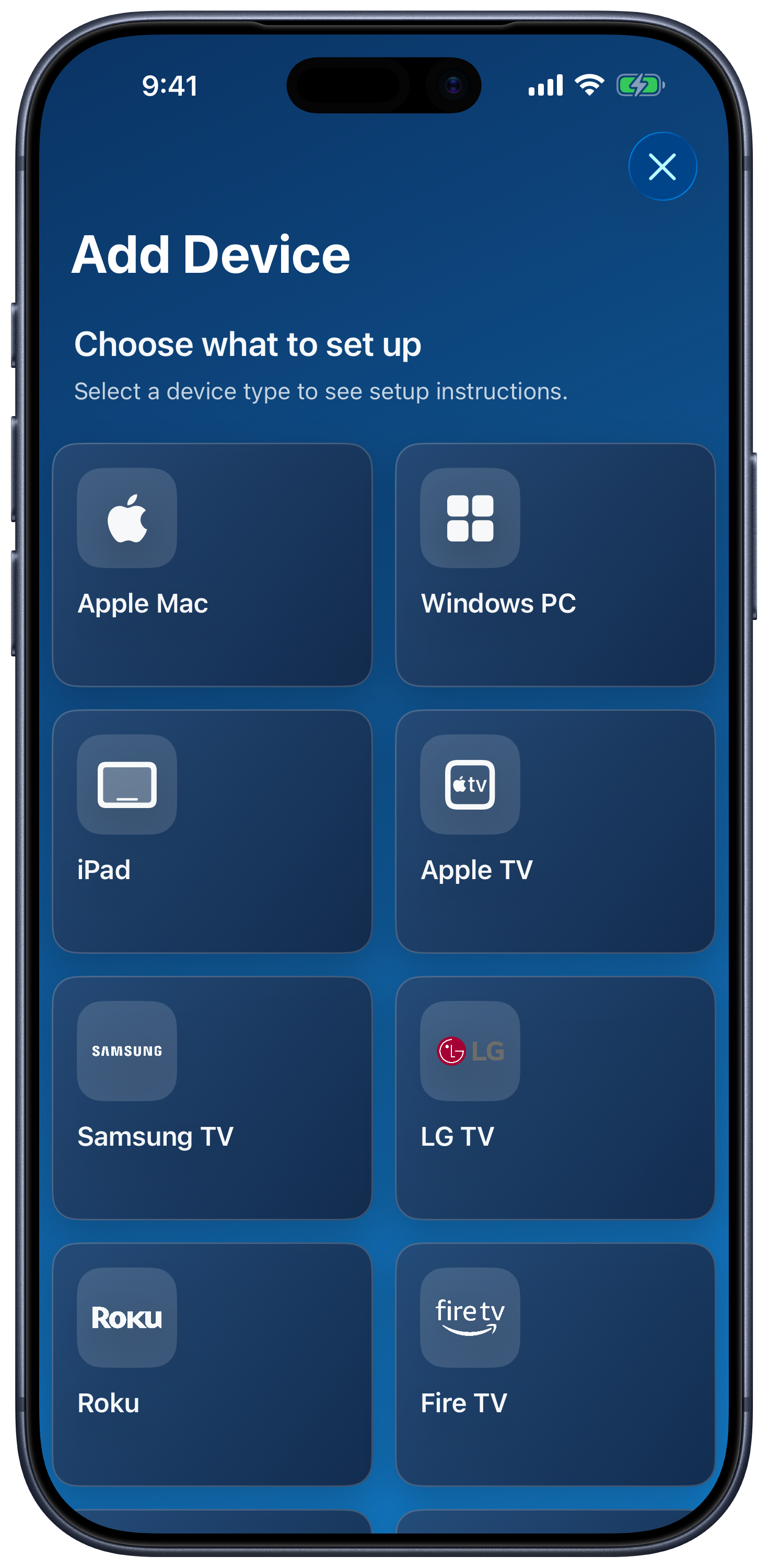
Einen Mac oder Windows-PC verbinden
- Lade Remote Helper auf deinen Computer herunter, installiere die App und öffne sie anschließend.
- Verbinde den Computer und dein iPhone/iPad mit demselben lokalen Netzwerk. Eine Ethernet-Verbindung am Computer ist ebenfalls geeignet, sofern sie dasselbe LAN erreicht; auch ein persönlicher Hotspot kann das gemeinsame Netzwerk bereitstellen.
- Erteile die Berechtigung Lokales Netzwerk, wenn die mobile App danach fragt. Du kannst diese Berechtigung in den Einstellungen im Eintrag der App überprüfen.
- Wähle Gerät hinzufügen → Apple Mac oder Windows-PC. Gehe die Einrichtungscheckliste durch und tippe auf Suche starten, sobald die Schaltfläche angezeigt wird.
- Wähle deinen Computer aus, erlaube bei entsprechender Aufforderung den Zugriff in Remote Helper und öffne das gespeicherte Gerät.
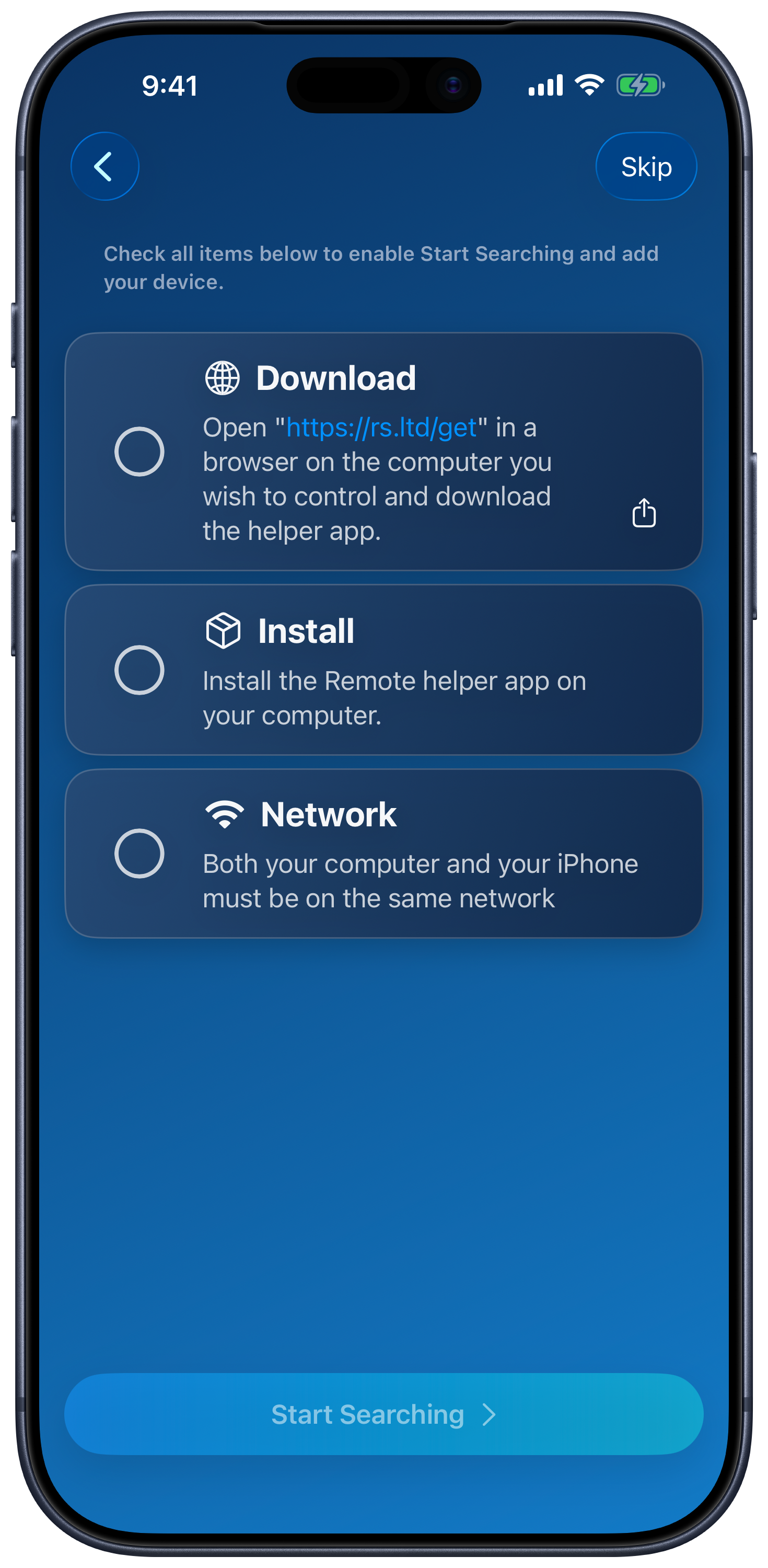
Berechtigungen
Wenn in Remote Helper Bei unbekannten Geräten nach Zugriffsfreigabe fragen aktiviert ist, bestätige die Verbindung auf dem Computer. Prüfe die Gerätezugriffe in den Geräteeinstellungen der Hilfs-App.
Erteile der Hilfs-App auf dem Mac die Berechtigungen für die Funktionen, die du verwendest: Für Eingabesteuerung und Bildschirmaufnahme gibt es separate macOS-Berechtigungen. Siehe die Anleitung zur Hilfs-App für Mac. Lasse unter Windows Remote Helper in der Firewall für dein vertrauenswürdiges lokales Netzwerk zu; siehe die Anleitung zur Hilfs-App für Windows.
Wenn dein Computer nicht angezeigt wird
Gerätesuche und Verbindung sind voneinander unabhängig: Du kannst die Adresse eines Computers auch dann eingeben, wenn die automatische Suche ihn nicht findet.
- Wähle in der Hilfs-App QR-Code anzeigen und anschließend in der Computersuche QR-Code scannen.
- Wähle alternativ IP:Port manuell eingeben. Gib die IP-Adresse und den Steuerungsport ein, die in der Hilfs-App angezeigt werden, zum Beispiel
192.168.1.25:12345. Verwende den tatsächlichen Port der Hilfs-App; das Beispiel ist kein fester Standardwert. - Vergewissere dich, dass Remote Helper läuft und beide Geräte im selben LAN miteinander kommunizieren können. Prüfe die Berechtigung „Lokales Netzwerk“, die Firewall-Regeln und eine mögliche Isolierung durch ein VPN oder Gastnetzwerk.
- Probiere einen gemeinsam genutzten persönlichen Hotspot aus, um zu prüfen, ob dein übliches Netzwerk die Kommunikation zwischen Geräten blockiert.
Die manuelle Eingabe und das Scannen eines QR-Codes umgehen weder eine Firewall noch eine Netzwerkisolierung. Die Bluetooth-Gerätesuche ist für die Computersteuerung nicht erforderlich.
Optionales Peer-to-Peer für Mac
Aktiviere bei einer kompatiblen Mac-Konfiguration Peer-to-Peer sowohl in Remote Helper als auch in der mobilen App. Lass die Funktion deaktiviert, wenn die normale Netzwerkverbindung funktioniert; die App weist darauf hin, dass eine dauerhaft aktivierte Funktion die Leistung der Maussteuerung beeinträchtigen kann.
Weitere Hilfe findest du unter Fehlerbehebung bei der Mac-Gerätesuche oder Fehlerbehebung bei der Windows-Firewall.
Einen Fernseher oder ein Streaminggerät verbinden
- Verbinde den Fernseher und dein iPhone/iPad mit demselben lokalen Netzwerk.
- Wähle Gerät hinzufügen, wähle die TV-Plattform aus und folge den Einrichtungsanweisungen auf dem Bildschirm.
- Wähle das gefundene Gerät aus. Gib den Kopplungscode des Fernsehers ein oder bestätige seine Verbindungsanfrage, wenn du dazu aufgefordert wirst.
- Speichere den Fernseher und öffne ihn. Die TV-Steuerung verwendet die Hilfs-App auf dem Computer nicht.
Apple TV, Samsung, LG, Roku, Fire TV, Android TV/Google TV, Hisense und Vizio stehen zur Verfügung. Sony und Panasonic werden als Experimentell angezeigt. Kopplung und Funktionen unterscheiden sich je nach Plattform; siehe Anleitungen zur TV-Einrichtung.
Ein anderes iPad über Bluetooth verbinden
- Installiere und öffne Remote Mouse & Keyboard auf beiden Geräten.
- Wähle auf dem steuernden Gerät Gerät hinzufügen → iPad.
- Öffne auf dem iPad, das du steuern möchtest, das Menü der Geräteliste und wähle Über Bluetooth steuern.
- Aktiviere die Bluetooth-Gerätesuche, wenn du dazu aufgefordert wirst, wähle das Gerät für die Fernsteuerung aus und bestätige alle Kopplungsanfragen auf beiden Geräten.
- Schließe die Einrichtung ab und öffne das hinzugefügte iPad in deiner Fernbedienungs-App.
Details und Hilfe bei Kopplungsproblemen findest du in der Bluetooth-Anleitung.
Nächste Schritte
Ordne gespeicherte Geräte in Räumen an, probiere Maus und Tastatur aus oder richte Siri-Aktionen ein.