 Zum Inhalt springen

Verbinde dich mit deinem Mac und öffne dann AirPlay, um Audioausgänge oder Ziele für die Bildschirmsynchronisierung auszuwählen. Diese Steuerelemente ändern die Ausgabe des Mac; sie spiegeln nicht den Bildschirm deines iPhone oder iPad. Unter Windows stehen diese AirPlay-Steuerelemente für den Mac nicht zur Verfügung.
Ton
Wähle das von deinem Mac gemeldete Audiogerät aus. Die Liste kann lokale Ausgänge und verfügbare AirPlay-Lautsprecher enthalten. Durchsuche die Liste nach einem Ziel und wähle es aus, um die Audioausgabe des Mac umzuschalten.
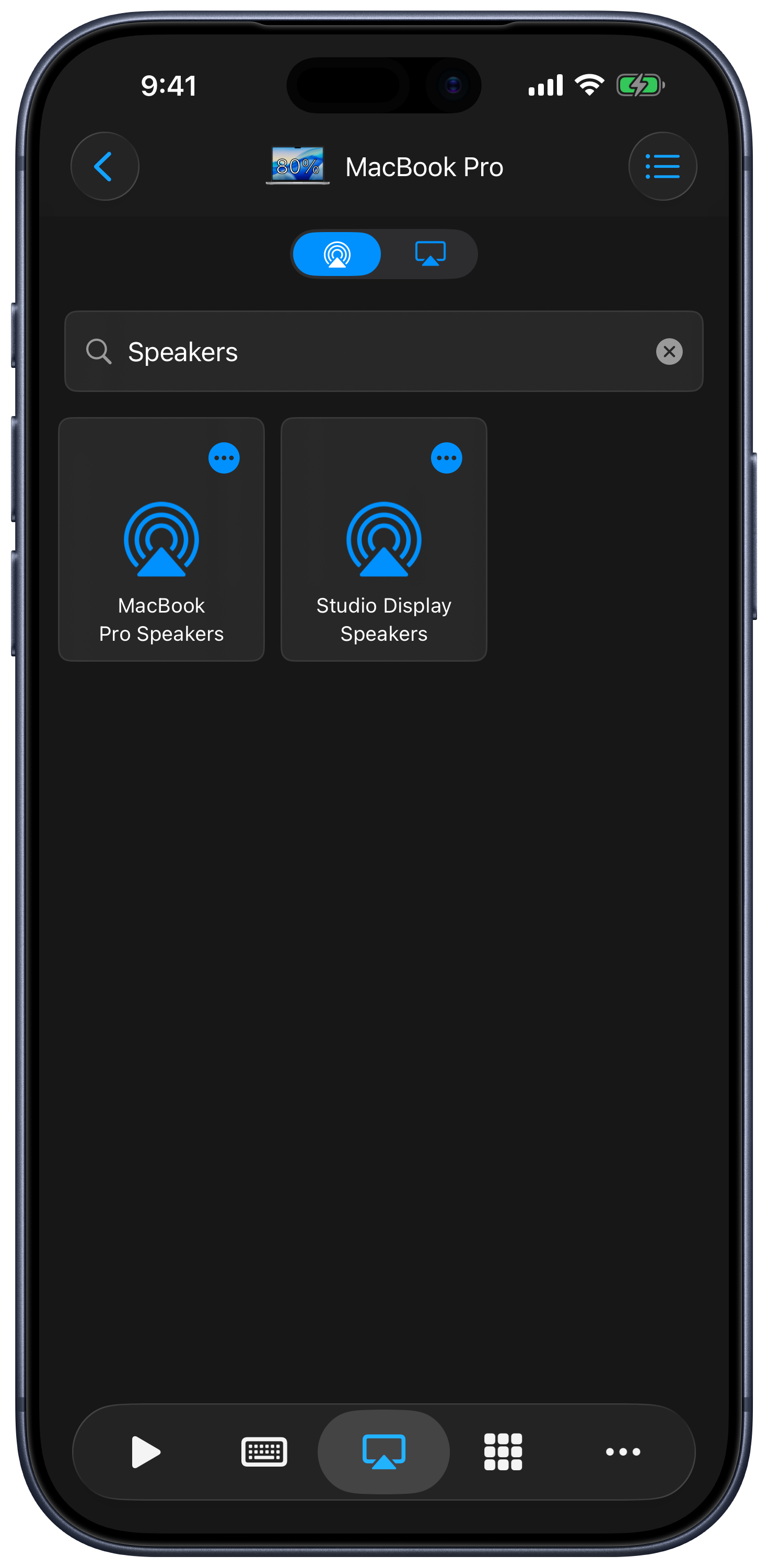
Bildschirmsynchronisierung
Wähle in der Liste „Bildschirmsynchronisierung“ einen verfügbaren Bildschirm oder ein Apple TV aus. Wähle das aktive Ziel erneut aus, um die Spiegelung zu beenden. Aktualisiere die Liste nach dem Verbinden, um die vom Mac gemeldeten Optionen zum Spiegeln/Erweitern anzuzeigen, sofern vorhanden. Beim Erweitern wird das Ziel als zusätzliche Arbeitsfläche verwendet.
Wenn keine Geräte angezeigt werden
- Lass den Mac aktiv und entsperrt. Die Hilfs-App kann die Liste der Ausgabegeräte nicht von einem gesperrten Mac abrufen.
- Füge Ton und Bildschirmsynchronisierung zur Menüleiste des Mac hinzu. Die Hinweise, die die App bei leerer Ansicht anzeigt, erläutern diese Voraussetzung.
- Prüfe die Berechtigungen der Hilfs-App und aktualisiere Remote Helper, wenn die App dich dazu auffordert.
- Stelle sicher, dass das Ausgabegerät für den Mac verfügbar ist, und aktualisiere dann die Liste.
Siri und Timer
Nutze das Aktionsmenü eines Ziels für unterstützte Siri- oder Timer-Optionen. Wähle in der App „Kurzbefehle“ von Apple [Computer] Computer-Audio per AirPlay wiedergeben oder [Computer] Computer-Bildschirm per AirPlay übertragen und dann den gespeicherten Mac sowie das Ziel aus. Siehe Siri und Kurzbefehle.