 Zum Inhalt springen

Speichere und verbinde das Gerät zuerst in Remote Mouse & Keyboard. Öffne dann Apples App Kurzbefehle, erstelle einen Kurzbefehl und suche nach den Aktionen der App. Computeraktionen haben das Präfix [Computer], TV-Aktionen das Präfix [TV].
Deinen ersten Kurzbefehl erstellen
- Füge die benötigte Aktion in „Kurzbefehle“ hinzu.
- Wähle den gespeicherten Computer oder Fernseher aus. Lege die App, die Taste, die Website oder andere Parameter fest, die diese Aktion anbietet.
- Teste den Kurzbefehl, während das Gerät im lokalen Netzwerk erreichbar ist.
- Gib dem Kurzbefehl einen eindeutigen Namen und bitte Siri, ihn auszuführen.
Für Computeraktionen muss Remote Helper laufen und erreichbar sein. Aufweckaktionen sind eine Ausnahme von der üblichen Voraussetzung, dass sich das Gerät nicht im Ruhezustand befinden darf, und hängen von der Hardware-/Netzwerkunterstützung ab. Einige Aktionen erfordern Premium-Zugang.
Tastenfolgen
Öffne in Remote Mouse & Keyboard Einstellungen → Siri-Kurzbefehle. Tippe unter Tastensequenzen auf +, wähle Mac oder Windows-PC, lege Tasten und Verzögerungen fest und speichere die Sequenz unter einem Namen. Verwende in „Kurzbefehle“ [Computer] Tastensequenz senden, um die gespeicherte Sequenz und einen kompatiblen Computer auszuwählen.
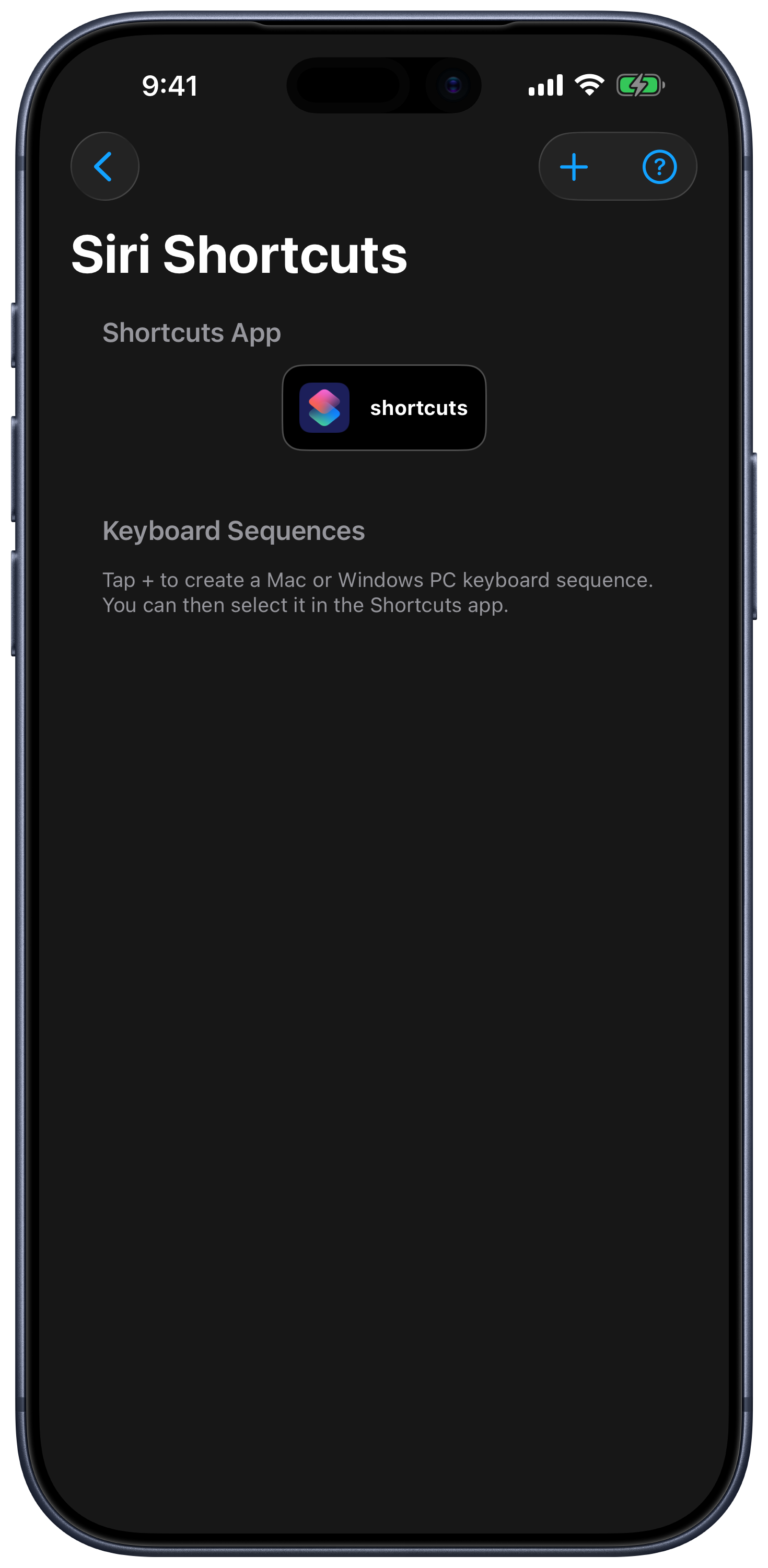
Sequenzen werden nach Namen und Computertyp gespeichert. Vorhandene Kurzbefehle verweisen auf die gespeicherte Sequenz; bearbeite sie daher in der App, wenn du ihre Tasten ändern möchtest. Wenn du eine Sequenz löschst und neu erstellst, wähle die neue in „Kurzbefehle“ aus.
Computeraktionen
| Aktionsgruppe | Verfügbare Aktionen |
|---|---|
| Fernsteuerung öffnen | Computer öffnen, mit einem unterstützten Tab wie „Tastenfelder“, „Eingabe“, „Apps“, „Mehr“ oder „Mac AirPlay“. |
| Eingabe | Tastensequenz senden; Medien- oder Funktionstaste senden. |
| Apps | Starten, Beenden, Sofort beenden, Minimieren, Vollbild und App in den Vordergrund bringen. |
| System | Aufwecken, Ruhezustand, Sperren, Neustarten, Ausschalten, Abmelden, Alle Programme beenden, Display ein/aus und Bildschirmschoner starten/stoppen. |
| Gespeicherte Aktionen | Computeraktion ausführen; Website mit Browserauswahl öffnen. |
| Mac-Funktionen | Menüaktion einer App ausführen; Computerbildschirm über AirPlay übertragen; Computeraudio über AirPlay übertragen. |
Der ausgewählte Computer bestimmt, welche Befehle und Optionen verfügbar sind. Mac-Menüaktionen und Mac AirPlay sind unter Windows nicht verfügbar. Gespeicherte Computeraktionen können eigene Skripte der Hilfsapp und unterstützte Mac-Kurzbefehle enthalten.
TV-Aktionen
Die aktuelle App stellt die Aktionen TV-Gerät öffnen, Fernbedienungstaste senden, Eigene Fernbedienungstaste senden, TV-App starten, TV-Eingang wechseln, TV-Sender auswählen und Fernseher einschalten bereit. Die App bietet die von der ausgewählten Plattform unterstützten Optionen an. Ein Fernseher kann App-Start, Eingangswechsel, Senderwahl oder Aufwecken nicht unterstützen, obwohl seine grundlegende Fernbedienung funktioniert.
Timer und Aktionsmenüs
Aktionen in „Apps“, „Mehr“ und „AirPlay“ können in ihren Menüs Siri und Timer anbieten. Nutze die Kurzbefehl-Funktion innerhalb der App oder erstelle die Aktion direkt in „Kurzbefehle“. Ausstehende Timer findest du unter Mehr → Geplante Aktionen.
Verwende zum Testen eine Aktion, deren Ergebnis du wünschst. Aktionen zum Neustarten, Ausschalten oder sofortigen Beenden sowie Skriptaktionen können deine Arbeit beenden oder den Zustand des Computers ändern.