 Zum Inhalt springen

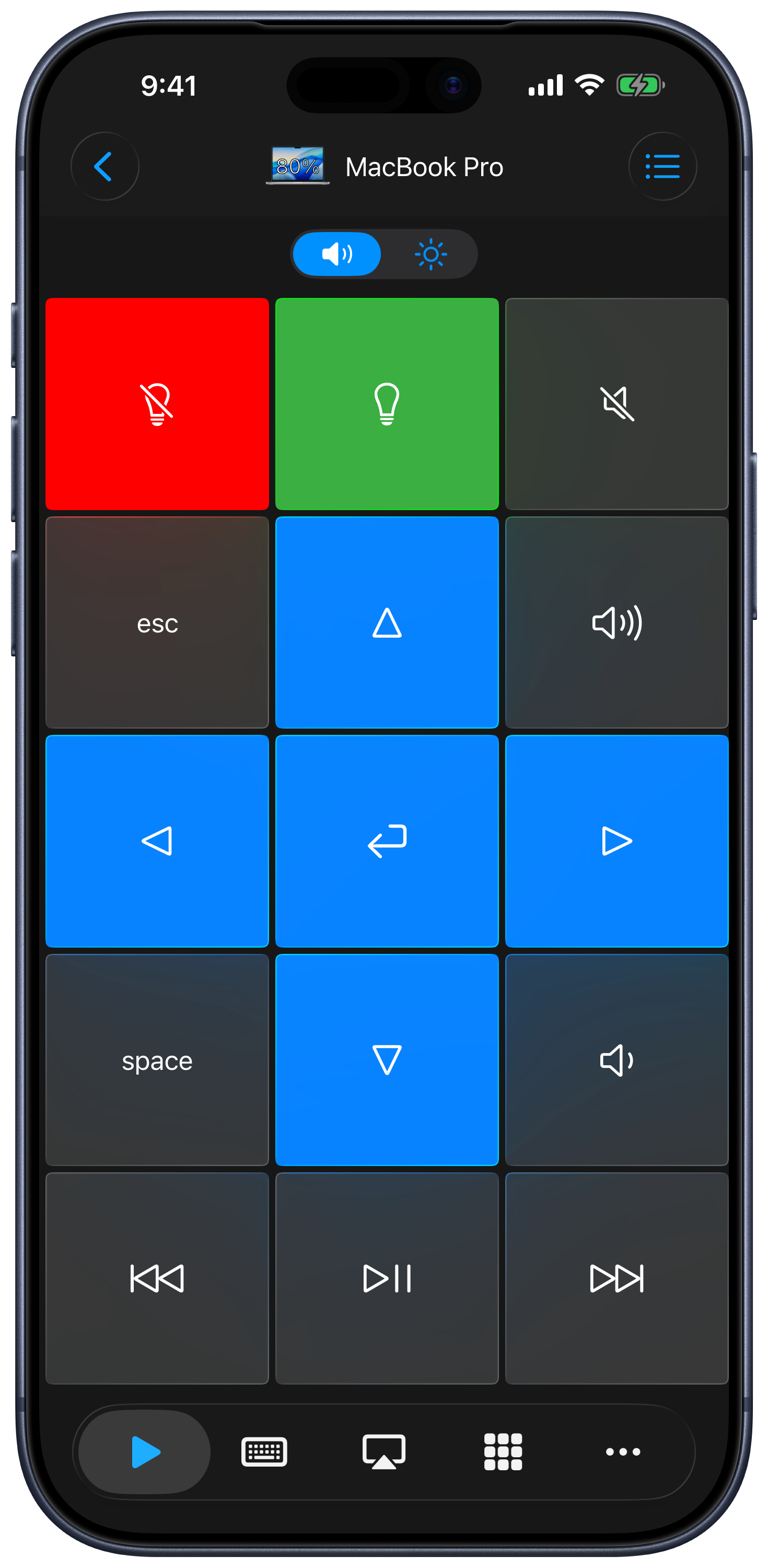
Öffne einen Computer und wähle Tastenfelder. Tastenfelder bündeln Mediensteuerung, Tastenkombinationen und andere Aktionen in Tasten, die du über dein iPhone oder iPad bedienen kannst.
Integrierte Tastenfelder
Verwende die enthaltenen Bedienelemente für Lautstärke, Wiedergabe und Navigation. Die verfügbaren Layouts hängen vom Gerät ab: Mac, Windows und iPad unterstützen unterschiedliche Tasten und Systemfunktionen.
Weitere Tastenfelder finden
- Öffne das Tastenfeldmenü und wähle Shop.
- Durchsuche, filtere oder sortiere den Katalog, um die App oder Website zu finden, die du steuern möchtest.
- Sieh dir eine Vorschau eines Tastenfelds an, füge es hinzu und kehre zur Fernsteuerung zurück.
Du kannst heruntergeladene Tastenfelder anpassen. Einige Tastenfelder oder Aktionen erfordern Premium-Zugang; die App zeigt die entsprechenden Schritte zur Freischaltung an.
Tastenfeld erstellen
Wähle im Tastenfeldmenü Erstellen, um ein neues Bedienfeld zu erstellen. Um ein vorhandenes Tastenfeld zu ändern, wähle Bearbeiten, um die Tastenfeldliste zu öffnen, und dann Bearbeiten im Menü des jeweiligen Tastenfelds. Der Editor unterstützt Tasten, Tastensequenzen, Layoutänderungen, Symbole und Farben. Siehe Tastenfelder erstellen und bearbeiten.
Tastenfelder organisieren
Wähle im Tastenfeldmenü Bearbeiten, um die Liste zu öffnen. Das Menü jedes Tastenfelds bietet Bearbeiten, Duplizieren, Exportieren, sofern verfügbar, und Löschen. Wähle im Listenmenü Neu anordnen, um die Reihenfolge zu ändern, und tippe dann auf Fertig.
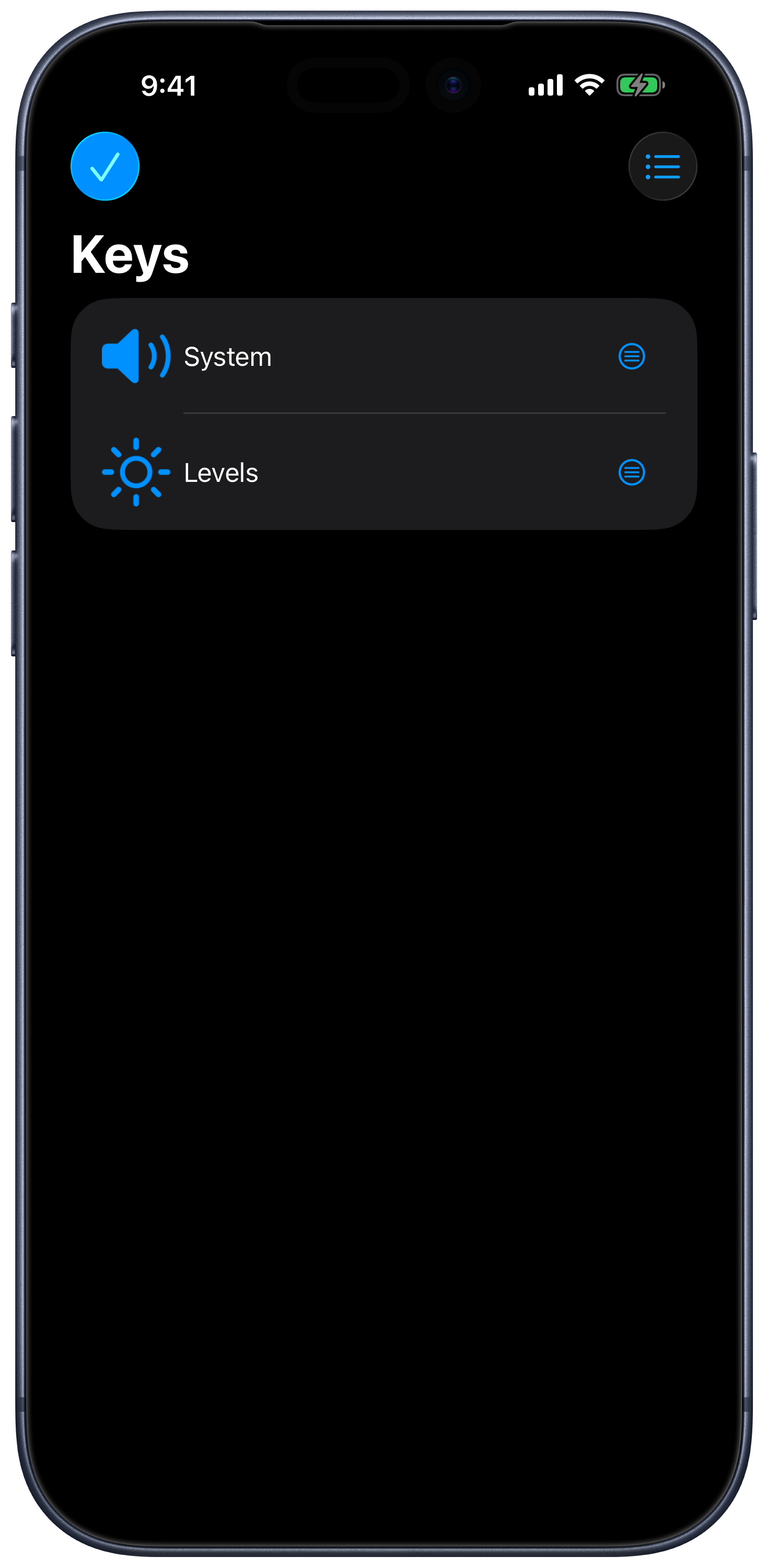
Das Listenmenü bietet außerdem eine Funktion zum Zurücksetzen der Standardtastenfelder, bei der Änderungen vor dem Anwenden bestätigt werden müssen. Exportiere eigene Anpassungen, bevor du sie zurücksetzt.
Export und Import
- Wähle das Tastenfeld aus, das du teilen möchtest.
- Öffne das zugehörige Menü und wähle Exportieren.
- Speichere die exportierte Datei oder teile sie über das Teilen-Menü des Systems.
- Öffne die Datei auf dem empfangenden Gerät mit Remote Mouse & Keyboard, um sie zu importieren.
Wähle ein Tastenfeld, das für die Plattform des Zielcomputers ausgelegt ist: Mac-Kurzbefehle und -Skripte sind nicht mit denen für Windows austauschbar.