 Zum Inhalt springen

Öffne Tastenfelder und wähle dann im Tastenfeldmenü Erstellen. Für ein vorhandenes Tastenfeld wähle Bearbeiten, um die Liste zu öffnen, und dann Bearbeiten im Menü dieses Tastenfelds. Der aktuelle Editor bietet ein auswählbares Raster, Layoutdetails, Tastenbearbeitung sowie Rückgängig/Wiederholen. Tippe auf Speichern, um deine Änderungen zu behalten, oder auf Abbrechen, um den Editor zu verlassen.
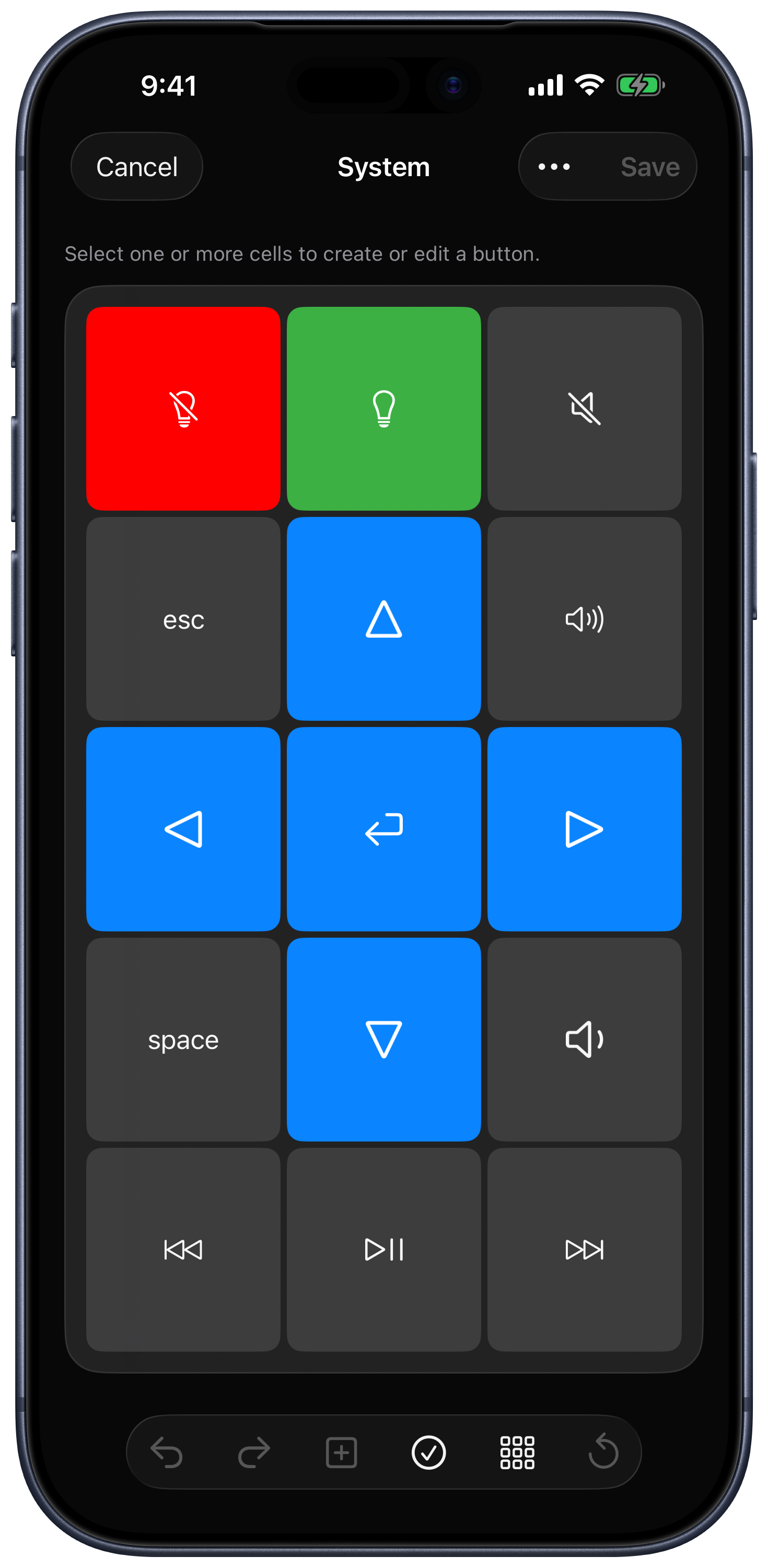
Details zum Tastenfeld
Öffne Layoutdetails, um Name, Symbol und Erscheinungsbild des Tastenfelds zu ändern. Als Hintergrundbild kannst du ein Bild aus „Fotos“ oder iCloud Drive verwenden. Wenn du mit einem Mac verbunden bist, verknüpft App zuweisen das Tastenfeld mit einer App auf dem Computer.
Die Schalter Tastenfeld auswählen und Zugeordnete App unter Anpassung steuern, ob diese Verknüpfung der aktiven Mac-App folgt oder beim Wechseln des Tastenfelds die zugewiesene App startet.
Layout und Auswahl
- Wähle eine Zelle aus und verwende dann Taste bearbeiten, um eine Aktion hinzuzufügen oder zu ändern.
- Wechsle mit den Auswahlsteuerelementen zwischen Einzelauswahl und Mehrfachauswahl.
- Wähle kompatible benachbarte Zellen aus und wähle Zusammenführen, um eine größere Taste zu erstellen. Verwende Aufteilen, um eine zusammengeführte Taste aufzuteilen.
- Füge mit den Layout-Bedienelementen Zeilen und Spalten hinzu oder entferne sie.
- Verwende nach Bedarf Ausschneiden, Kopieren, Einfügen, Löschen, Rückgängig und Wiederholen.
Der Editor aktiviert Aktionen entsprechend der aktuellen Auswahl. Verwende Duplizieren in der Tastenfeldliste, wenn du eine separate Version eines vorhandenen Bedienfelds möchtest.
Darstellung und Aktionen von Tasten
Lege im Tasteneditor Titel, Symbol, Farben und Typografie einer Taste fest. Je nach Plattform und Bearbeitungskontext umfassen die Aktionen Tastensequenzen, Medien-/Funktionstasten, System- und App-Befehle, Mac-Menüaktionen, Website-Links, Texteingabe und eine Trackpad-Fläche. Einige Aktionen erfordern Premium-Zugang.
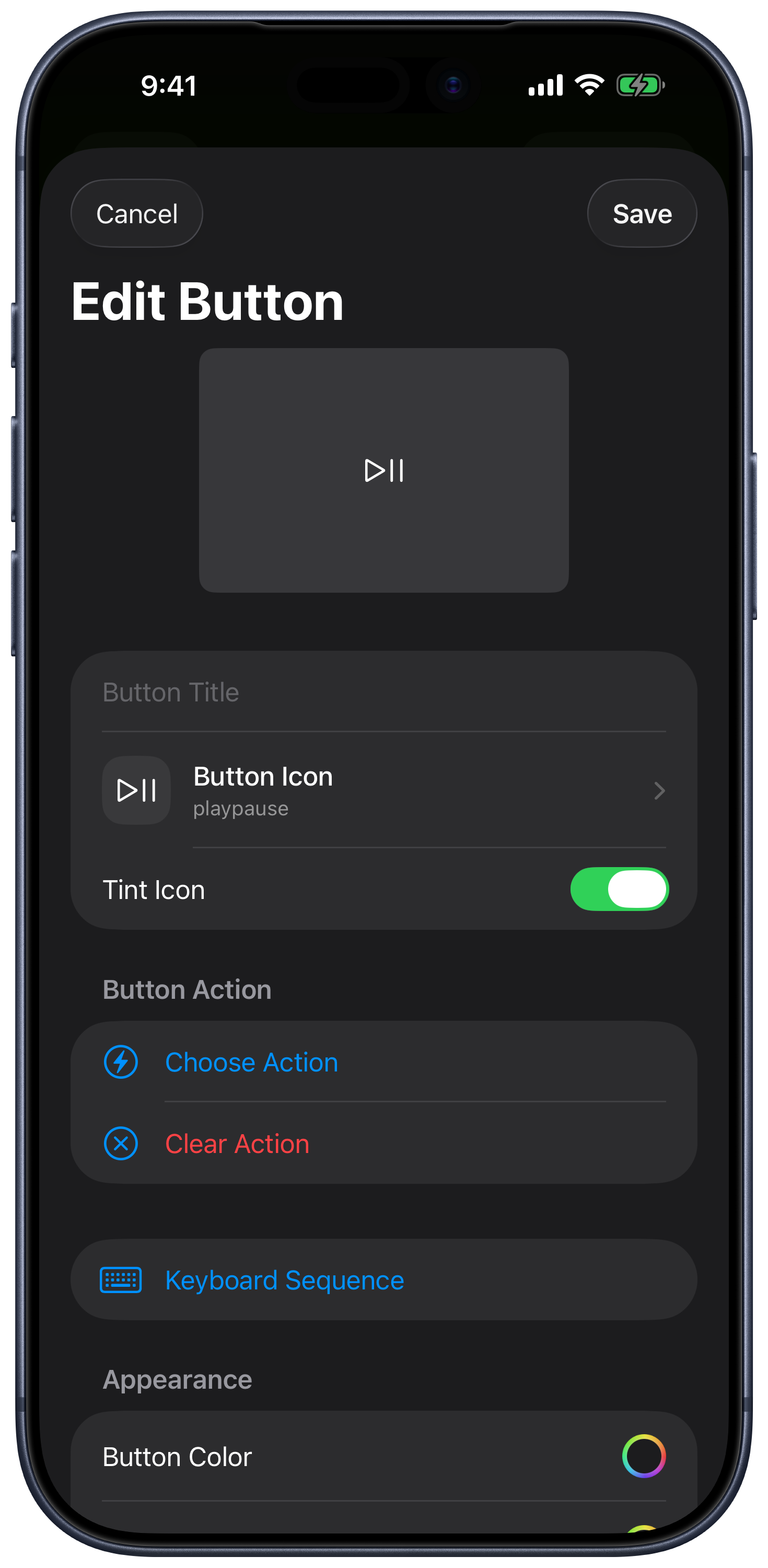
Verwende Taste testen erst, wenn du bereit bist, die ausgewählte Aktion auf dem verbundenen Computer auszuführen. Beim Testen wird die Aktion ausgeführt; es wird nicht nur eine Vorschau der Taste angezeigt.
Tastenfolgen
Erstelle eine Sequenz aus Tasten und Sondertasten und füge zwischen den Schritten Verzögerungen hinzu, wenn die Ziel-App Zeit zum Reagieren benötigt. Eine Präsentationstaste kann beispielsweise die für die jeweilige App passende Taste zum Wechseln zur nächsten Folie senden.
Verwende Tastensequenz, um eine benannte, wiederverwendbare Sequenz für Kurzbefehle zu speichern, sofern diese Option verfügbar ist. Wähle den passenden Computertyp Mac oder Windows. Siehe Siri und Kurzbefehle.
Derselbe Editor wird auch für die Eingabeleiste und die Steuerelemente der Live-Aktivität verwendet, mit passenden Aktionen und Layoutoptionen für die jeweilige Oberfläche.