 Zum Inhalt springen

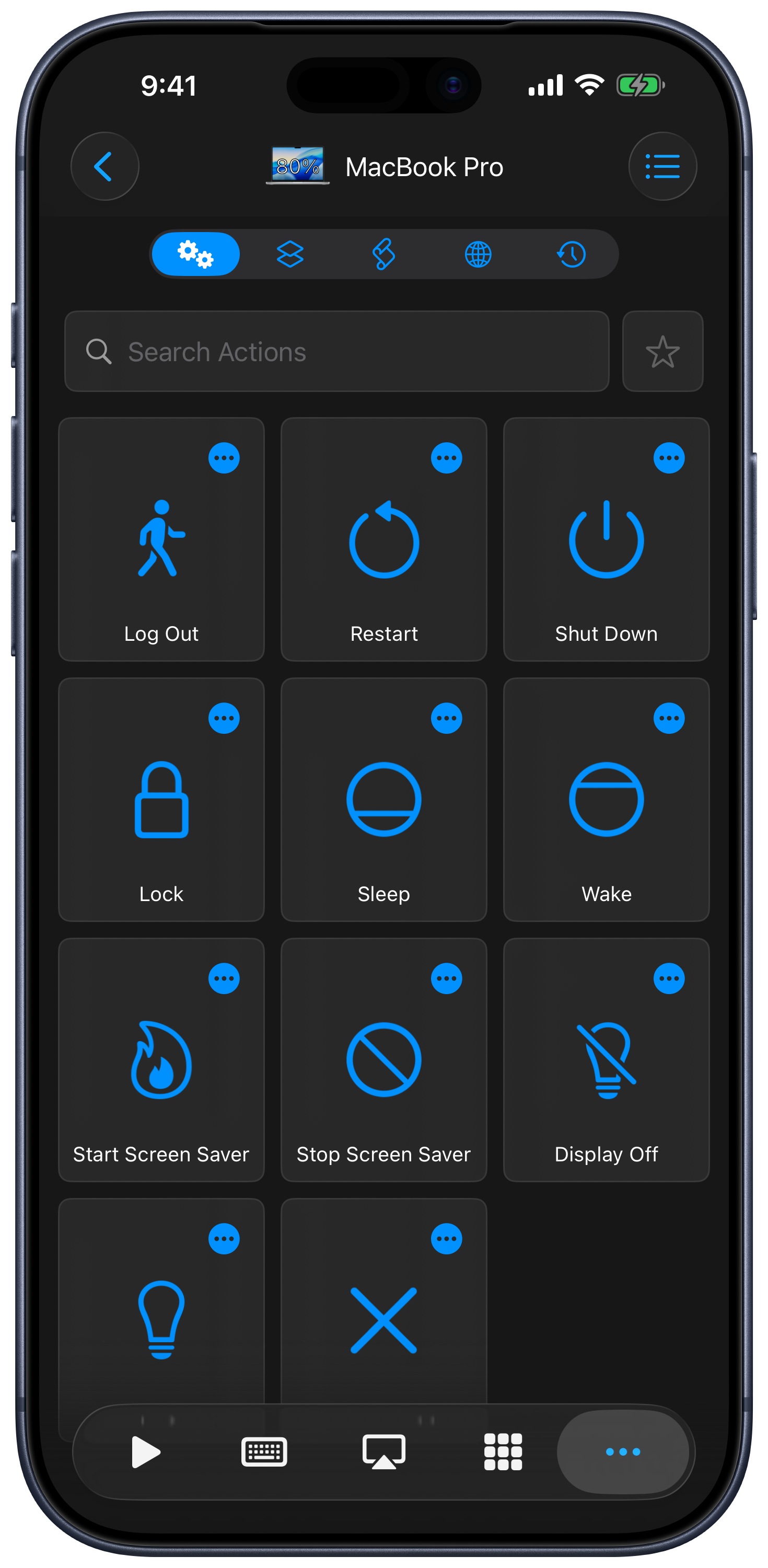
Öffne einen gespeicherten Computer und wähle Mehr. Die Bereiche enthalten Systembefehle, Mac-Kurzbefehle, eigene Aktionen, Websites und geplante Aktionen. Mit der Suche und dem Favoritenfilter findest du Befehle schnell.
Systemaktionen
Führe unterstützte Befehle aus, etwa Ruhezustand, Sperren, Neustart, Ausschalten, Display ein/aus oder die Steuerung des Bildschirmschoners. Die Liste hängt vom verbundenen Computer ab. Über das Menü Mehr einer Aktion kannst du sie zu den Favoriten hinzufügen, einen Siri-Kurzbefehl erstellen oder einen Timer festlegen, sofern dies unterstützt wird.
Mac-Kurzbefehle
Der Bereich Kurzbefehle listet die auf dem verbundenen Mac verfügbaren Kurzbefehle auf. Wähle einen aus, um ihn auf diesem Mac auszuführen. Dies ist unabhängig von der App „Kurzbefehle“ auf iPhone/iPad, mit der Siri-Aktionen zur Fernsteuerung eingerichtet werden, und steht unter Windows nicht zur Verfügung.
Eigene Aktionen
Erstelle auf dem Mac in Remote Helper eine AppleScript-Aktion oder in der Windows-Hilfsapp eine PowerShell-Aktion. Sie erscheint dann unter „Eigene Aktionen“ in der Fernsteuerung. Aktualisiere die Liste, nachdem du eine Aktion hinzugefügt oder geändert hast.
Websites
Wähle Hinzufügen, um eine Website zu speichern, und verwende dann ihre Aktionen, um sie auf dem Computer zu öffnen. Zur Browserauswahl gehören der Standardbrowser und unterstützte installierte Browser. Durchsuche die Liste, füge Favoriten hinzu oder entferne gespeicherte Einträge über deren Menü.
Geplante Aktionen
Um deinen Computer später zu sperren, erstelle einen Timer über das Menü der Aktion:
- Öffne deinen gespeicherten Computer, wähle Mehr und suche unter Systemaktionen nach Sperren.
- Öffne bei Sperren das Menü Mehr und wähle Timer.
- Wähle aus, wann die Aktion ausgeführt werden soll, und bestätige den Timer.
- Öffne Mehr → Geplante Aktionen, um den Countdown zu prüfen. Mit Abbrechen neben der ausstehenden Aktion kannst du sie stoppen.
Dasselbe Menü Mehr → Timer steht für unterstützte App-Starts und andere Computeraktionen zur Verfügung. Verwende das Menü, um eine Aktion zu planen; wenn du auf die Aktion selbst tippst, wird sie sofort ausgeführt.
Prüfe in diesem Bereich ausstehende Aktionen und brich einen Timer ab, bevor er ausgeführt wird. Das Planen eines Befehls macht einen nicht erreichbaren Computer oder einen Computer im Ruhezustand nicht verfügbar; Computer und Hilfsapp müssen den Befehl zum geplanten Zeitpunkt ausführen können.
Siri-Kurzbefehle und Timer
Verwende die Option Mehr → Siri oder Mehr → Timer einer Aktion, sofern sie angeboten wird. Für wiederverwendbare Automationen bietet die App „Kurzbefehle“ von Apple außerdem [Computer] Computeraktion ausführen, Website öffnen, spezielle Systembefehle und weitere Computeraktionen.
Aktionen zum Neustarten, Ausschalten, Abmelden und Beenden aller Apps wirken sich bei der Ausführung sofort auf deinen Computer aus. Speichere deine Arbeit, bevor du sie verwendest oder testest.