 Zum Inhalt springen

Mit dieser Anleitung verbinden Sie Android TV oder Google TV mit Remote Control for TV, der TV-Fernbedienungs-App für iPhone und iPad.
Zu Android TV gehören auch viele Fernseher, die als Google TV oder Chromecast vermarktet werden.
Schnelle Antwort
Um Android TV oder Google TV zu verbinden, müssen sich das iPhone oder iPad und der Fernseher im selben WLAN befinden. Wählen Sie in der App Android TV, geben Sie den auf dem Fernseher angezeigten Kopplungscode ein und bestätigen Sie die Verbindung, wenn Sie dazu aufgefordert werden. Nutzen Sie nach der Einrichtung die Seite Eigene App-IDs für Android TV und Google TV, wenn Sie einen fehlenden Paketnamen, eine URL oder einen Deep Link manuell hinzufügen müssen.
So verbinden Sie Android TV oder Google TV
- Stellen Sie sicher, dass Ihr iPhone oder iPad und Ihr Fernseher mit demselben Netzwerk verbunden sind.
- Öffnen Sie die App und wählen Sie Ihr Android TV-Gerät aus.
- Wenn der Fernseher einen Kopplungscode anzeigt, geben Sie ihn in der App ein.
- Wenn der Fernseher Sie auffordert, die Verbindung zu erlauben oder zu bestätigen, bestätigen Sie sie auf dem Fernseher.
Zu den beliebten Marken für Android TV und Google TV gehören Sony, TCL, Hisense, Philips, Panasonic, Sharp, Xiaomi, Thomson, Nokia, Skyworth, Haier und Toshiba.
Was die App nach dem Koppeln unterstützt
- Vollständige Fernbedienungsfunktionen für Navigation und Wiedergabe.
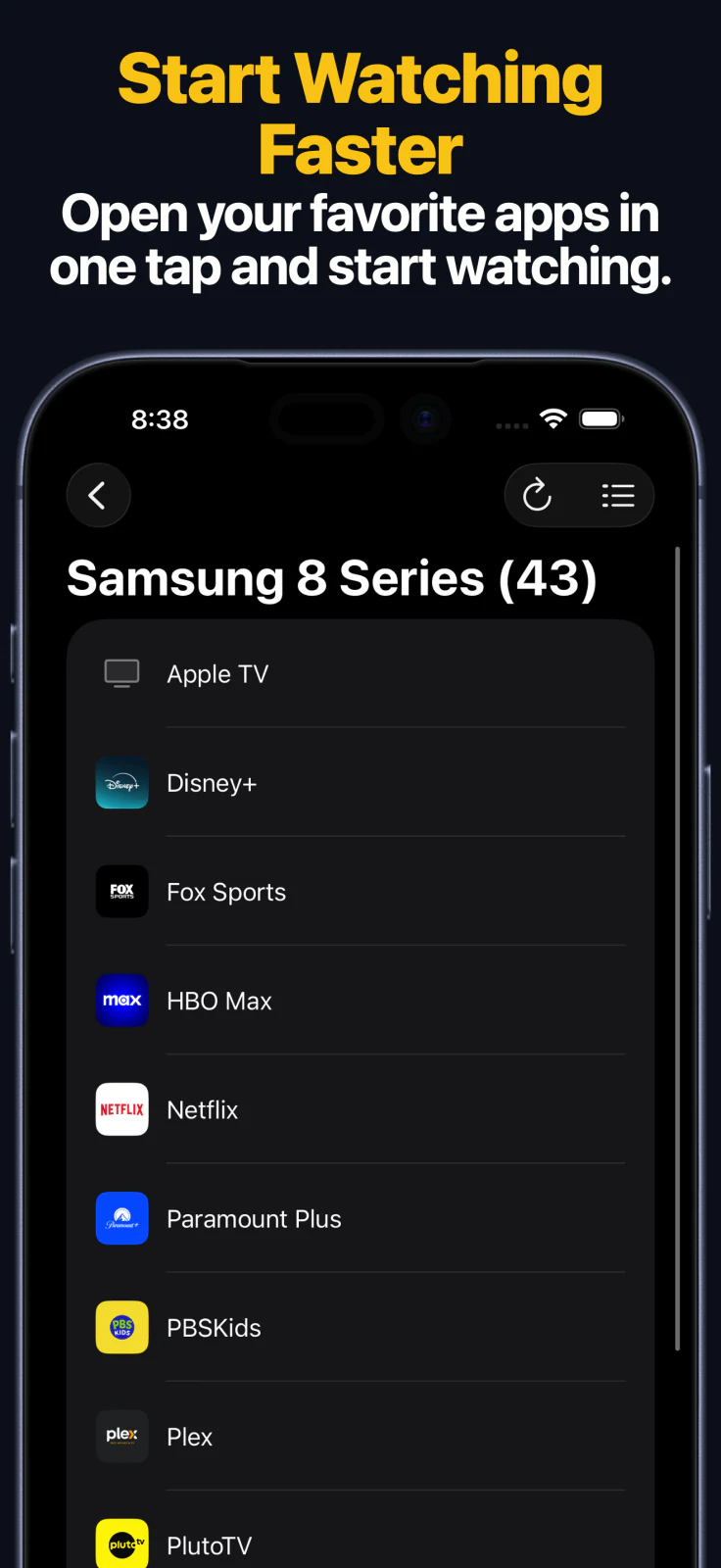
- Apps direkt aus der App starten.
- Suchbegriffe und Passwörter über dein iPhone oder iPad eingeben.
- Zugriff über die Apple Watch zur schnellen Steuerung per Tastenfeld und zum Starten von Apps.
- Steuerung desselben gespeicherten Android TV- oder Google TV-Geräts über macOS von Ihrem Mac aus.
- Widgets auf dem Home-Bildschirm für schnelleren Zugriff.
- Siri-Kurzbefehle und App Intents für Wiedergabe, Lautstärke und unterstützte Eingabeaktionen.
Apple Watch, Mac und Siri
- Die Apple Watch-App unterstützt die Steuerung per Tastenfeld und das Starten von Apps auf unterstützten Android TV- und Google TV-Geräten.
- Mit der macOS-App können Sie gespeicherte Android TV-Geräte von Ihrem Mac aus steuern, einschließlich Tastenbedienung, Texteingabe und App-Start.
- Siri-Kurzbefehle und App Intents können Tastenbefehle der Fernbedienung senden, kompatible Geräte einschalten, Apps starten und unterstützte Aktionen der Tasten „Quelle“ oder „HDMI“ ausführen, wenn diese Tasten im Tastenlayout des Geräts vorhanden sind.
Häufige Verbindungsprobleme bei Android TV und Google TV
Wenn du keine Verbindung zu deinem Fernseher herstellen kannst
- Wenn Ihr Fernseher als Google TV oder Chromecast gekennzeichnet ist, wählen Sie in der App trotzdem Android TV.
- Lassen Sie den Fernseher während der Kopplung eingeschaltet. Einige Fernseher zeigen den Code nicht an, solange sie sich im Ruhe- oder Energiesparmodus befinden.
- Gast-, Hotel-, Schul- oder andere isolierte Netzwerke können verhindern, dass Geräte einander finden.
- Starten Sie den Fernseher neu und versuchen Sie die Kopplung erneut, wenn der Code überhaupt nicht erscheint.
Häufige Fragen zu Android TV
Unterstützt die App Google TV?
Ja. Von der App unterstützte Google TV-Geräte sollten über den Gerätetyp Android TV hinzugefügt werden.
Welche Marken werden üblicherweise unterstützt?
Zu den beliebten Marken für Android TV und Google TV gehören Sony, TCL, Hisense, Philips, Panasonic, Sharp, Xiaomi, Thomson, Nokia, Skyworth, Haier und Toshiba.
Kann ich Android TV oder Google TV über Apple Watch, Mac oder Siri steuern?
Ja. Nach der Kopplung auf dem iPhone oder iPad lassen sich unterstützte Android TV- und Google TV-Geräte auch über Apple Watch, die macOS-App, Widgets sowie Siri-Kurzbefehle oder App Intents steuern.
Häufige Fragen
Gilt diese Anleitung auch für Google TV und Fernseher mit Chromecast-Markenbezeichnung?
Ja. Viele Geräte, die als Google TV oder Chromecast vermarktet werden, nutzen weiterhin die von der App unterstützte Android TV-Plattform.
Warum findet die App mein Android TV nicht?
Unterschiedliche WLANs, Fernseher im Ruhezustand und übersehene Kopplungsanfragen sind die häufigsten Gründe dafür, dass Android TV-Geräte nicht gefunden werden.
Was kann ich nach der Kopplung von Android TV tun?
Nach der Kopplung unterstützt die App Fernsteuerung, App-Start, Texteingabe, Tastenfeld und App-Start auf der Apple Watch, Steuerung über macOS, Widgets sowie Siri-Kurzbefehle oder App Intents für Wiedergabe, Lautstärke und unterstützte Aktionen zur Eingangswahl.