 Zum Inhalt springen

Über diese Übersicht können Sie einen unterstützten Fernseher oder ein Streaming-Gerät mit Remote Control for TV verbinden, der TV-Fernbedienungs-App für iPhone und iPad. Die App stellt die Verbindung über WLAN her. Daher müssen sich Ihr iPhone oder iPad und Ihr Fernseher im selben lokalen Netzwerk befinden, bevor Sie mit der Kopplung beginnen. Sobald das Gerät gespeichert ist, können Sie es bei unterstützten Konfigurationen auch über Apple Watch, Mac, Widgets und Siri weiter steuern.
Einrichtungsanleitungen für Geräte
- Apple TV einrichten für Apple TV HD und Apple TV 4K.
- Samsung-Fernseher einrichten für die Kopplung und Zugriffseinstellungen von Samsung Smart TVs.
- LG-Fernseher einrichten für die Bestätigung und PIN-Kopplung unter LG webOS.
- Roku einrichten für Einstellungen zur Steuerung über mobile Apps.
- Fire TV einrichten für die Kopplung von Fire TV per PIN.
- Android TV und Google TV einrichten für Marken mit Android TV, Google TV und Geräte der Marke Chromecast.
- Hisense-Fernseher einrichten für den VIDAA-Fernsteuerungsdienst und die Kopplung.
- Vizio-Fernseher einrichten für die PIN-Kopplung von Vizio.
Experimentelle Verbindungen zu Sony und Panasonic
Remote Mouse & Keyboard bietet außerdem experimentelle Verbindungsmodi für Sony und Panasonic. Folgen Sie der Einrichtungsanleitung für Sony BRAVIA oder der Einrichtungsanleitung für Panasonic VIERA, um den Fernzugriff einzurichten, die Geräte zu koppeln und eine Verbindung manuell über die IP-Adresse herzustellen.
Wählen Sie zunächst das Betriebssystem des Fernsehers: Nutzen Sie bei Modellen mit Android TV, Google TV oder Fire TV die passende Plattformanleitung oben. Die experimentellen Modi verwenden eigene Verbindungsmethoden, und die Funktionen unterscheiden sich je nach Modell.
Bevor du beginnst
- Stellen Sie sicher, dass Ihr iPhone oder iPad und der Fernseher mit demselben Netzwerk verbunden sind.
- Aktivieren Sie in den Einstellungen Ihres iPhone oder iPad den Zugriff auf das lokale Netzwerk für die App.
- Lassen Sie den Fernseher während der Kopplung eingeschaltet. Einige Fernseher zeigen im Ruhezustand keine PIN oder Bestätigungsabfrage an.
- Rechnen Sie mit einem plattformspezifischen Kopplungsschritt. Einige Fernseher bitten Sie, die Anfrage zu bestätigen, während andere eine PIN anzeigen, die Sie in der App eingeben.
Weitere Möglichkeiten zur TV-Steuerung nach der Kopplung
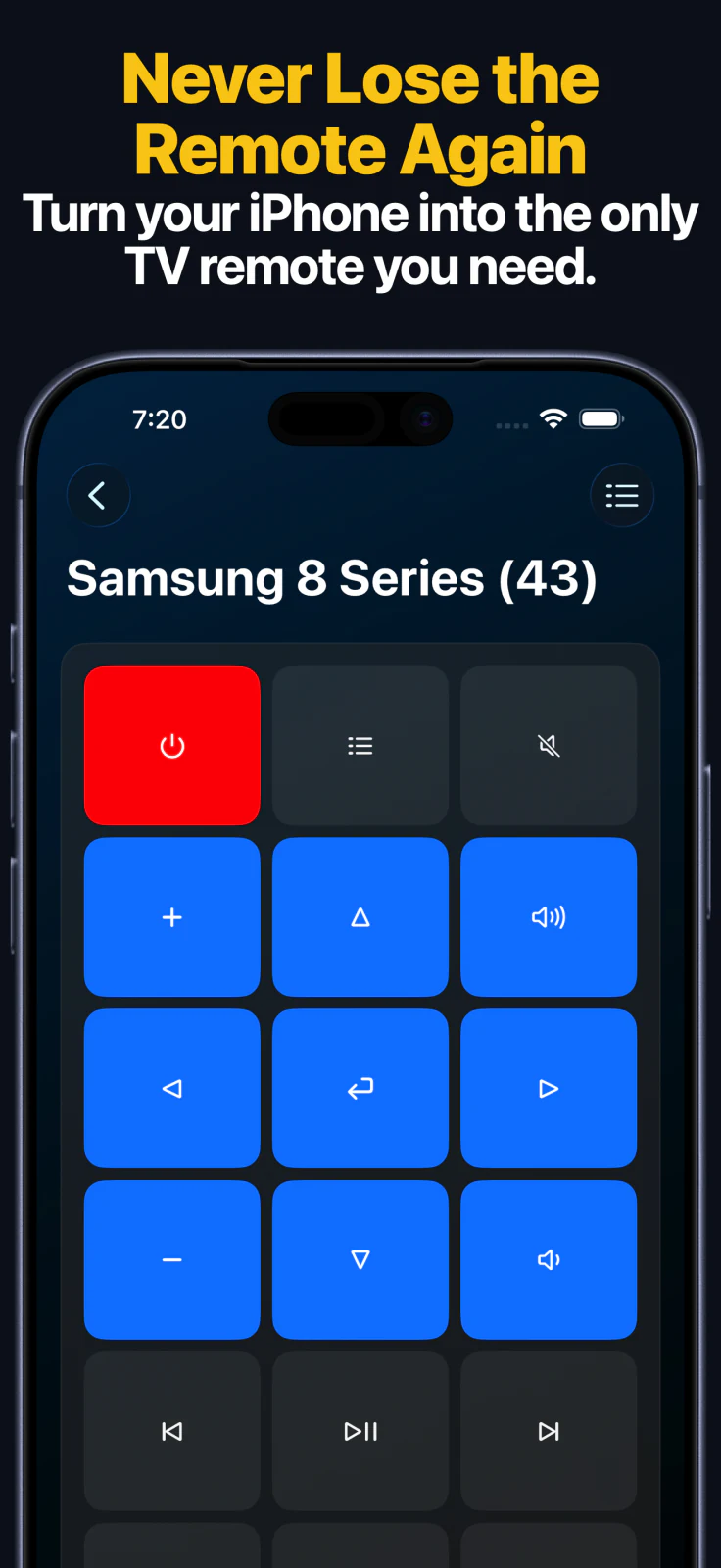
- Die Apple Watch-App synchronisiert gespeicherte Geräte von Ihrem iPhone und ermöglicht die schnelle Steuerung per Tastenfeld für jede unterstützte Gerätefamilie.
- Auf der Apple Watch ist der App-Start für Apple TV, Samsung, LG, Android TV, Fire TV, Roku und Hisense verfügbar. LG und Hisense unterstützen auf der Apple Watch außerdem den Quellenwechsel.
- Mit der macOS-App können Sie dieselben gespeicherten Geräte von Ihrem Mac aus über Fernbedienungstasten steuern, Text eingeben, Apps starten und Quellen wechseln, sofern das Gerät diese Funktionen unterstützt.
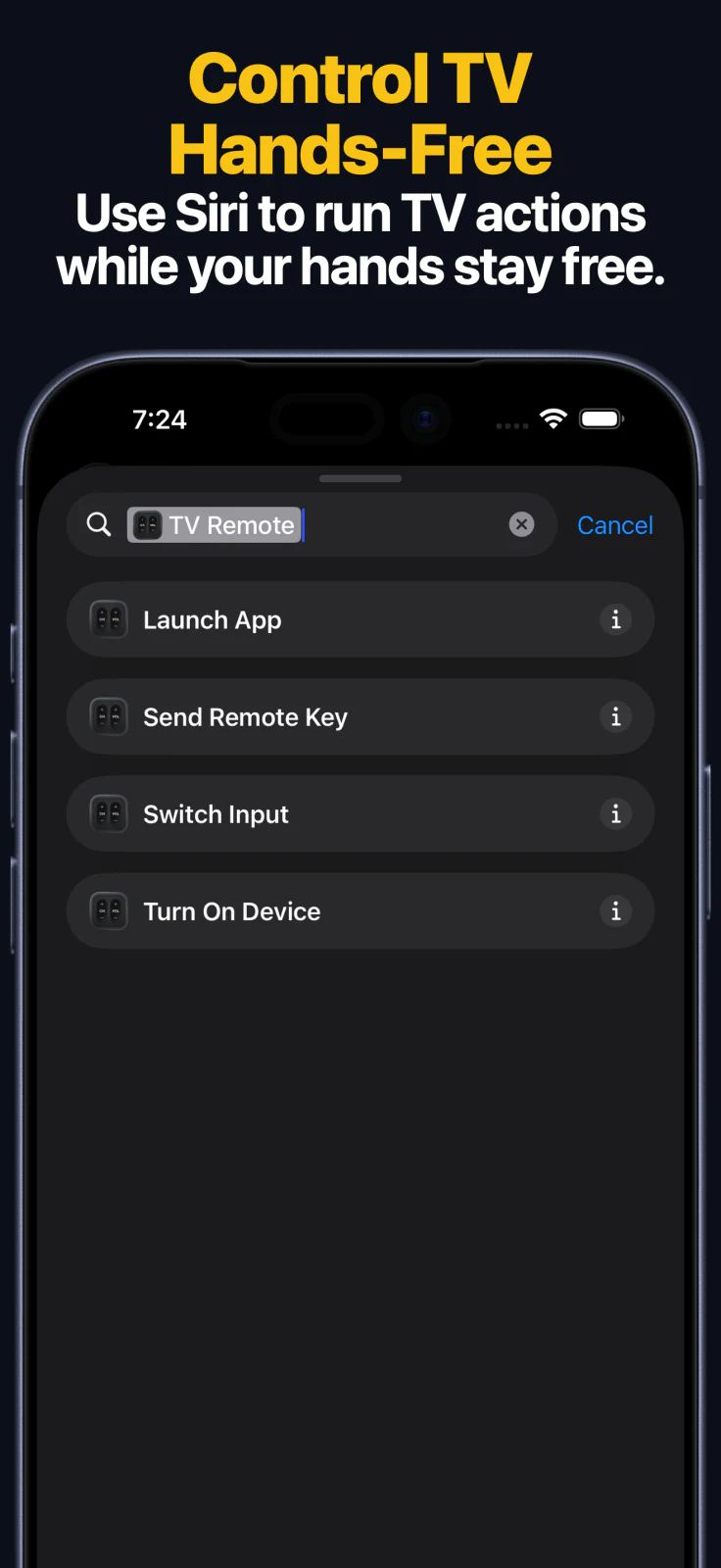
- Siri-Kurzbefehle und App Intents stellen vier Hauptaktionen für unterstützte gespeicherte Geräte bereit: „Taste senden“, „Einschalten“, „App starten“ und „Eingang wechseln“.
Verbindungsprobleme
Wenn die App auf Ihrem iPhone oder iPad Ihren Fernseher nicht findet, prüfen Sie zunächst Folgendes:
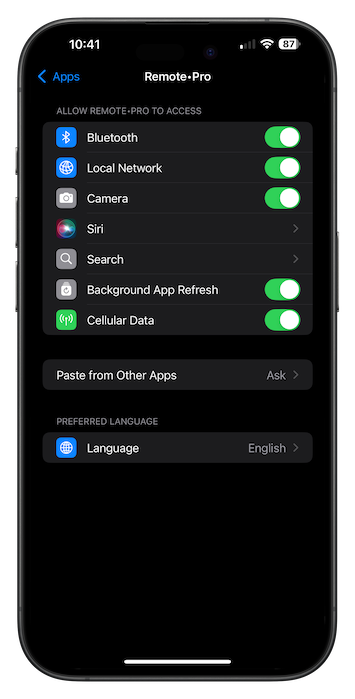
- Prüfen Sie bitte, ob die App auf das lokale Netzwerk zugreifen darf: Öffnen Sie die iOS-Einstellungen -> wählen Sie die App aus der App-Liste -> aktivieren Sie den Schalter „Lokales Netzwerk“.
- Verbinden Sie Ihren Smart TV nach Möglichkeit über ein Ethernet-Kabel. Falls das nicht möglich ist, prüfen Sie die WLAN-Einstellungen Ihres Fernsehers und stellen Sie sicher, dass er mit Ihrem Netzwerk verbunden ist.
Netzwerkprobleme beheben
-
Starten Sie Ihren Router neu (ziehen Sie den Netzstecker, warten Sie ein paar Sekunden und stecken Sie ihn wieder ein).
-
Prüfen Sie die Firewall-Einstellungen auf Ihrem Router.
-
Öffentliche Netzwerke (in Hotels, Schulen, Bibliotheken usw.) blockieren Verbindungen zwischen Geräten.
Seiten zur gezielten Fehlerbehebung
- Fernbedienungs-App für Samsung-Fernseher meldet „Verbindung abgelehnt“
- Kopplungscode des LG-Fernsehers wird nicht angezeigt
- Roku-Fernbedienungs-App kann den Fernseher nicht einschalten
- Fire TV-Fernbedienungs-App findet das Gerät nicht
- Kopplungscode für die Android TV-Fernbedienungs-App wird nicht angezeigt
- Berechtigung „Lokales Netzwerk“ für die TV-Fernbedienungs-App fehlt auf dem iPhone
Häufig gestellte Fragen
Kann ich diese Anleitung für Samsung-Fernseher, LG-Fernseher, Roku, Fire TV, Android TV, Apple TV, Hisense und Vizio verwenden?
Ja. Diese Seite enthält Links zu den Einrichtungsanleitungen für jede unterstützte Plattform.
Warum benötigt ein Fernseher eine PIN, während ein anderer nur um Bestätigung bittet?
Der Kopplungsablauf hängt von der TV-Plattform ab. Apple TV, Samsung, Fire TV, Android TV, Hisense und Vizio können eine PIN anzeigen, während LG je nach Modell eine Bestätigung oder eine PIN verlangen kann.
Funktioniert die App über Bluetooth oder Infrarot?
Nein. Die App nutzt Ihr lokales Netzwerk. Entscheidend ist daher, dass beide Geräte Zugriff auf dasselbe Netzwerk haben.
Kann ich den gekoppelten Fernseher auch über Apple Watch, Mac oder Siri weiter steuern?
Ja. Koppeln Sie das Gerät einmal auf dem iPhone oder iPad. Anschließend können Sie das gespeicherte Gerät über die Apple Watch-App, die macOS-App, Widgets sowie Siri-Kurzbefehle oder App Intents nutzen, sofern diese Aktionen für die jeweilige Marke unterstützt werden.
Benötigen Sie weitere Hilfe?
Häufige Fragen
Warum findet die App meinen Fernseher nicht?
Die meisten Probleme bei der Geräteerkennung entstehen durch unterschiedliche WLANs, deaktivierten Zugriff auf das lokale Netzwerk auf dem iPhone oder iPad, Gastnetzwerke oder TV-spezifische Einstellungen, die Fernverbindungen blockieren.
Müssen sich mein iPhone und mein Fernseher im selben WLAN befinden?
Ja. Die App stellt die Verbindung über das lokale Netzwerk her. Daher müssen sich beide Geräte im selben Netzwerksegment befinden.
Welche Fernseher und Streaming-Geräte decken diese Einrichtungsanleitungen ab?
Diese Anleitungen behandeln die von der App unterstützte Einrichtung von Apple TV, Samsung-Fernsehern, LG-Fernsehern, Roku, Fire TV, Android TV, Google TV, Hisense-Fernsehern und Vizio-Fernsehern.
Kann ich meinen Fernseher nach der Kopplung auch über Apple Watch, Mac oder Siri weiter steuern?
Ja. Nach der ersten Einrichtung auf dem iPhone oder iPad lässt sich das gespeicherte Gerät auch über die Apple Watch-App, die macOS-App, Widgets sowie Siri-Kurzbefehle oder App Intents nutzen. Die unterstützten Funktionen unterscheiden sich je nach Marke.