 Zum Inhalt springen

Mit dieser Anleitung verbinden Sie einen Hisense-Fernseher mit Remote Control for TV, der TV-Fernbedienungs-App für iPhone und iPad.
So verbinden Sie einen Hisense-Fernseher
- Stellen Sie sicher, dass Ihr iPhone oder iPad und Ihr Hisense-Fernseher mit demselben Netzwerk verbunden sind.
In den neuesten Versionen von Hisense VIDAA OS müssen Sie den Fernsteuerungsdienst aktivieren, um Ihren Fernseher mit der App zu steuern.
Gehen Sie wie folgt vor:
Alle Einstellungen öffnen
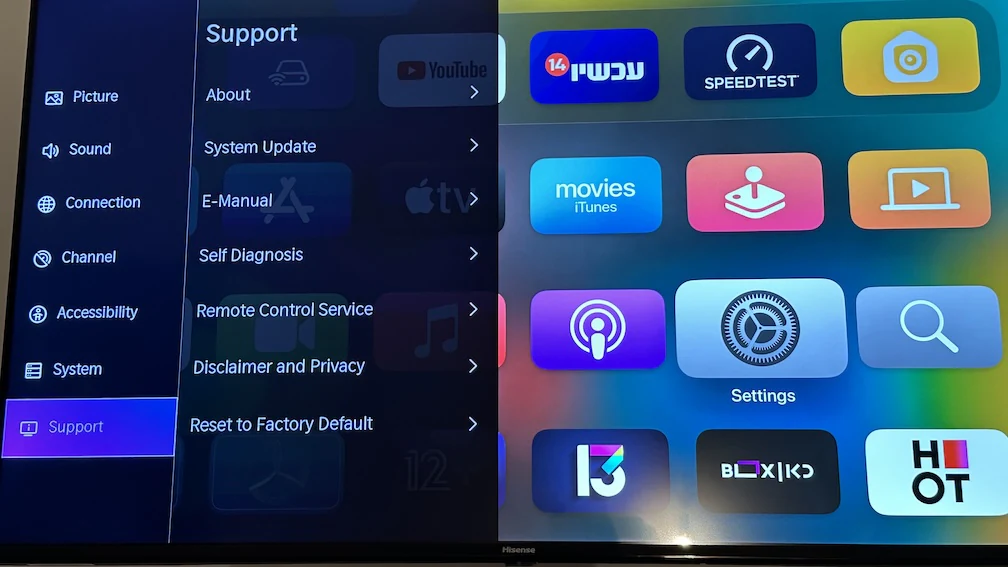
Support auswählen
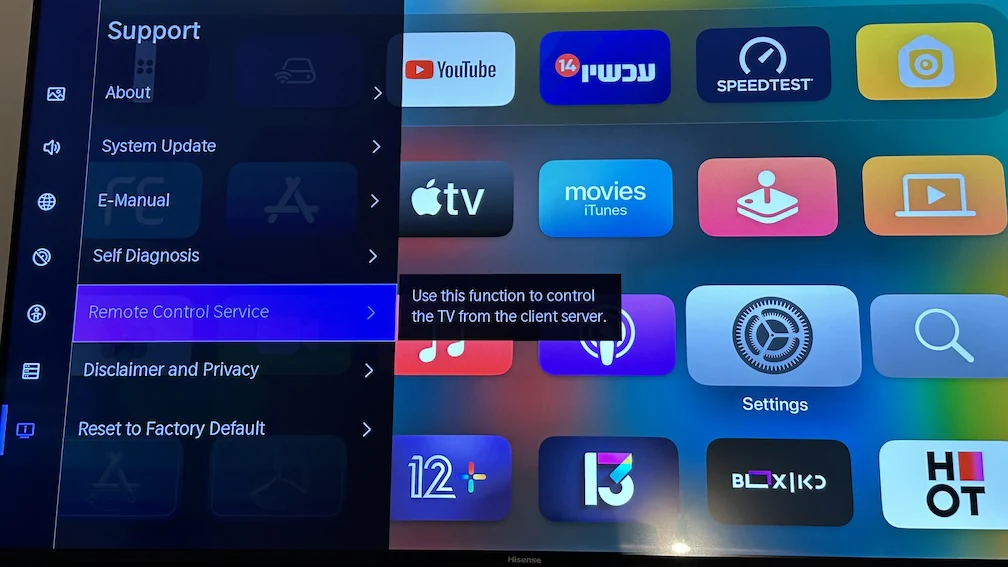
Fernsteuerungsdienst auswählen
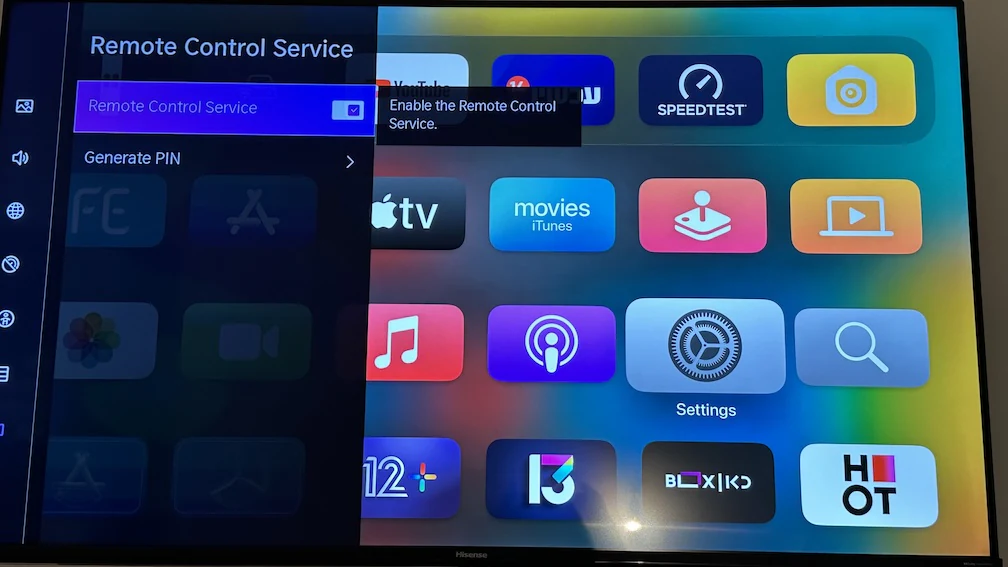
Geben Sie die auf Ihrem Fernseher angezeigte PIN in der App ein, sobald die Kopplung beginnt.
Was die App nach dem Koppeln unterstützt
- Vollständige Fernbedienungsfunktionen für Navigation und Wiedergabe.
- Apps auf unterstützten Hisense-Fernsehern starten.
- Suchbegriffe und Passwörter über dein iPhone oder iPad eingeben.
- Quellen und HDMI-Eingänge wechseln.
- Zugriff über die Apple Watch für die Bedienung per Tastenfeld, das Starten von Apps und den Quellenwechsel auf unterstützten Hisense-Fernsehern.
- Denselben gespeicherten Hisense-Fernseher von Ihrem Mac aus über macOS steuern.
- Widgets auf dem Home-Bildschirm und Siri-Kurzbefehle oder App Intents.

Apple Watch, Mac und Siri
- Die Apple Watch-App unterstützt die Steuerung per Tastenfeld, das Starten von Apps und den Quellenwechsel auf unterstützten Hisense-Fernsehern.
- Mit der macOS-App können Sie gespeicherte Hisense-Fernseher von Ihrem Mac aus steuern, einschließlich Tastenbefehlen, Texteingabe, Apps und Quellen.
- Siri-Kurzbefehle und App Intents können auf unterstützten Hisense-Fernsehern Tastenbefehle senden, Apps starten und Eingänge wechseln sowie kompatible Fernseher einschalten.
Häufige Verbindungsprobleme mit Hisense-Fernsehern
Wenn du keine Verbindung zu deinem Fernseher herstellen kannst
- Prüfen Sie erneut, ob der Fernsteuerungsdienst noch aktiviert ist.
- Wenn der Fernseher eine PIN anzeigt, gib sie in der App ein.
- Lass den Fernseher während des Koppelns eingeschaltet.
- Stelle sicher, dass sich beide Geräte im selben lokalen Netzwerk befinden.
Häufige Fragen zu Hisense-Fernsehern
Gilt diese Anleitung für VIDAA-Fernseher?
Ja. Diese Seite ist für Hisense-Fernseher gedacht, die die von der App unterstützte VIDAA-Fernsteuerungsintegration verwenden.
Kann ich auf einem Hisense-Fernseher Apps starten und Eingänge wechseln?
Ja. Auf unterstützten Hisense-Fernsehern kann die App nach dem Koppeln Apps starten und Quellen wechseln.
Kann ich einen Hisense-Fernseher über die Apple Watch, den Mac oder Siri steuern?
Ja. Nach dem Koppeln auf dem iPhone oder iPad lassen sich unterstützte Hisense-Fernseher auch über die Apple Watch, die macOS-App, Widgets sowie Siri-Kurzbefehle oder App Intents steuern.
Häufige Fragen
Warum kann sich die App nicht mit meinem Hisense-Fernseher verbinden?
Auf neueren Hisense VIDAA-Fernsehern muss der Fernsteuerungsdienst aktiviert sein. Unterschiedliche WLANs und übersehene PIN-Aufforderungen können das Koppeln ebenfalls verhindern.
Benötige ich eine PIN, um einen Hisense-Fernseher zu koppeln?
Ja. Geben Sie die auf Ihrem Hisense-Fernseher angezeigte PIN in der App ein, sobald die Kopplung beginnt.
Was kann ich nach dem Koppeln eines Hisense-Fernsehers tun?
Nach dem Koppeln unterstützt die App auf unterstützten Geräten Fernsteuerung, das Starten von Apps, Texteingabe, Quellenwechsel, ein Tastenfeld sowie App- und Quellensteuerung auf der Apple Watch, Steuerung über macOS, Widgets sowie Siri-Kurzbefehle oder App Intents.