 Zum Inhalt springen

Mit dieser Anleitung verbinden Sie einen LG Smart TV mit Remote Control for TV, der TV-Fernbedienungs-App für iPhone und iPad.
So verbinden Sie einen LG-Fernseher
- Stellen Sie sicher, dass Ihr iPhone oder iPad und Ihr LG-Fernseher mit demselben Netzwerk verbunden sind.
- Öffne die App und wähle deinen LG-Fernseher.
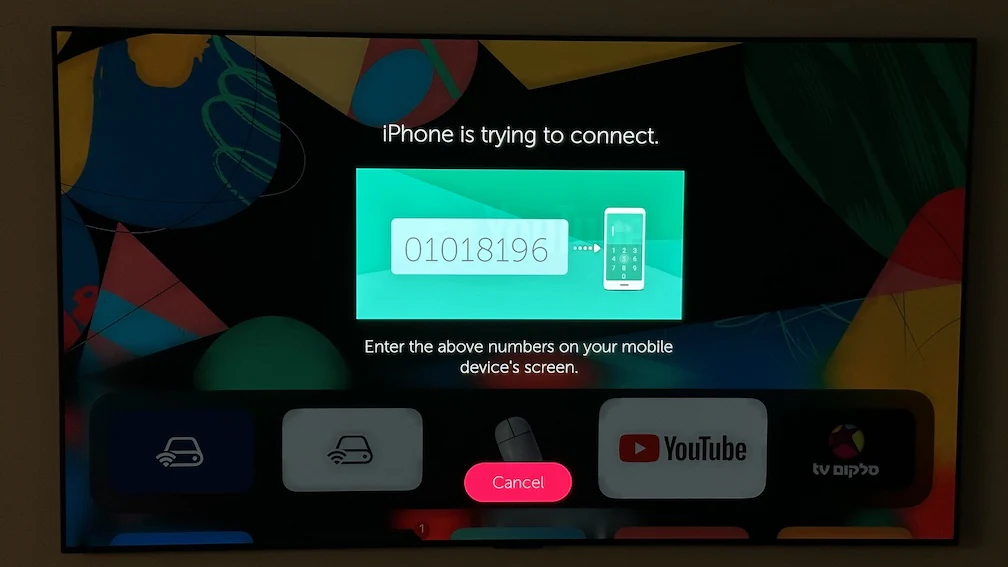
- Je nach Modell Ihres LG-Fernsehers und webOS-Version fordert der Fernseher Sie möglicherweise auf, die Verbindungsanfrage zu bestätigen oder einen PIN-Code in der App einzugeben.
Was die App nach dem Koppeln unterstützt
- Vollständige Fernbedienungsfunktionen für Navigation und Wiedergabe.
- App-Start auf unterstützten LG-Fernsehern.
- Texteingabe über Ihr iPhone oder iPad statt über die Bildschirmtastatur.
- Touchpad-Navigation für webOS.
- Eingänge für HDMI und andere angeschlossene Geräte wechseln.
- Zugriff über die Apple Watch für die Bedienung per Tastenfeld, das Starten von Apps und den Quellenwechsel auf unterstützten LG-Fernsehern.
- Denselben gespeicherten LG-Fernseher von Ihrem Mac aus über macOS steuern.
- Widgets auf dem Home-Bildschirm und Siri-Kurzbefehle oder App Intents für schnelleren Zugriff.

Apple Watch, Mac und Siri
- Die Apple Watch-App unterstützt die Steuerung per Tastenfeld, das Starten von Apps und den Quellenwechsel auf unterstützten LG-Fernsehern.
- Mit der macOS-App können Sie gespeicherte LG-Fernseher von Ihrem Mac aus steuern, einschließlich Fernbedienungstasten, Texteingabe, Touchpad-Aktionen, Apps und Quellen, sofern der Fernseher diese Funktionen unterstützt.
- Siri-Kurzbefehle und App Intents können auf unterstützten LG-Fernsehern Tastenbefehle senden, Apps starten und Eingänge wechseln sowie kompatible Fernseher einschalten.
Häufige Verbindungsprobleme mit LG-Fernsehern
Wenn du keine Verbindung zu deinem Fernseher herstellen kannst
- Lass den Fernseher während des Koppelns eingeschaltet.
- Wenn der Fernseher Sie auffordert, die Verbindung zu bestätigen, bestätigen Sie sie auf dem Fernseher.
- Wenn der Fernseher eine PIN anzeigt, gib sie in der App ein.
- Prüfen Sie erneut, ob sich beide Geräte im selben lokalen Netzwerk befinden.
Häufige Fragen zu LG-Fernsehern
Unterstützen LG-Fernseher die Touchpad-Navigation in der App?
Ja. Von der App unterstützte LG webOS-Fernseher lassen sich nach dem Koppeln per Touchpad steuern.
Kann ich über mein iPhone Text auf meinem LG-Fernseher eingeben?
Ja. Die App unterstützt die Texteingabe auf unterstützten LG-Fernsehern, sodass Sie statt der TV-Tastatur die Tastatur auf Ihrem iPhone oder iPad verwenden können.
Kann ich einen LG-Fernseher über die Apple Watch, den Mac oder Siri steuern?
Ja. Nach dem Koppeln auf dem iPhone oder iPad lassen sich unterstützte LG-Fernseher auch über die Apple Watch, die macOS-App, Widgets sowie Siri-Kurzbefehle oder App Intents steuern.
Häufige Fragen
Warum findet die App meinen LG-Fernseher nicht?
Die meisten Probleme beim Erkennen von LG-Fernsehern entstehen durch unterschiedliche WLANs, Fernseher im Ruhezustand oder eine noch ausstehende Verbindungsbestätigung oder PIN-Eingabe.
Verwendet ein LG-Fernseher eine Bestätigung oder eine PIN?
LG-Fernseher können beide Verfahren verwenden. Bei manchen Modellen bestätigen Sie die Anfrage auf dem Fernseher, während andere eine PIN anzeigen, die Sie in der App eingeben.
Was kann ich nach dem Koppeln eines LG-Fernsehers tun?
Nach dem Koppeln unterstützt die App auf unterstützten Geräten Fernsteuerung, das Starten von Apps, Texteingabe, Touchpad-Navigation unter webOS, das Wechseln von Eingängen, ein Tastenfeld sowie App- und Quellensteuerung auf der Apple Watch, Steuerung über macOS, Widgets sowie Siri-Kurzbefehle oder App Intents.