 Zum Inhalt springen

Mit dieser Anleitung verbinden Sie einen Roku TV oder ein Roku-Streaminggerät mit Remote Control for TV, der TV-Fernbedienungs-App für iPhone und iPad.
So verbinden Sie Roku
- Stellen Sie sicher, dass Ihr iPhone oder iPad und Ihr Roku-Gerät mit demselben Netzwerk verbunden sind.
- Ab Roku OS 14.1 muss Einstellungen > System > Erweiterte Systemeinstellungen > Steuerung durch mobile Apps auf „Aktiviert“ eingestellt sein.
- Kehren Sie zum Roku-Startbildschirm zurück und lassen Sie die App nach dem Gerät suchen.
Was die App nach dem Koppeln unterstützt
- Vollständige Fernbedienungsfunktionen für Navigation und Wiedergabe.
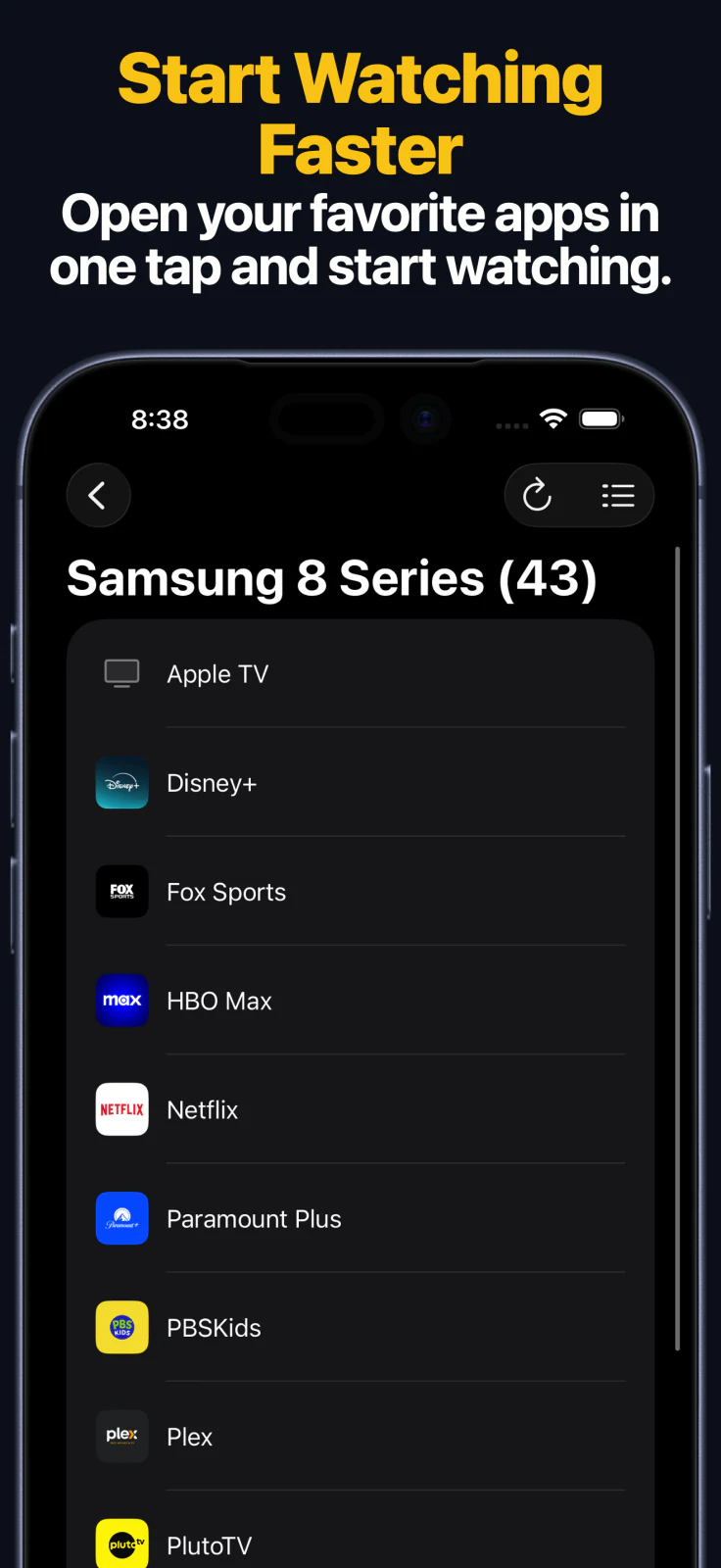
- Kanäle und Apps direkt aus der App starten.
- Suchbegriffe und Anmeldedaten über Ihr iPhone oder iPad eingeben.
- Direkt zwischen HDMI- und anderen Eingängen auf unterstützten Roku-Geräten wechseln.
- Zugriff über die Apple Watch für die schnelle Steuerung per Tastenfeld und das Starten von Apps auf unterstützten Roku-Geräten.
- Dasselbe gespeicherte Roku-Gerät von Ihrem Mac aus über macOS steuern.
- Widgets auf dem Home-Bildschirm und Siri-Kurzbefehle oder App Intents auf unterstützten Geräten.
Apple Watch, Mac und Siri
- Die Apple Watch-App unterstützt die Steuerung per Tastenfeld und das Starten von Apps auf unterstützten Roku-Geräten.
- Mit der macOS-App können Sie dasselbe gespeicherte Roku-Gerät von Ihrem Mac aus steuern, einschließlich Fernbedienungstasten, Texteingabe und Starten von Apps.
- Siri-Kurzbefehle und App Intents können auf unterstützten Roku-Geräten Fernbedienungstasten senden und Apps starten. Wenn das Tastenfeld Ihres Roku TV HDMI-Tasten enthält, lassen sich auch diese Aktionen in Kurzbefehlen verwenden.
Häufige Verbindungsprobleme mit Roku
Wenn du keine Verbindung zu deinem Fernseher herstellen kannst
- Prüfen Sie erneut, ob „Steuerung durch mobile Apps“ auf „Aktiviert“ eingestellt ist.
- Lassen Sie Roku während der Gerätesuche auf dem Startbildschirm eingeschaltet.
- Stelle sicher, dass sich beide Geräte im selben lokalen Netzwerk befinden.
- Gast-, Hotel-, Schul- oder andere isolierte Netzwerke können verhindern, dass Geräte einander finden.
Häufige Fragen zu Roku
Kann ich Roku-Kanäle aus der App starten?
Ja. Auf unterstützten Roku-Geräten kann die App Kanäle und Apps direkt starten.
Kann ich auf Roku TV zwischen den HDMI-Eingängen wechseln?
Ja. Auf unterstützten Roku TVs ist ein direkter Eingangswechsel möglich.
Kann ich Roku über die Apple Watch, den Mac oder Siri steuern?
Ja. Nach dem Koppeln auf dem iPhone oder iPad lassen sich unterstützte Roku-Geräte auch über die Apple Watch, die macOS-App, Widgets sowie Siri-Kurzbefehle oder App Intents steuern.
Häufige Fragen
Warum findet die App mein Roku-Gerät nicht?
Die meisten Probleme beim Erkennen von Roku entstehen durch unterschiedliche WLANs, eine deaktivierte Einstellung „Steuerung durch mobile Apps“ oder Gastnetzwerke und isolierte Netzwerke.
Verwenden Roku-Geräte beim Koppeln eine PIN?
Bei der Einrichtung von Roku kommt es in der Regel auf die Einstellung zur Steuerung durch mobile Apps an und nicht auf eine PIN-Abfrage.
Was kann ich nach dem Verbinden von Roku tun?
Nach dem Verbinden unterstützt die App Fernsteuerung, das Starten von Kanälen und Apps, Texteingabe, den direkten Eingangswechsel auf unterstützten Roku-Geräten, ein Tastenfeld und das Starten von Apps auf der Apple Watch, Steuerung über macOS, Widgets sowie Siri-Kurzbefehle oder App Intents für unterstützte Aktionen der Fernbedienungs- und HDMI-Tasten.