 Aller au contenu

Réponse rapide
Si Remote Helper est introuvable sur Mac, installez et ouvrez sa dernière version, connectez le Mac et l’iPhone ou l’iPad au même réseau de confiance, accordez l’autorisation Réseau local, vérifiez les demandes d’autorisation du pare-feu macOS et assurez-vous qu’un VPN ou l’isolation du réseau invité ne bloque pas la détection.
Dernière mise à jour : 12 septembre 2026.
Symptômes et solutions
| Symptôme | Points à vérifier |
|---|---|
| Le Mac n’apparaît pas dans l’application | Remote Helper en cours d’exécution, même réseau, autorisation Réseau local |
| Le Mac apparaît, mais la connexion échoue | Pare-feu macOS, autorisations de l’application auxiliaire, VPN, isolation réseau |
| La connexion fonctionnait auparavant | Redémarrez Remote Helper, l’application, le Mac et le routeur, puis reconnectez-vous |
| La souris fonctionne, mais certaines actions échouent | Autorisations de confidentialité macOS pour la fonctionnalité demandée |
Résolution étape par étape
- Installez la dernière version de Remote Helper depuis rs.ltd/get.
- Ouvrez Remote Helper sur le Mac et laissez-le en cours d’exécution.
- Connectez le Mac et l’iPhone ou l’iPad au même réseau Wi-Fi de confiance ou au même partage de connexion.
- Sur l’iPhone ou l’iPad, autorisez l’accès au réseau local pour Remote Mouse & Keyboard.
- Si macOS le demande, autorisez Remote Helper dans le pare-feu.
- Désactivez temporairement le VPN ou l’isolation réseau pendant les tests.
- Redémarrez Remote Helper et actualisez la liste des appareils dans l’application.

Compatible avec / Non compatible avec
Essayer le code QR ou la saisie manuelle de l’adresse
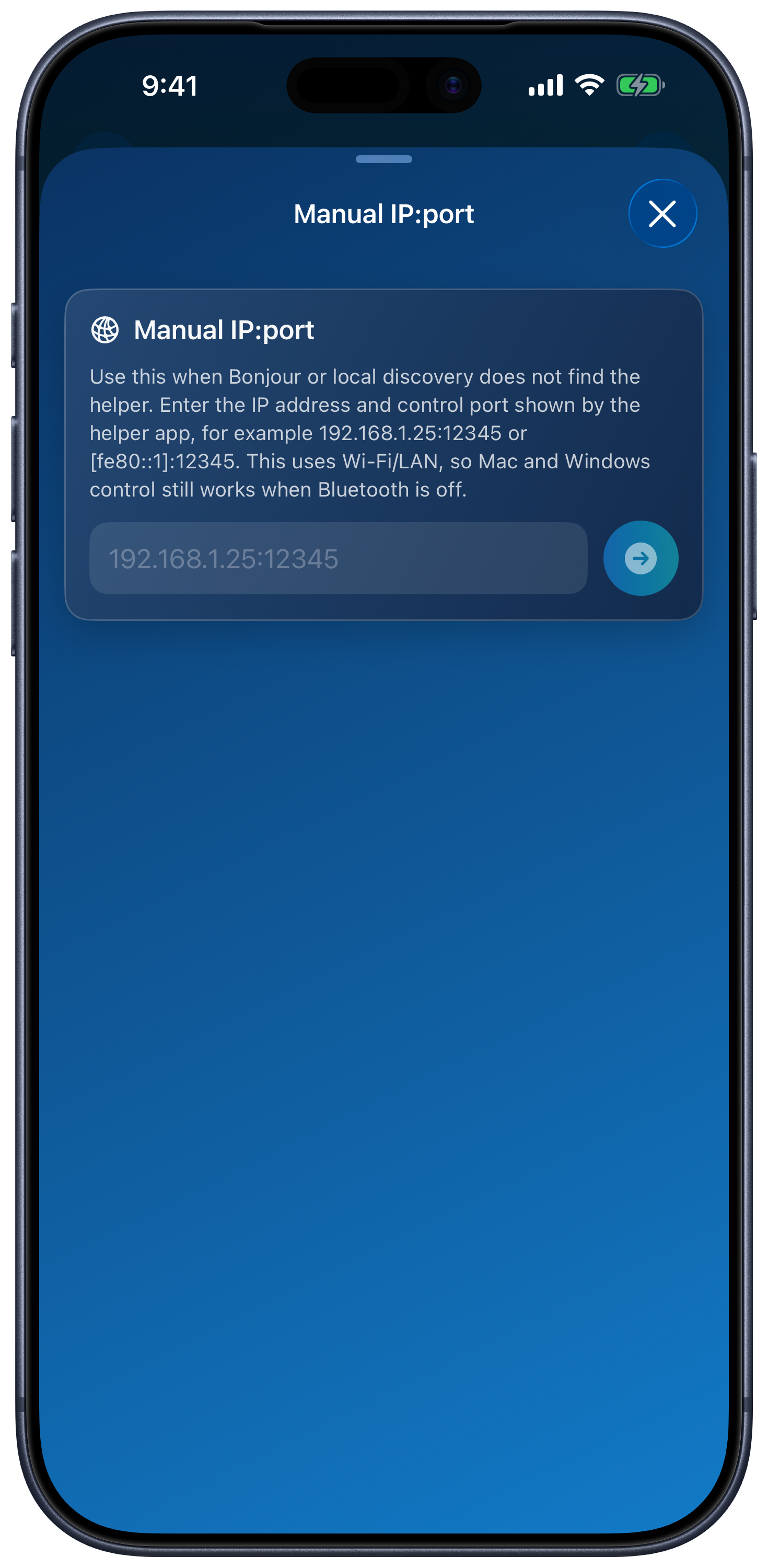
Dans Ajouter un appareil → Apple Mac, choisissez Scanner le code QR pour scanner le code de l’application auxiliaire, ou Saisir IP:port manuellement pour saisir son adresse IP actuelle et son port de commande. Cela peut aider lorsque la détection automatique échoue, mais ne permet pas de contourner le blocage du trafic réseau. La détection Bluetooth n’est pas nécessaire pour une connexion à un Mac.
Conditions de connexion
| Compatible avec | Non compatible avec |
|---|---|
| Mac avec Remote Helper installé et en cours d’exécution | Mac sans Remote Helper |
| Même réseau Wi-Fi ou partage de connexion | Réseaux distincts, invités, d’hôtels, d’établissements scolaires ou isolés |
| Règles du pare-feu macOS qui autorisent Remote Helper | Règles de pare-feu ou de VPN qui bloquent les connexions locales de l’application auxiliaire |
FAQ sur l’application auxiliaire pour Mac
Remote Helper doit-il s’ouvrir automatiquement ?
Vous pouvez laisser Remote Helper en cours d’exécution pour que l’application trouve rapidement le Mac. S’il est fermé, ouvrez-le avant de vous connecter.
Pourquoi l’application demande-t-elle l’autorisation Réseau local ?
iOS et iPadOS exigent l’autorisation Réseau local pour que les applications puissent détecter les appareils à proximité et communiquer avec eux.
Où puis-je consulter le guide de connexion complet ?
Ouvrez le guide de connexion de Remote Mouse.
Questions courantes
Pourquoi Remote Mouse ne trouve-t-il pas mon Mac ?
Le plus souvent, Remote Helper n’est pas en cours d’exécution, les appareils sont sur des réseaux différents, l’autorisation Réseau local est refusée ou la connexion est bloquée par les règles du pare-feu macOS, un VPN ou l’isolation du routeur.
Remote Helper nécessite-t-il Internet ?
La commande sur le réseau local peut fonctionner sans Internet sur le même réseau Wi-Fi ou via un partage de connexion, mais les deux appareils doivent pouvoir communiquer entre eux localement.
Où télécharger Remote Helper ?
Téléchargez Remote Helper depuis https://rs.ltd/get.