 Aller au contenu

Réponse rapide
Si le pare-feu Windows bloque Remote Mouse, laissez Remote Helper en cours d’exécution, définissez le profil de votre réseau de confiance sur Privé, autorisez Remote Helper dans le pare-feu Windows Defender pour les réseaux privés et vérifiez que l’iPhone ou l’iPad et le PC Windows se trouvent sur le même réseau local.
Dernière mise à jour : 12 septembre 2026.
Symptômes et solutions
| Symptôme | Points à vérifier |
|---|---|
| Le PC Windows n’apparaît pas | Remote Helper en cours d’exécution, même réseau, profil réseau privé |
| Le PC apparaît, mais la connexion échoue | Liste des applications autorisées par le pare-feu Windows Defender |
| La connexion fonctionne avec un partage de connexion, mais pas en Wi-Fi | Isolation du routeur, réseau invité ou profil du pare-feu |
| Les commandes du clavier ou de la souris échouent | Version de l’application auxiliaire, règle de pare-feu et autorisations Windows |
Résolution étape par étape
-
Réseau privé
Paramètres Windows → Réseau et Internet → le réseau auquel vous êtes connecté.
-
Autoriser une application
Sécurité Windows → Pare-feu et protection réseau → Autoriser une application via le pare-feu.
-
Remote Helper
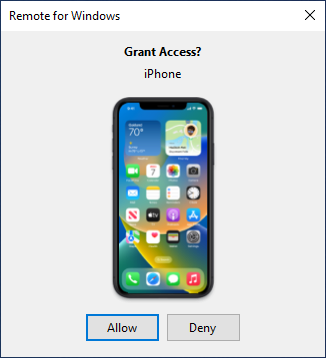
Autorisez l’accès sur le réseau privé, puis reconnectez-vous depuis votre iPhone ou iPad.
- Installez la dernière version de Remote Helper depuis rs.ltd/get.
- Ouvrez Remote Helper sur le PC Windows.
- Connectez l’iPhone ou l’iPad et le PC Windows au même réseau de confiance.
- Dans les paramètres Windows, vérifiez que le profil réseau est défini sur Privé pour votre réseau de confiance.
- Ouvrez Sécurité Windows > Pare-feu et protection réseau > Autoriser une application via le pare-feu.
- Autorisez Remote Helper sur les réseaux privés.
- Redémarrez Remote Helper et reconnectez-vous depuis Remote Mouse & Keyboard.
Compatible avec / Non compatible avec
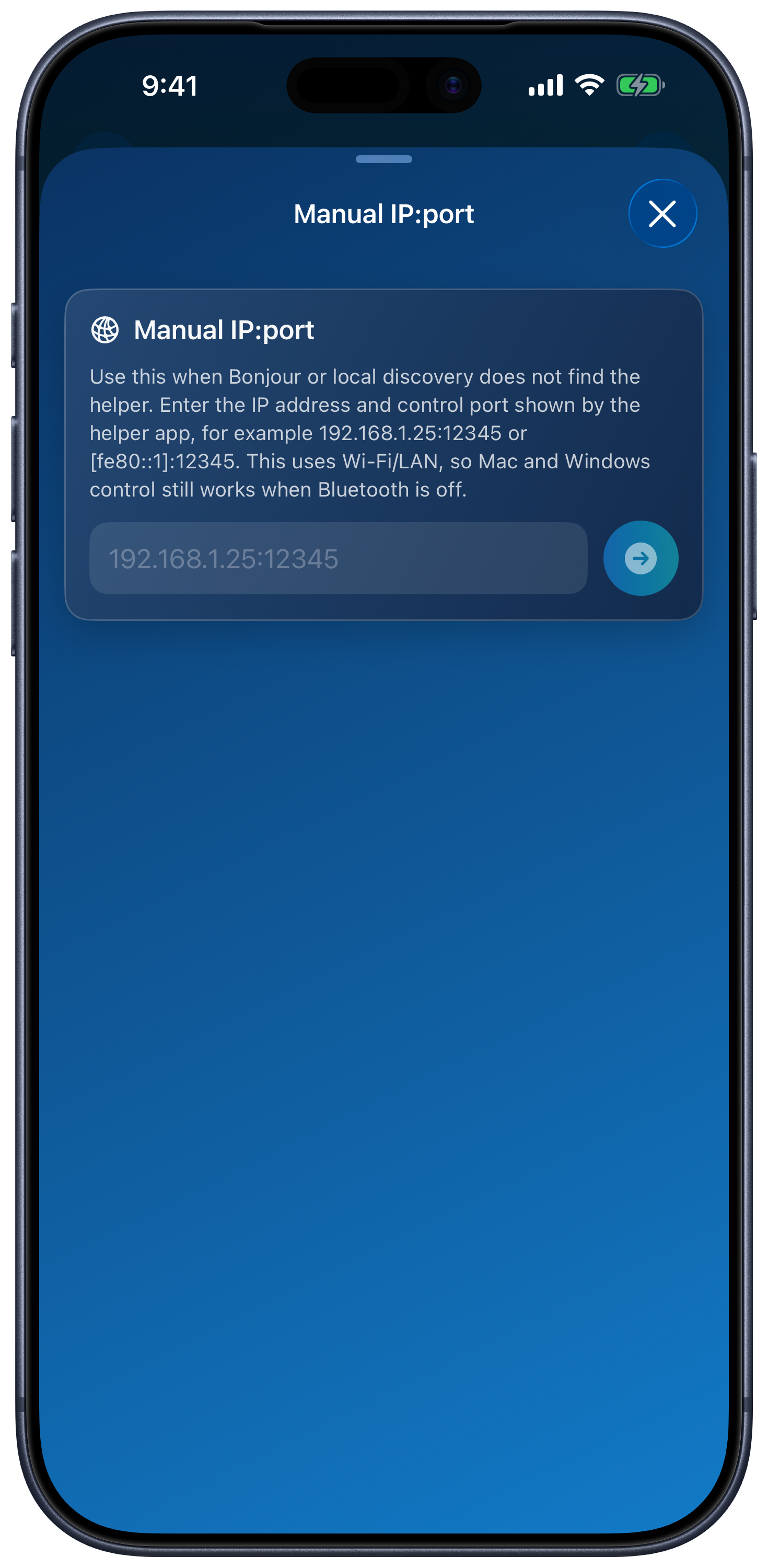
Essayer le code QR ou la saisie manuelle de l’adresse
Dans Ajouter un appareil → PC Windows, utilisez Scanner le code QR ou Saisir IP:port manuellement avec l’adresse et le port de commande affichés par Remote Helper. Ces méthodes utilisent la même connexion au réseau local ; le pare-feu doit donc toujours autoriser l’application auxiliaire. La détection Bluetooth n’est pas nécessaire pour la commande à distance de Windows.
Conditions de connexion
| Compatible avec | Non compatible avec |
|---|---|
| PC Windows avec Remote Helper installé et autorisé dans le pare-feu | Règles de pare-feu qui bloquent Remote Helper |
| Réseaux privés de confiance à domicile ou au bureau | Réseaux publics, pour invités, d’hôtels, d’établissements scolaires ou isolés |
| iPhone ou iPad sur le même réseau local | Appareils séparés par un VPN, l’isolation des clients ou des sous-réseaux différents |
FAQ sur le pare-feu Windows
Dois-je désactiver le pare-feu Windows ?
Non. Gardez le pare-feu activé et autorisez plutôt Remote Helper sur le réseau privé de confiance.
Pourquoi est-il important de passer de Public à Privé ?
Windows applique des règles de pare-feu plus strictes aux réseaux publics. Pour un réseau de confiance à domicile ou au bureau, le profil Privé est généralement le bon choix pour détecter les appareils sur le réseau local.
Où se trouve le guide de configuration complet pour Windows ?
Ouvrez le guide de connexion de Remote Mouse et la page de téléchargement de Remote Helper.
Questions courantes
Pourquoi le pare-feu Windows bloque-t-il Remote Mouse ?
Windows peut bloquer les connexions locales de l’application auxiliaire tant que Remote Helper n’est pas autorisé dans le pare-feu, en particulier avec les profils réseau publics.
Dois-je autoriser Remote Helper sur les réseaux publics ?
Utilisez si possible un réseau privé de confiance. Autoriser l’accès de l’application auxiliaire sur les réseaux publics n’est pas recommandé pour un usage habituel de la commande à distance à domicile ou au bureau.
Remote Mouse a-t-il besoin d’Internet sous Windows ?
La commande sur le réseau local peut fonctionner sans Internet sur le même réseau Wi-Fi ou via un partage de connexion, mais les règles du pare-feu doivent autoriser la communication locale.