 Aller au contenu

Ouvrez un Mac ou un PC Windows enregistré, puis choisissez Saisie. Le trackpad, le clavier et Vue en direct partagent cet écran. Connectez-vous d’abord à l’aide du guide de configuration.
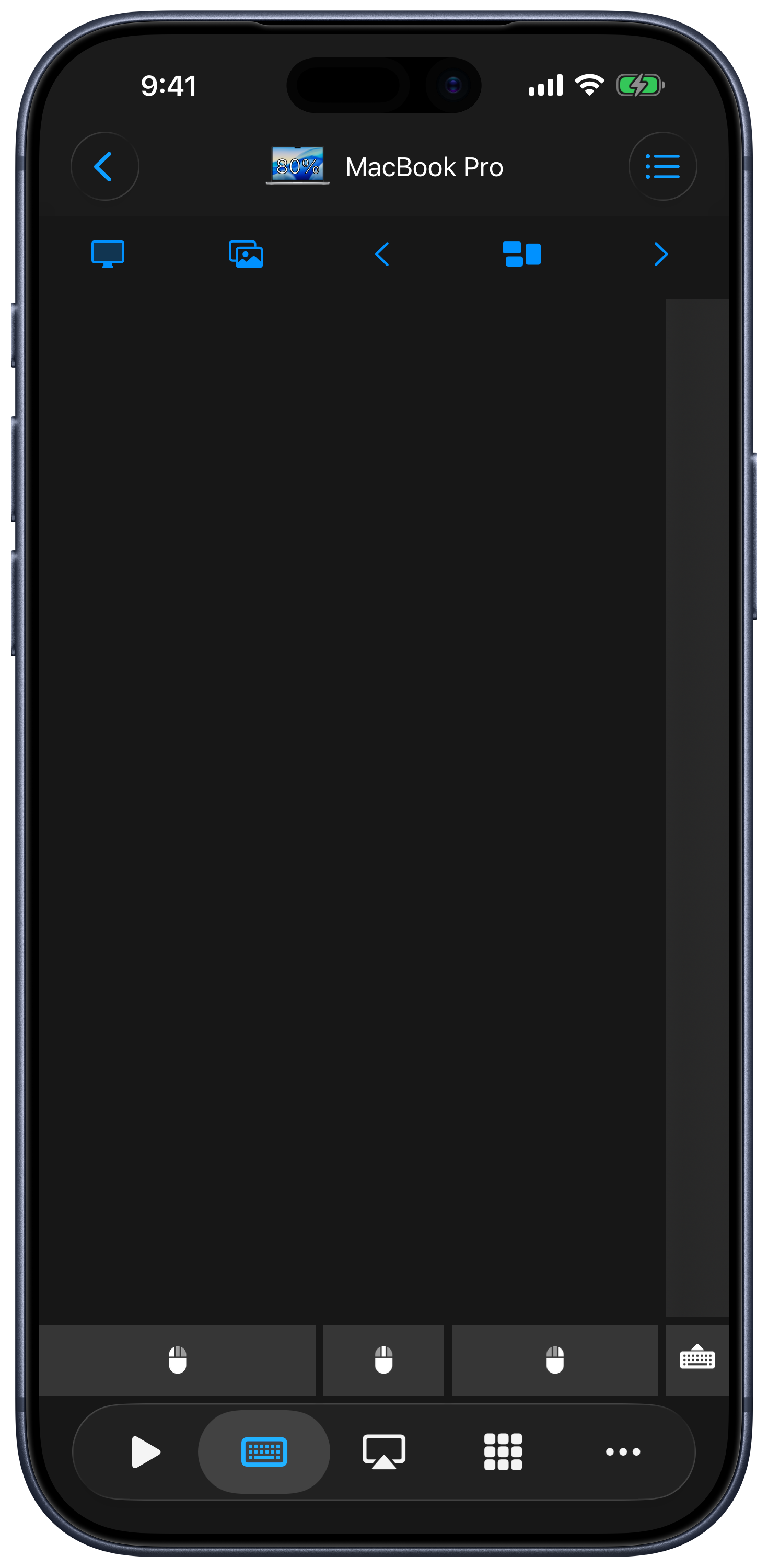
Souris
Déplacez un doigt sur le trackpad pour déplacer le pointeur de l’ordinateur. Les gestes par défaut sont :
| Geste | Action |
|---|---|
| Toucher à un doigt | Clic gauche |
| Toucher à deux doigts | Clic droit |
| Toucher à trois doigts | Clic du milieu |
| Déplacement vertical ou horizontal à deux doigts | Faire défiler |
| Déplacement à trois doigts | Faire glisser ou sélectionner |
Faites un appui prolongé sur le bouton gauche de la souris pour le maintenir enfoncé pendant un glissement, puis touchez-le pour le relâcher. La bande de défilement permet aussi de faire défiler avec un doigt. Toucher deux fois pour maintenir l’appui est disponible dans les réglages Clavier & trackpad.
Clavier
- Touchez le bouton du clavier sur l’écran Saisie pour afficher ou masquer le clavier.
- Saisissez du texte dans le champ actif sur votre ordinateur. Les rangées de touches supplémentaires offrent des touches de modification et de navigation.
- Faites un appui prolongé sur le bouton du clavier pour choisir un autre type de clavier, notamment un clavier avec touches de fonction ou un clavier numérique.
- Faites un appui prolongé sur une touche de modification pour la verrouiller, puis touchez-la pour la relâcher. Si vous préférez la verrouiller d’un simple toucher, activez Toucher pour verrouiller les touches de modification dans les réglages.
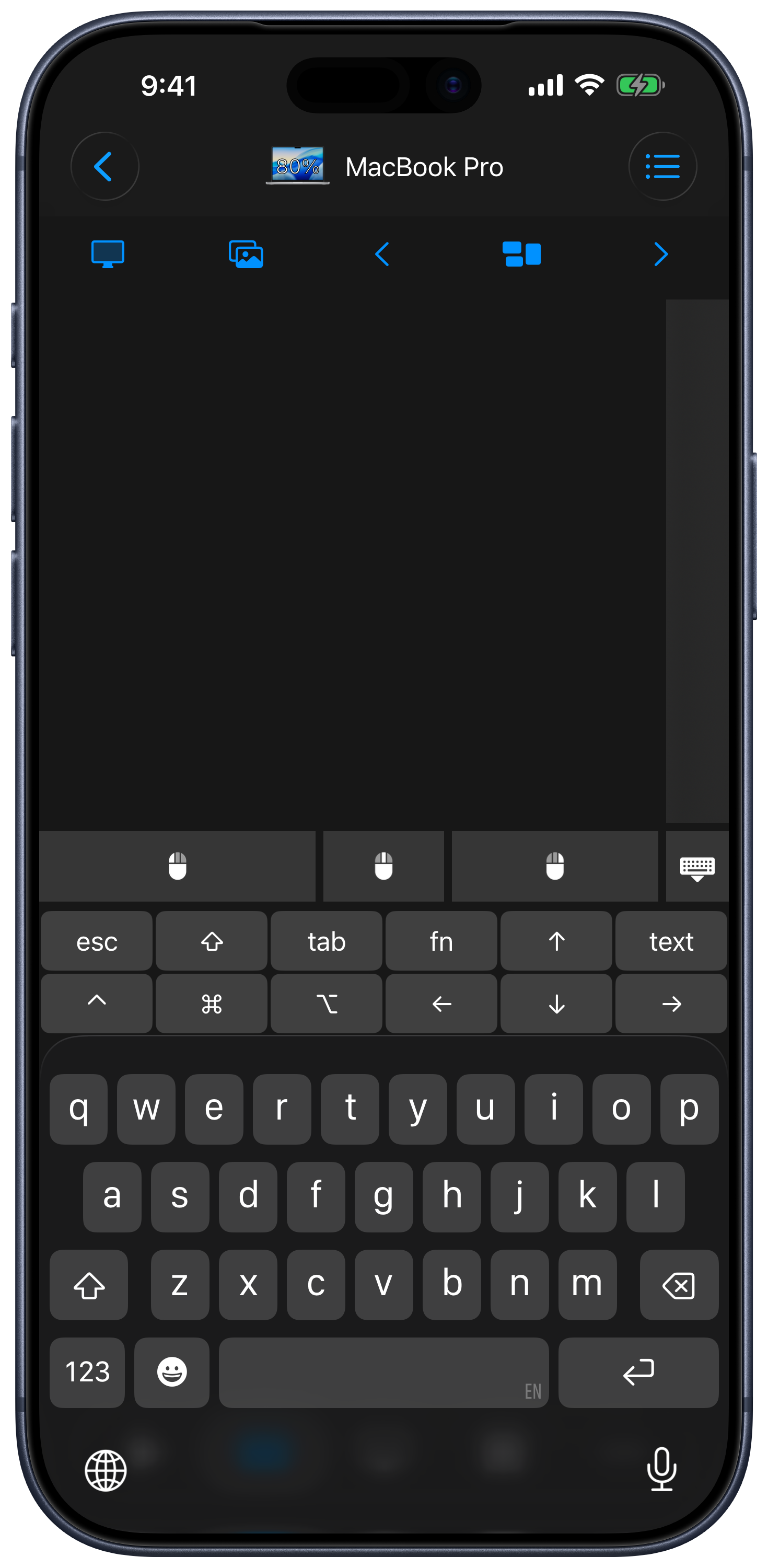
Utilisez la commande de saisie de texte pour rédiger ou coller du texte, ou utilisez la dictée lorsqu’elle est disponible sur votre appareil. L’option Aperçu dans les réglages Clavier & trackpad permet de vérifier le texte avant son envoi. La saisie est envoyée à l’application ou au champ de texte actuellement actif sur l’ordinateur.
Vue en direct
Touchez Vue en direct dans la Barre de saisie pour voir l’écran de votre ordinateur. Faites un appui prolongé sur le bouton pour passer de Suivre à Ajuster. Suivre permet de travailler avec la vue autour du pointeur ; Ajuster affiche l’écran dans l’espace disponible.
Sur Mac, Remote Helper a besoin de l’autorisation d’enregistrer l’écran. Le bouton Prendre une capture d’écran enregistre une capture dans Photos et nécessite aussi l’autorisation d’ajouter des photos sur votre iPhone ou iPad.
Personnaliser la Barre de saisie
Ouvrez le menu de l’écran Saisie et choisissez Modifier la barre supérieure pour ouvrir l’éditeur de la Barre de saisie. Vous pouvez y inclure Vue en direct, Prendre une capture d’écran et des raccourcis clavier. Mac et Windows conservent des dispositions distinctes pour la Barre de saisie. Les boutons de navigation sur le bureau dépendent de l’ordinateur connecté et de votre disposition enregistrée. Modifier le clavier, dans le même menu, permet de personnaliser les touches supplémentaires du clavier.
Réglages Clavier & trackpad
Ouvrez Réglages → Clavier & trackpad depuis la liste des appareils. Les options disponibles comprennent :
- Vue en direct : diffusion H264, mise à l’échelle de l’affichage et blocage de la mise en veille lorsque Vue en direct est active.
- Trackpad : disposition pour gauchers, masquage des boutons de la souris ou de la zone de défilement, défilement naturel, pincement pour zoomer et Boutons de souris en haut.
- Déplacement : vitesse de déplacement, vitesse de défilement et délai de Toucher deux fois pour maintenir l’appui.
- Clavier : claviers tiers, Toucher pour verrouiller les touches de modification, Afficher automatiquement le clavier, Aperçu du texte et commande de désactivation de la saisie au clavier.
Consultez Réglages et personnalisation pour les options d’apparence et d’appareils associées.