 Aller au contenu

Ouvrez la liste des appareils, puis son menu et Réglages. Utilisez Télécharger l’application auxiliaire pour obtenir le lien du programme d’installation pour Mac/Windows. Vos appareils enregistrés se gèrent directement dans la liste des appareils.
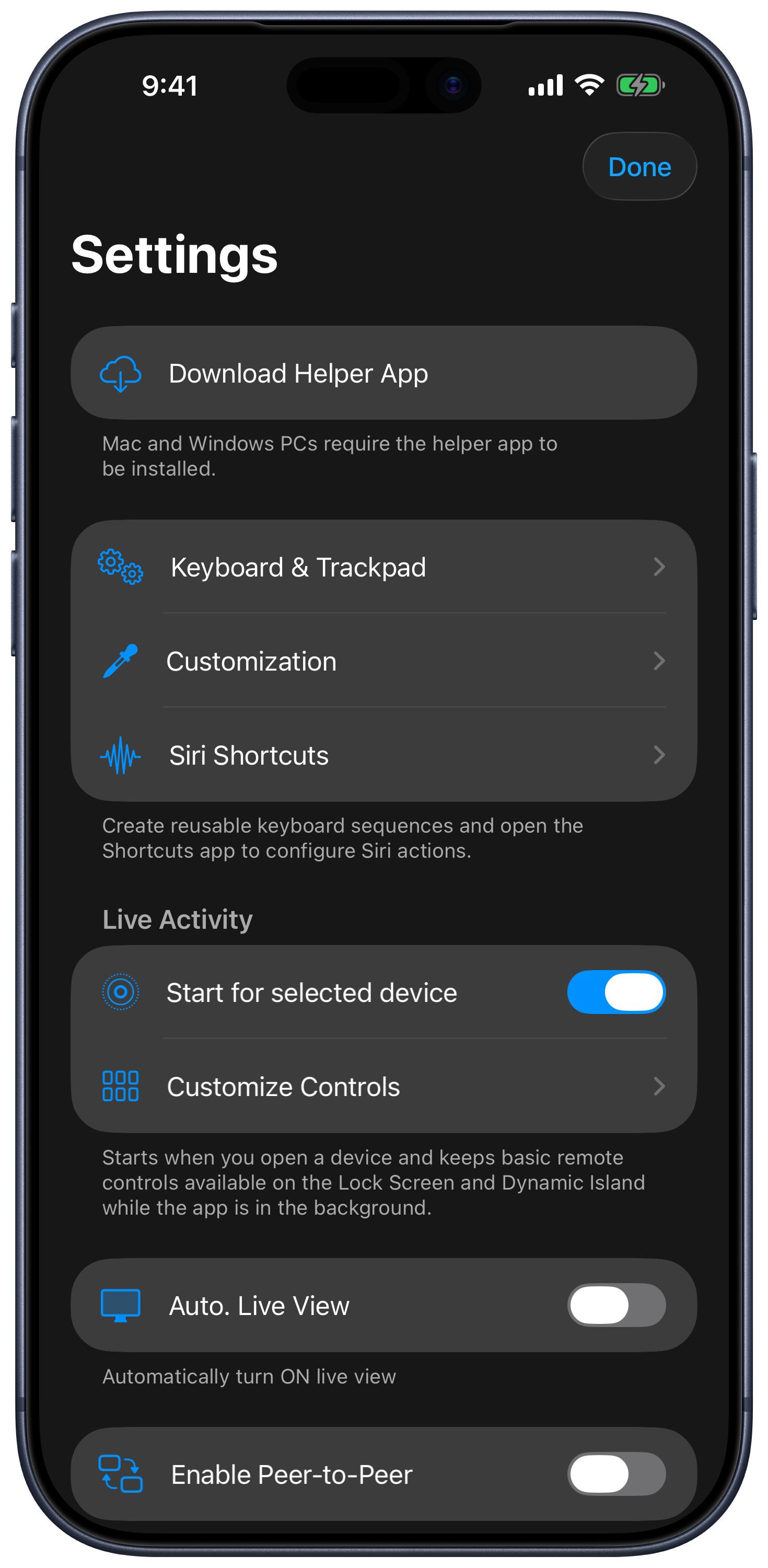
Clavier & trackpad
Réglez ici la vue en direct, la vitesse de déplacement du pointeur et de défilement, la position des boutons de souris, l’aperçu du clavier et le verrouillage des touches de modification. Boutons de souris en haut place les boutons de souris au-dessus du trackpad ; Toucher pour verrouiller les touches de modification change la façon dont ces touches restent enfoncées. Consultez le guide de saisie pour des instructions complètes.
Raccourcis Siri et séquences de touches
Raccourcis Siri comprend désormais une section Application Raccourcis et une section Séquences de touches.
- Touchez + pour créer une séquence et choisissez Mac ou PC Windows.
- Configurez les touches et les délais, puis enregistrez la séquence sous un nom descriptif.
- Ouvrez l’application Raccourcis d’Apple et ajoutez [Ordinateur] Envoyer une séquence de touches.
- Choisissez un ordinateur enregistré et la séquence, testez-la, puis lancez le raccourci en donnant son nom à Siri.
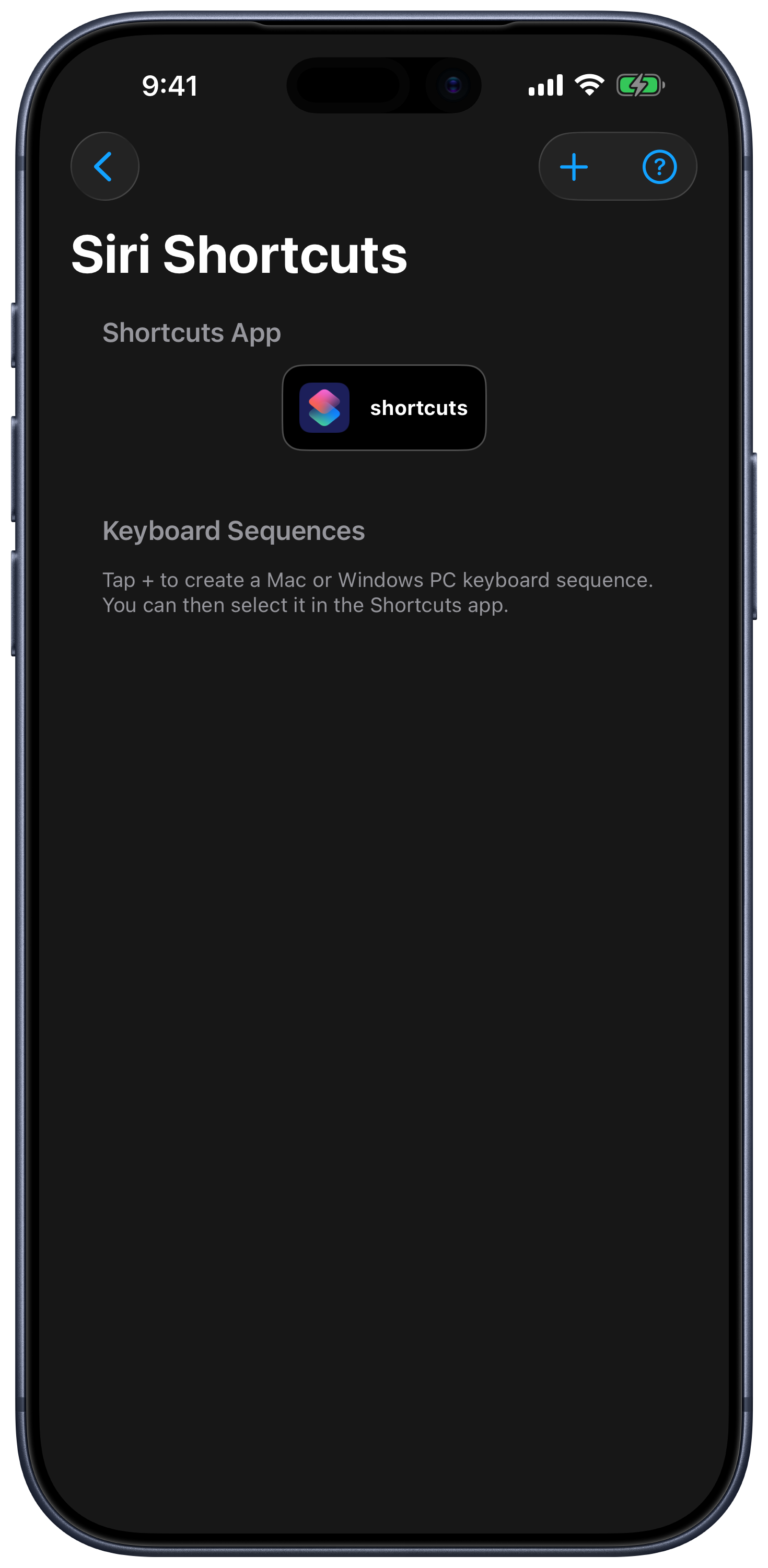
D’autres actions permettent de lancer des applications, d’ouvrir des sites web, d’exécuter des actions sur l’ordinateur, de changer les destinations AirPlay du Mac ou d’ouvrir un appareil sur un onglet précis. Consultez le guide de Siri et Raccourcis pour connaître les groupes d’actions disponibles.
Personnalisation
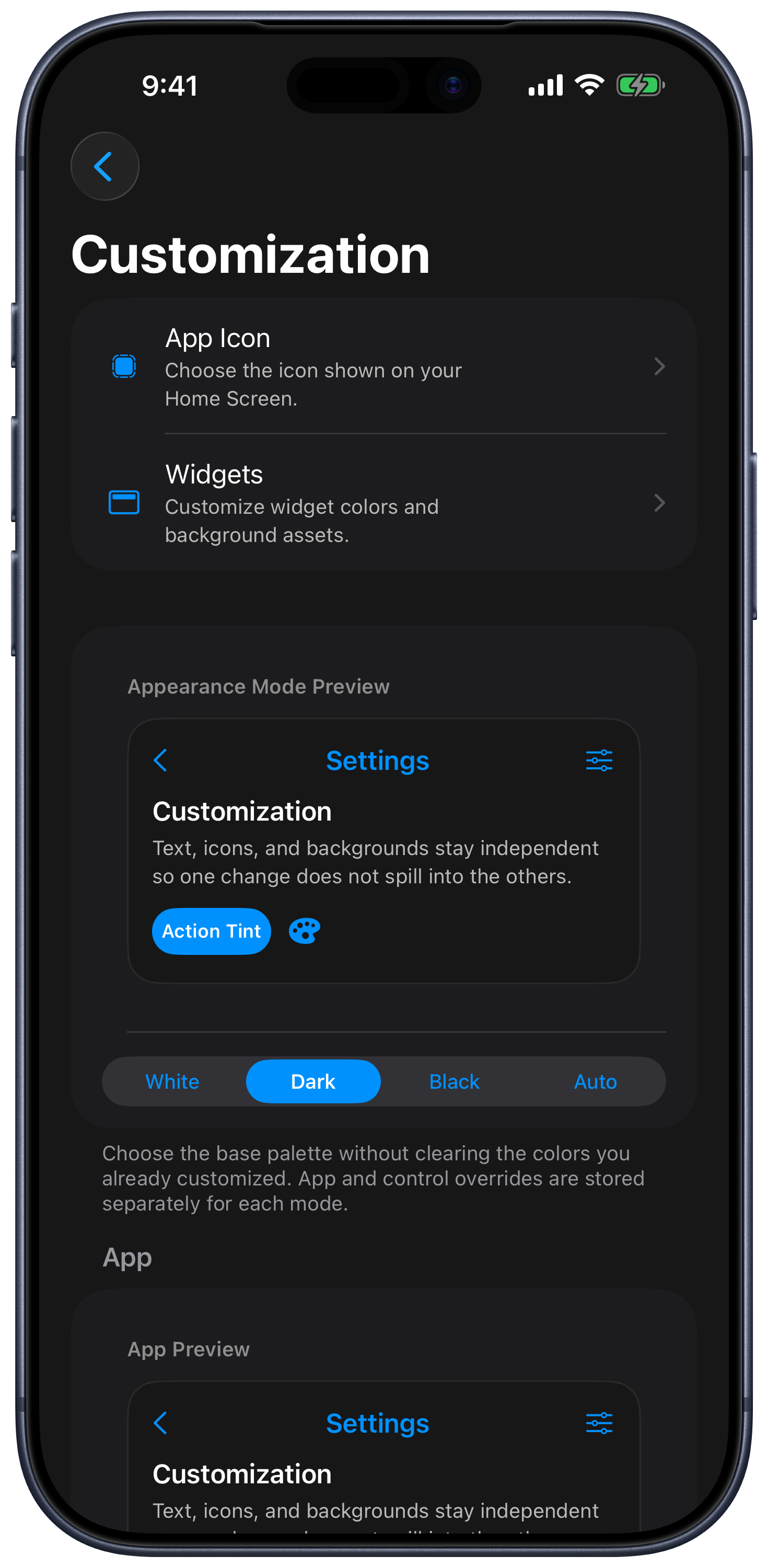
Choisissez Personnalisation pour modifier l’icône de l’application, les widgets, l’apparence et le comportement des pavés de touches.
| Réglage | Ce que ce réglage modifie |
|---|---|
| Mode d’apparence | La palette de base ; vos couleurs personnalisées sont conservées séparément pour chaque mode. |
| Application | Couleurs des écrans, des listes et de la navigation. |
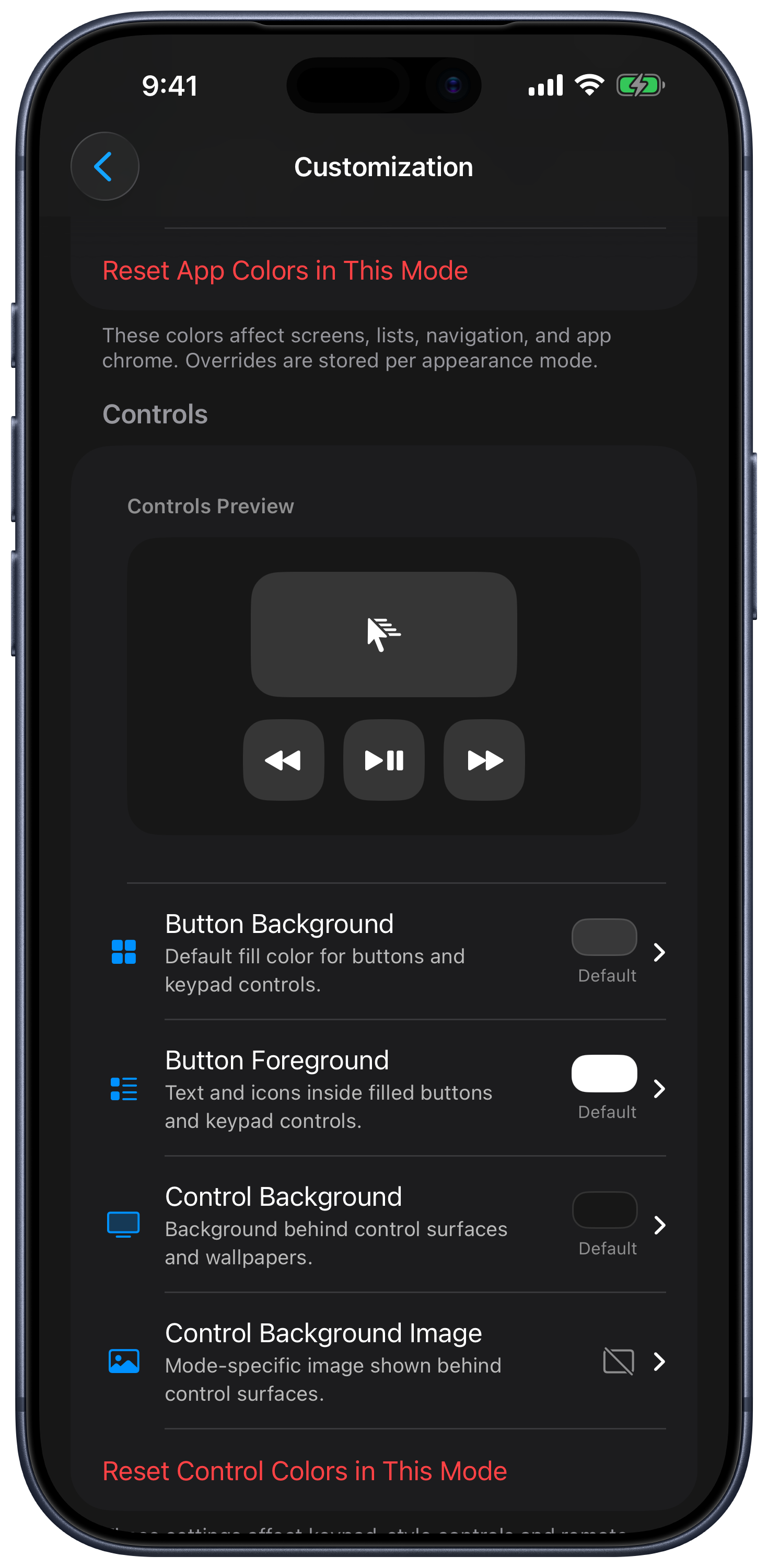
| Commandes | Couleurs des pavés de touches et des interfaces de télécommande, avec une image d’arrière-plan facultative. |
| Réinitialiser les couleurs de l’application pour ce mode | Rétablit les couleurs de l’application pour le mode d’apparence sélectionné. |
| Réinitialiser les couleurs des commandes pour ce mode | Rétablit les couleurs des commandes pour le mode d’apparence sélectionné. |
| Verrouillage de l’orientation / Rotation de 180° | L’orientation de l’interface de télécommande. |
| Secouer pour passer en plein écran | Agrandit la zone de saisie lorsque vous secouez l’appareil. |
| Pavés de touches | Modification à deux doigts, boutons arrondis, Maintenir pour répéter et conseils sur les pavés de touches. |
| Clic sonore des touches / Retour haptique | Le retour à l’appui sur les boutons, avec une option Désactivé. |
Sur Mac, Sélectionner le pavé de commandes peut suivre l’application active sur l’ordinateur, tandis que Application associée peut lancer l’application attribuée au pavé de commandes sélectionné. Ces deux options s’activent séparément.
Gérer les appareils
Dans la liste des appareils, ouvrez le menu Plus d’un appareil ou faites un appui prolongé sur sa fiche. Utilisez Par défaut pour sélectionner l’appareil à ouvrir automatiquement, Associer à une pièce ou Changer de pièce pour regrouper les appareils, et Supprimer pour supprimer un appareil enregistré. Réveiller apparaît pour les appareils hors ligne éligibles dont l’adresse matérielle réseau est enregistrée. Consultez Appareils et pièces.
Activité en direct
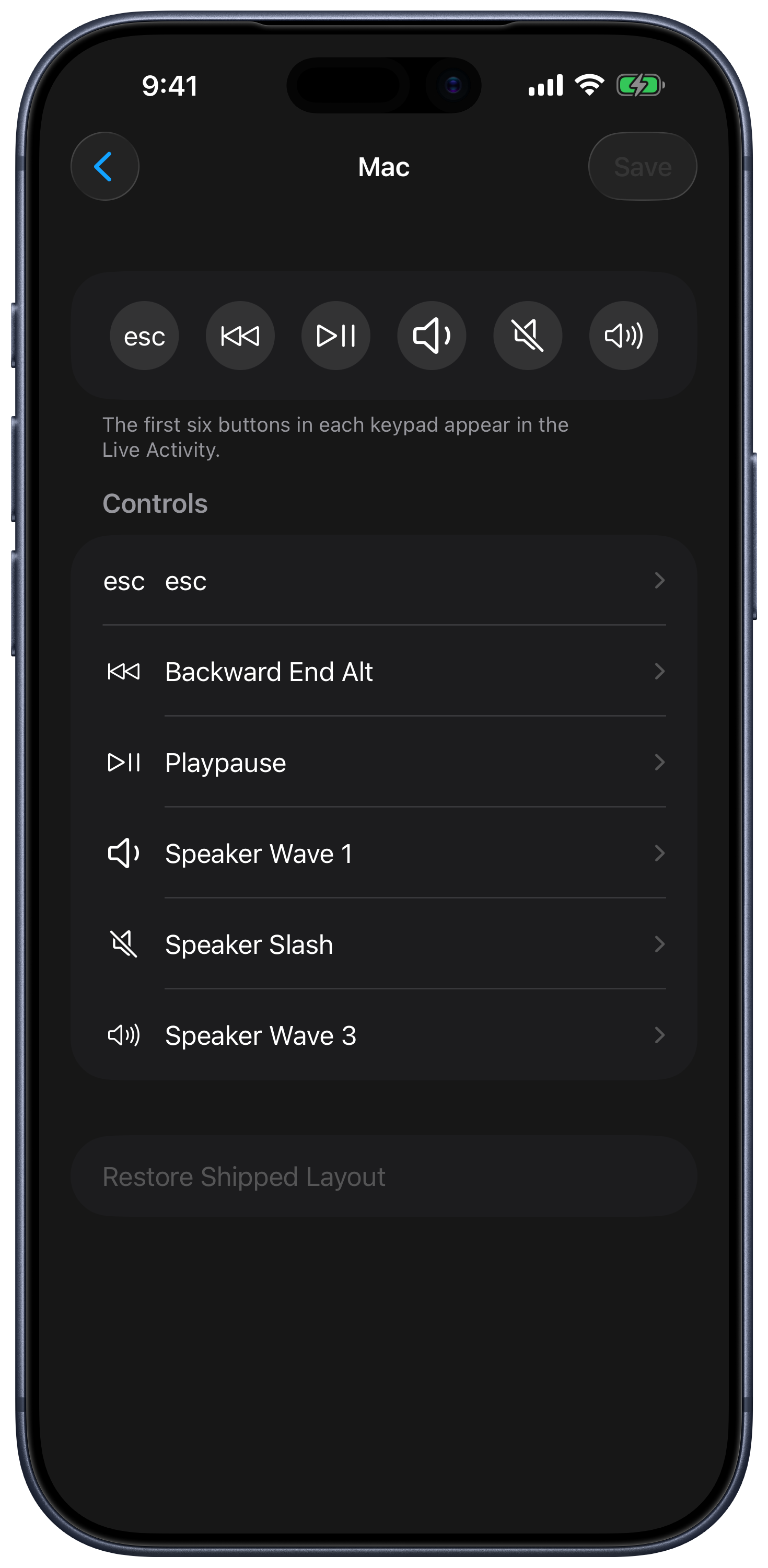
Activez Démarrer pour l’appareil sélectionné pour garder les commandes de base de la télécommande disponibles sur l’écran verrouillé et dans Dynamic Island lorsque l’application est en arrière-plan. Ouvrez Personnaliser les commandes pour modifier le pavé de commandes de l’activité en direct. La disponibilité dépend de votre appareil, de l’autorisation d’utiliser les activités en direct et de la télécommande sélectionnée.
Connexion, volume et mise en veille
- Détection Bluetooth est désactivée par défaut et s’active lors de l’ajout d’un iPad. Mac et Windows utilisent le Wi-Fi/LAN et fonctionnent même lorsque la détection Bluetooth est désactivée.
- Activer la connexion pair à pair est un mode de connexion facultatif pour Mac. Laissez-le désactivé lorsque la commande habituelle via le réseau local fonctionne ; l’application indique qu’il peut réduire les performances de la souris.
- Utiliser les boutons physiques de volume envoie des commandes de volume à l’ordinateur à partir des boutons de volume de l’appareil. Réglage plus fin utilise des paliers plus petits.
- Empêcher la mise en veille de l’iPhone/iPad garde la télécommande active. Utiliser le capteur de proximité peut éteindre l’écran lorsque l’appareil est posé face vers le bas ; cette fonction est désactivée pendant la charge ou lorsque la batterie est pleine.
Aide et achats
Utilisez la section des achats pour passer à une version supérieure, changer de formule ou restaurer vos achats. Conseils sur les fonctionnalités permet de gérer les notifications locales occasionnelles sur les fonctionnalités. Site web, Contacter l’assistance, Communauté Reddit et les options de partage sont également disponibles dans Réglages.