 コンテンツへスキップ

Remote Helperのアイコンを見つける
- MacのFinder → アプリケーションからRemote Helperを開きます。
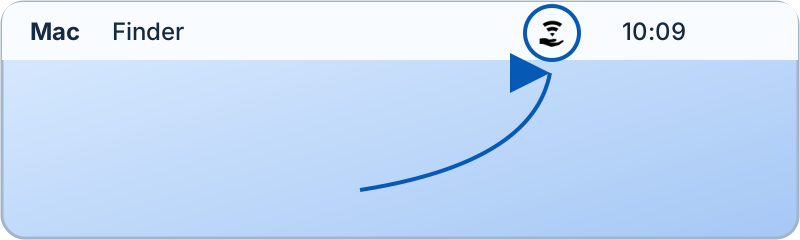
- 画面右上のメニューバーで、時計の近くにあるRemote Helperのアイコンをクリックします。
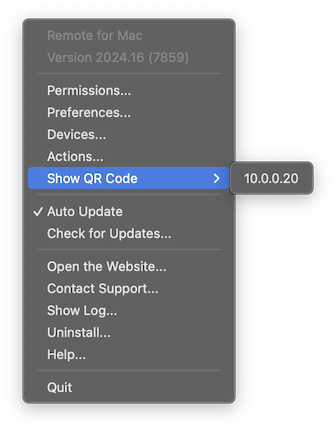
- QRコードを表示を選択します。サブメニューに複数のアドレスが表示される場合は、スマートフォンやタブレットが使用しているネットワークのアドレスを選んでください。
- アプリのQRスキャナーに戻り、Macに表示されたコードにカメラを向けます。
メニューは次のように表示されます。
アイコンが見つからない場合は、アプリケーションからRemote Helperをもう一度開いてください。すでに起動していてメニューバーのアイコンが非表示になっている場合は、ダイアログでアプリケーションを表示を選択します。まだインストールしていない場合は、MacにRemote Helperをダウンロードしてください。
アクセス許可
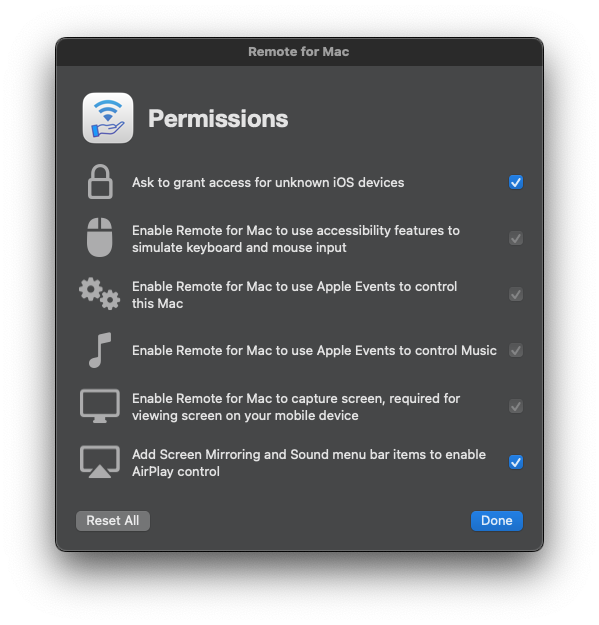
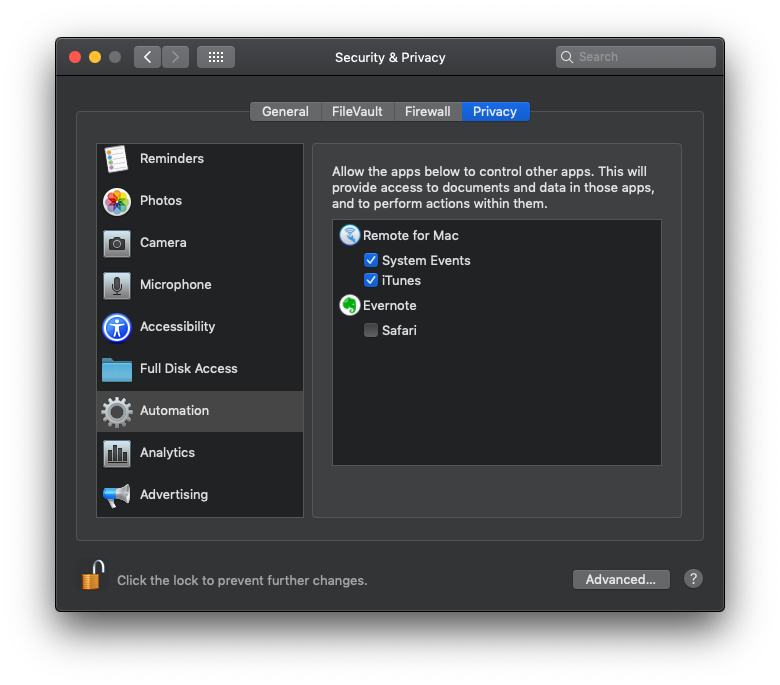
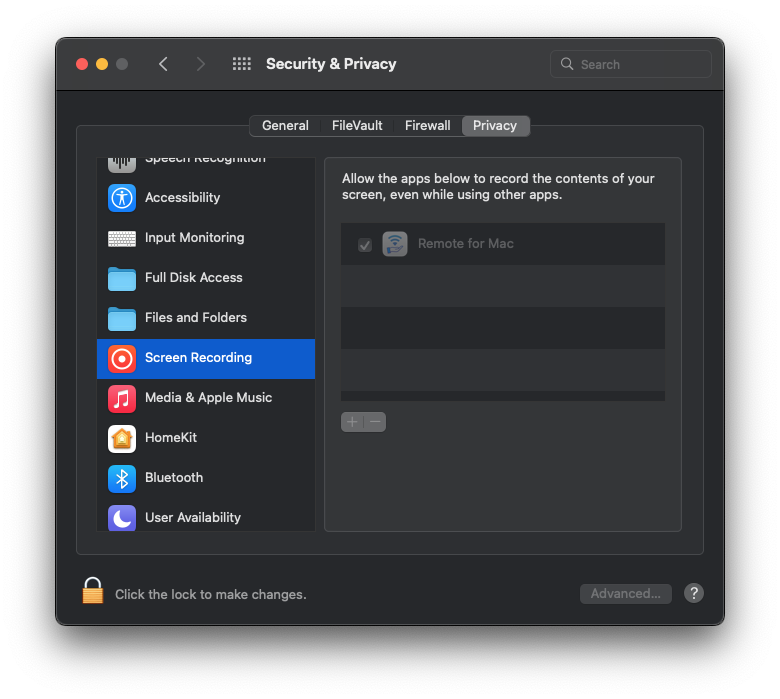
macOSのセキュリティの仕組みにより、コンピュータを操作するにはアプリにいくつかの権限を許可する必要があります。
- 不明なデバイスが接続を試みるたびに、アクセスを許可するかどうかをアプリで確認するよう設定できます。公共のネットワークを利用する場合は、この設定をオンにすることをおすすめします。
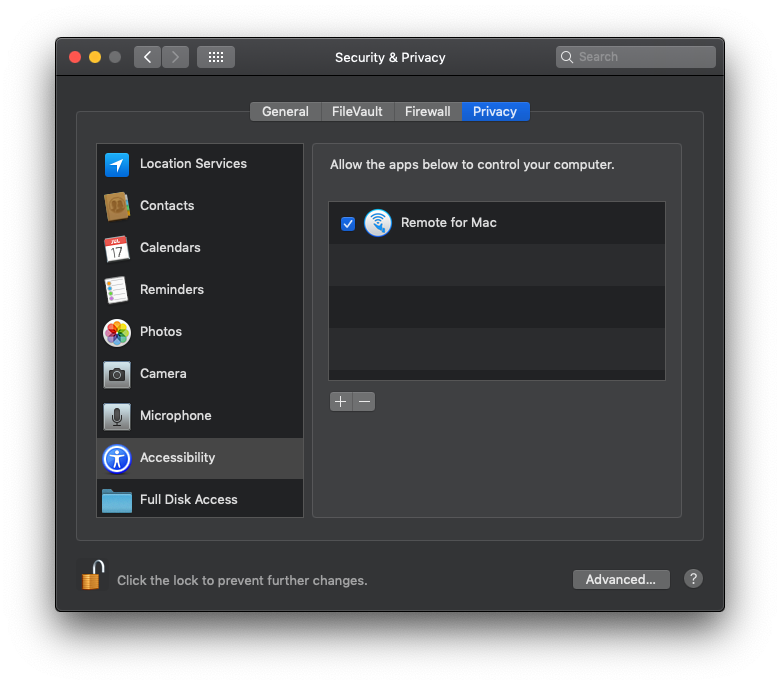
- アクセシビリティ機能は、キーボードとマウスの入力をシミュレートして、音量調整、文字入力、マウスカーソルの移動を行います。
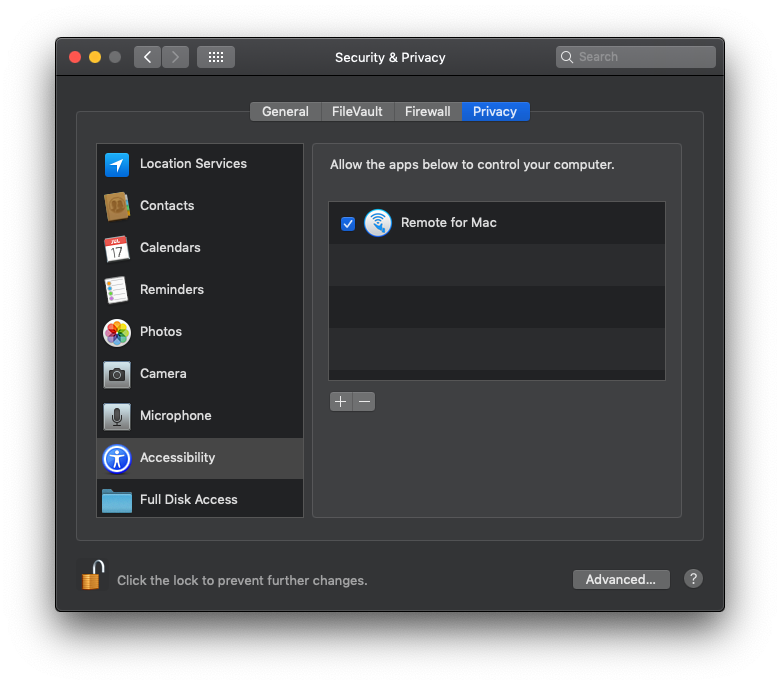
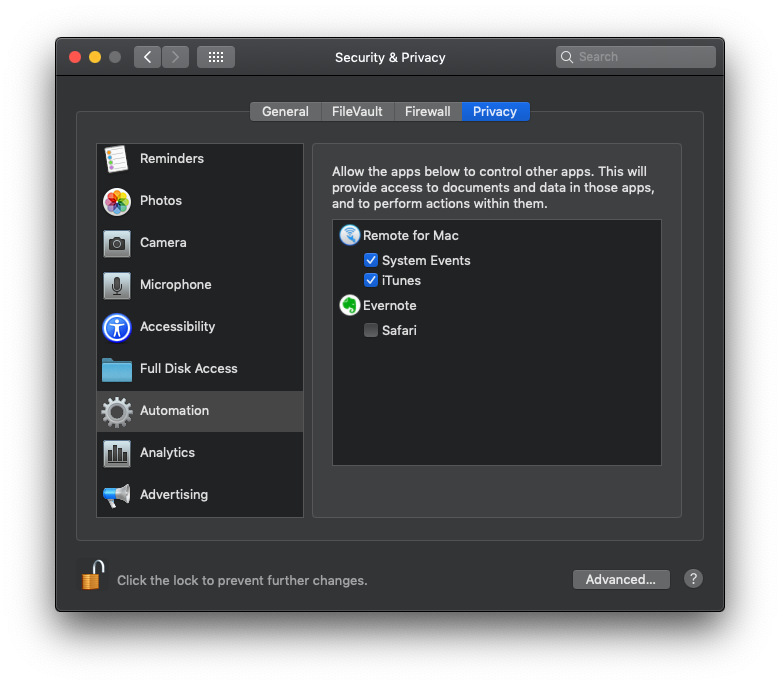
- iTunes/ミュージックアプリを含む、Mac上のほかのアプリを操作するには、Apple Eventsが必要です。
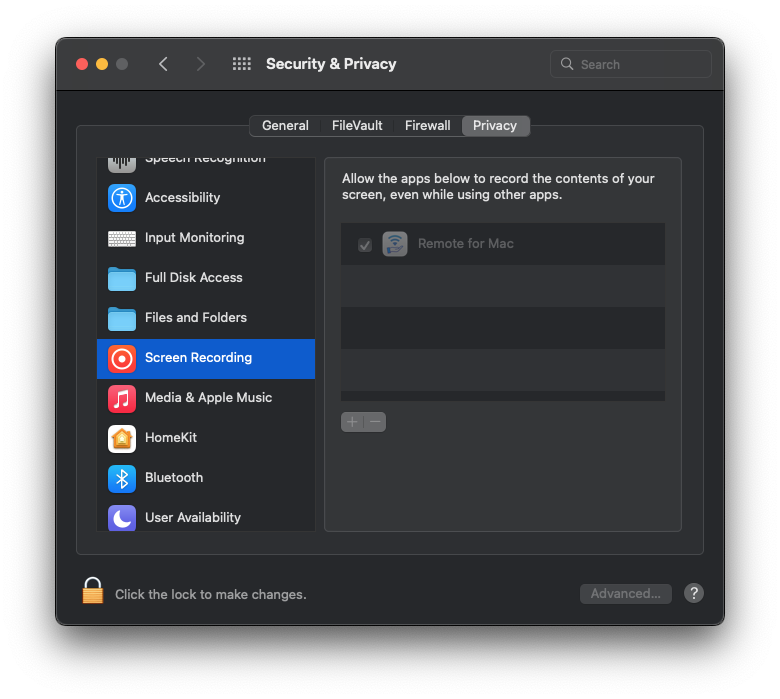
- Macの画面をアプリ内に表示するには、画面キャプチャが必要です。
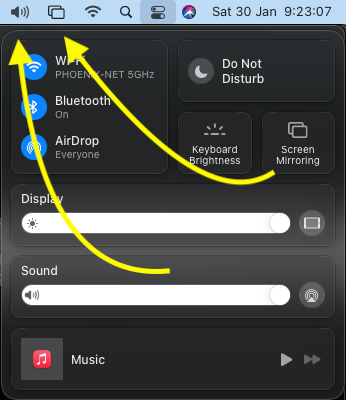
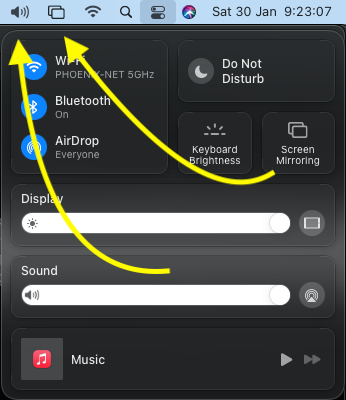
- AirPlayの画面ミラーリングとサウンドを操作するには、それぞれのアイコンがメニューバーに表示されている必要があります。古いシステムでは、手動で追加する必要がある場合があります。
環境設定
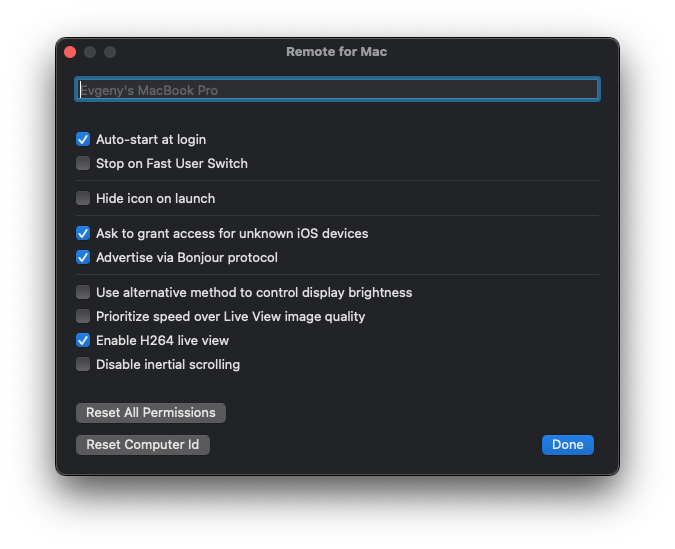
- アプリに表示されるコンピュータ名を変更します。
- ログイン時にアプリを自動的に起動します。
- このコンピュータで別のユーザに切り替えたときに、アプリを停止します。
- アプリの起動後に、メニューバーのアプリアイコンを非表示にします。再び表示するには、「アプリケーション」フォルダからアプリを起動し、「アプリケーションを表示」を選択してください。
- 不明なデバイスが接続しようとするたびに、アクセスを許可するか確認します。
- Bonjourは、デバイスを自動検出するためのAppleのプロトコルです。
- ディスプレイの明るさを調整する方法は2つあります。標準の方法でうまくいかない場合は、この設定をオンにしてみてください。
-
H.264は、コンピュータとデバイスの間で送信されるビデオデータを圧縮するビデオコーデックです。H.264にハードウェアで対応していない古いMacを使用している場合は、この設定を無効にしてください。
- アプリでキーボードやマウスの入力を操作できない場合や、機能が突然動作しなくなった場合は、「すべての権限をリセット」を試すことをおすすめします。アプリが再起動し、権限をもう一度許可する必要がありますが、こうした問題を解決できることがあります。
- macOSの環境を新しいコンピュータに移行した後も古いコンピュータを使う場合は、両方をアプリに表示するために「コンピュータIDをリセット」を実行する必要があります。
デバイス
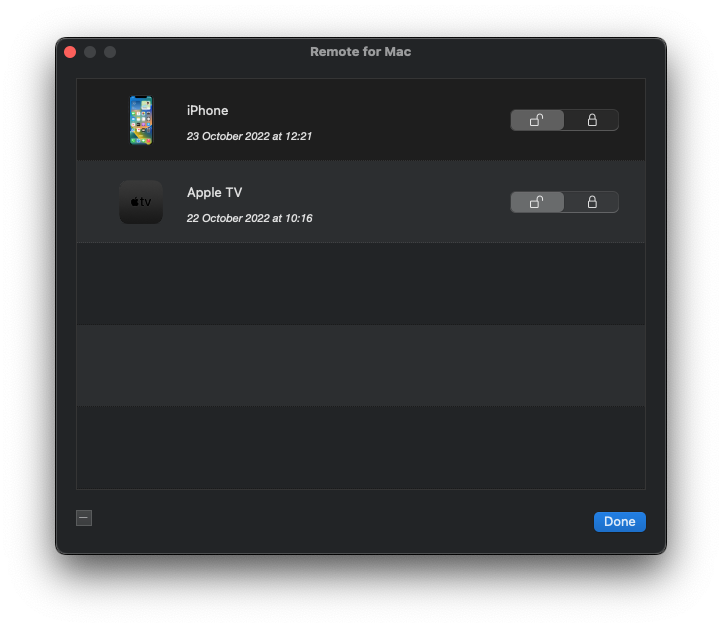
デバイスによるコンピュータへのアクセスをブロックしたり、ブロックを解除したりするには、ここでアクセスをロックまたはロック解除します。また、そのデバイスがコンピュータに最後に接続した日時を確認したり、使わなくなった古いデバイスを削除したりできます。
アクション
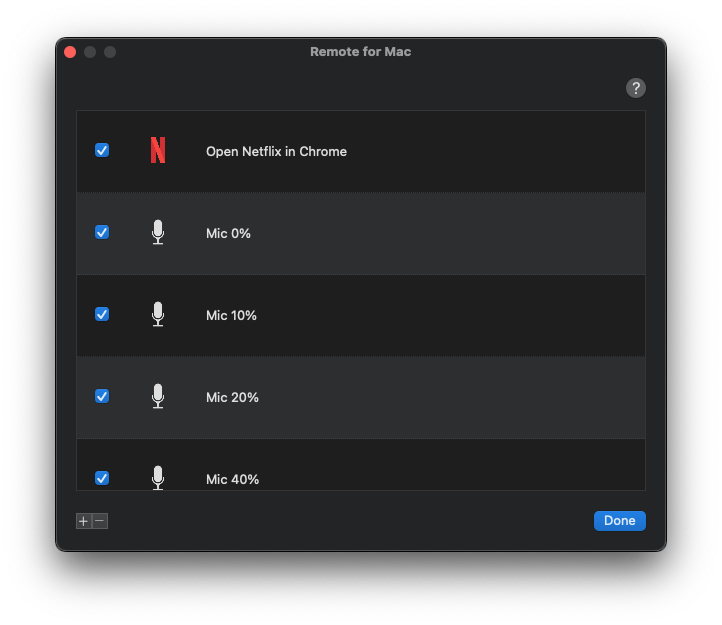
AppleScript言語でカスタムアクションを作成し、Remote Mouse & Keyboardアプリから呼び出すことができます。
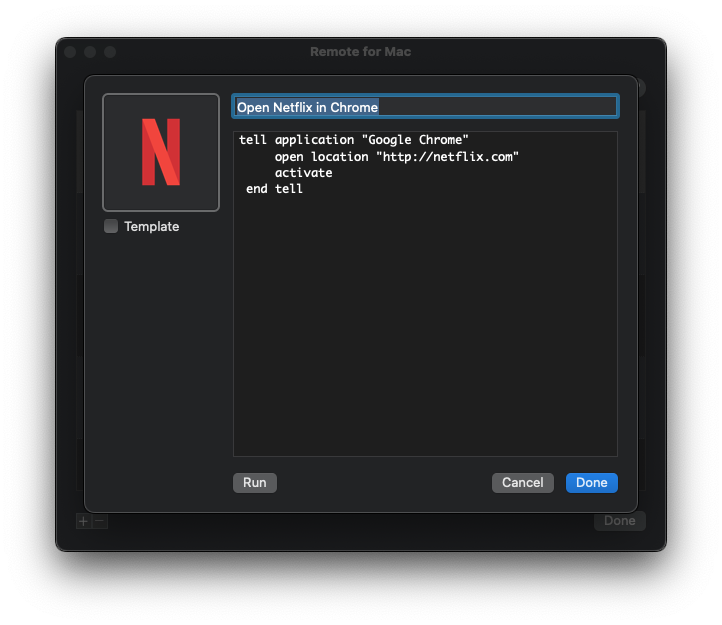
アクションには、アイコン(元のまま表示する場合は「テンプレート」のチェックを外します)、タイトル、AppleScriptで記述した本文が必要です。アプリ内でアクションを実行して動作を確認し、必要に応じてアプリに必要な権限を与えることをおすすめします。