 コンテンツへスキップ

デバイス一覧でデバイスを追加を選びます。Apple Mac、Windows PC、テレビのプラットフォーム、またはiPadを選択してください。一部の種類しか表示されていない場合は、すべて表示をタップします。
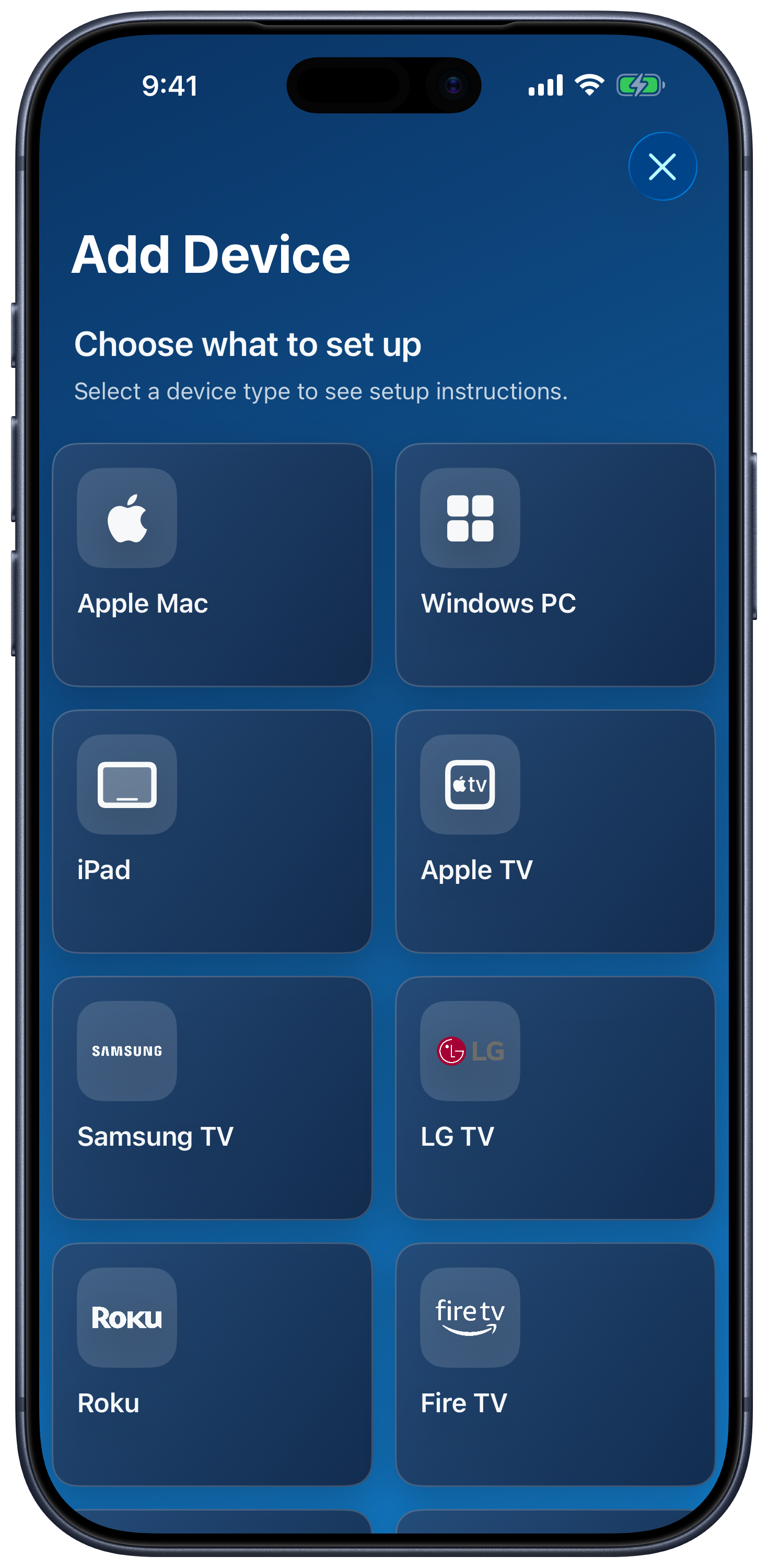
MacまたはWindows PCを接続
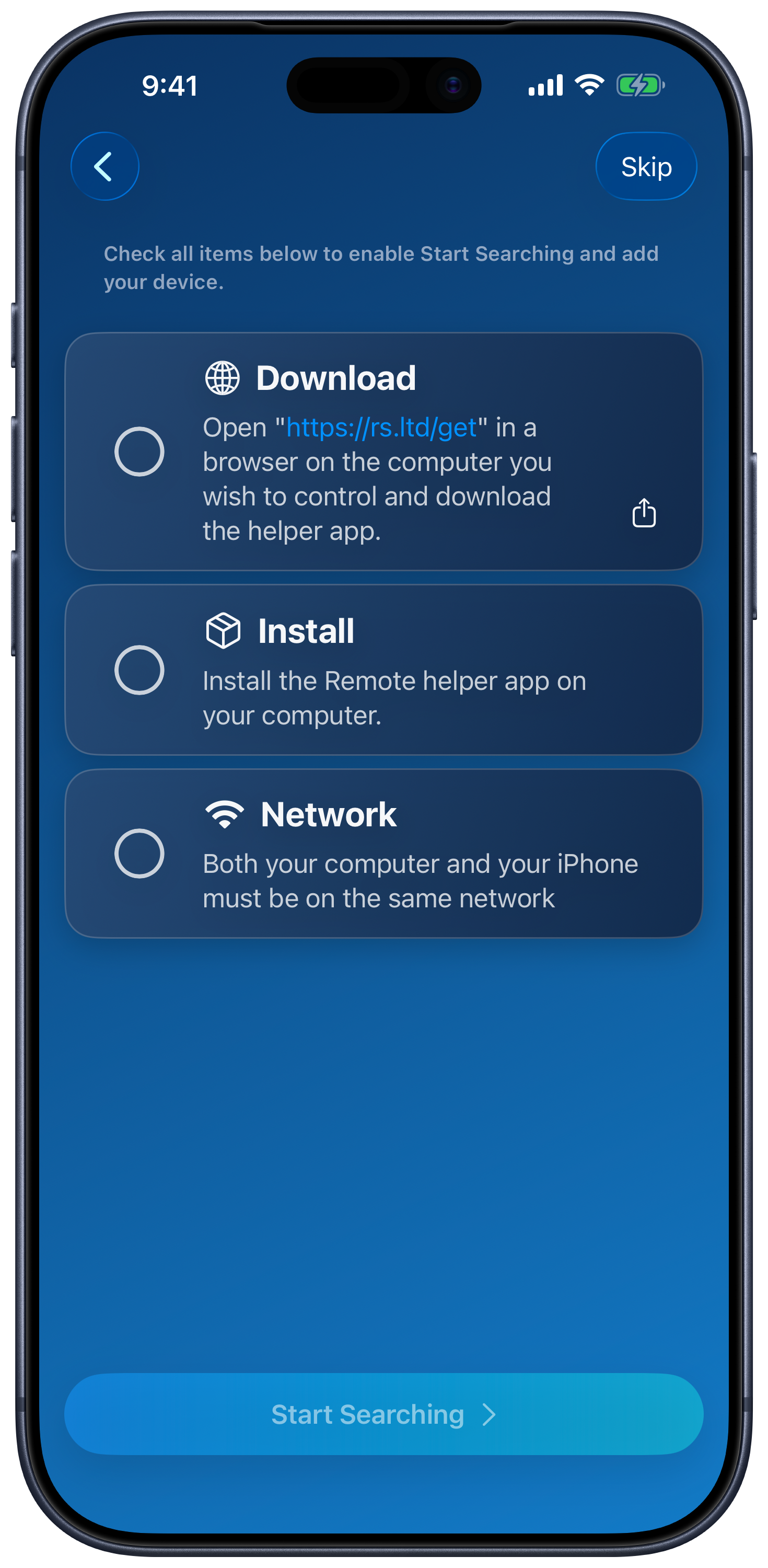
- コンピュータにRemote Helperをダウンロードしてインストールし、開きます。
- コンピュータとiPhone/iPadを同じローカルネットワークに接続してください。コンピュータは同じLANに接続できればEthernetでも問題ありません。インターネット共有でも、共通のネットワークに接続できます。
- モバイルアプリで確認を求められたら、ローカルネットワークへのアクセスを許可してください。この権限は、システムの「設定」にあるアプリの項目で確認できます。
- デバイスを追加 → Apple MacまたはWindows PCを選びます。セットアップチェックリストを完了し、検索を開始が表示されたらタップします。
- コンピュータを選択し、Remote Helperでアクセスの承認を求められた場合は承認してから、保存済みのデバイスを開いてください。
アクセス許可
Remote Helperで不明なデバイスからのアクセス許可を確認が有効になっている場合は、コンピュータで接続を承認してください。デバイスのアクセス権は、ヘルパーの「デバイス」設定で確認できます。
Macでは、使用する機能に必要な権限をヘルパーに付与してください。入力操作と画面収録には、それぞれ別のmacOSの権限が必要です。Mac用ヘルパーのガイドをご覧ください。Windowsでは、信頼できるローカルネットワークでRemote Helperの通信をファイアウォールで許可してください。Windows用ヘルパーのガイドをご覧ください。
コンピュータが表示されない場合
検出と接続は別です。自動検出でコンピュータが見つからない場合でも、そのアドレスを入力できます。
- ヘルパーでQRコードを表示を選び、コンピュータの検索画面でQRコードをスキャンを使います。
- または、IP:ポートを手動入力を選びます。
192.168.1.25:12345のように、ヘルパーに表示されるIPアドレスと制御用ポートを入力してください。ヘルパーの実際のポートを使ってください。この例は固定の既定値ではありません。 - Remote Helperが起動しており、両方のデバイスが同じLAN上で互いに通信できることを確認してください。ローカルネットワークへのアクセス権限、ファイアウォールのルール、VPNやゲストネットワークによる通信の分離を確認してください。
- 普段使っているネットワークがデバイス間の通信を遮断しているかどうかを確認するには、同じインターネット共有に接続して試してください。
手動入力やQRコードのスキャンで、ファイアウォールやネットワークの分離を回避することはできません。コンピュータの操作にBluetooth検出は必要ありません。
Macのピアツーピア接続(任意)
対応するMac環境では、Remote Helperとモバイルアプリの両方でピアツーピアを有効にしてください。通常のネットワーク接続が機能している場合は、無効のままにしてください。有効にしたままだとマウスのパフォーマンスが低下する可能性があると、アプリ内で案内されています。
さらにサポートが必要な場合は、Macの検出に関するトラブルシューティングまたはWindowsのファイアウォールに関するトラブルシューティングをご覧ください。
テレビやストリーミングデバイスを接続
- テレビとiPhone/iPadを同じローカルネットワークに接続してください。
- デバイスを追加を選び、テレビのプラットフォームを選択して、画面に表示されるセットアップ手順に従います。
- 検出されたデバイスを選びます。確認を求められたら、テレビのペアリングコードを入力するか、接続リクエストを承認します。
- テレビを保存して開きます。テレビの操作には、コンピュータ用のヘルパーは使用しません。
Apple TV、Samsung、LG、Roku、Fire TV、Android TV/Google TV、Hisense、Vizioを利用できます。SonyとPanasonicは試験的なオプションとして表示されます。ペアリング方法や機能はプラットフォームによって異なります。テレビのセットアップガイドをご覧ください。
別のiPadにBluetoothで接続
- 両方のデバイスにRemote Mouse & Keyboardをインストールして開いてください。
- リモコンとして使うデバイスで、デバイスを追加 → iPadを選びます。
- 操作したいiPadでデバイス一覧のメニューを開き、Bluetooth経由で操作を選びます。
- Bluetooth検出を有効にするよう求められたら有効にし、操作対象のデバイスを選択して、両方のデバイスに表示されるペアリングの確認をすべて承認してください。
- セットアップを完了し、リモコンとして使うデバイスで追加したiPadを開きます。
詳細とペアリングのトラブルシューティングは、Bluetoothガイドをご覧ください。
次のステップ
保存したデバイスを部屋にまとめたり、マウスとキーボードを試したり、Siriのアクションを設定したりできます。