 コンテンツへスキップ

Remote Control for TVを、iPhone、iPad、Apple Watch、Macで使えるRoku用リモコンアプリとしてご利用ください。同じローカルネットワーク上の、対応するRoku TVやRokuストリーミングデバイスで使えます。
すぐにわかる回答
Remote Control for TVを使えば、iPhoneやiPadからWi-Fi経由で対応するRokuデバイスを操作できます。Rokuのモバイルアプリによる操作を有効にすると、リモコンのキー、チャンネルの起動、文字入力、対応するRoku TVでのHDMI入力の直接切り替え、Apple Watchからの操作、ウィジェット、Siriショートカットを利用できます。
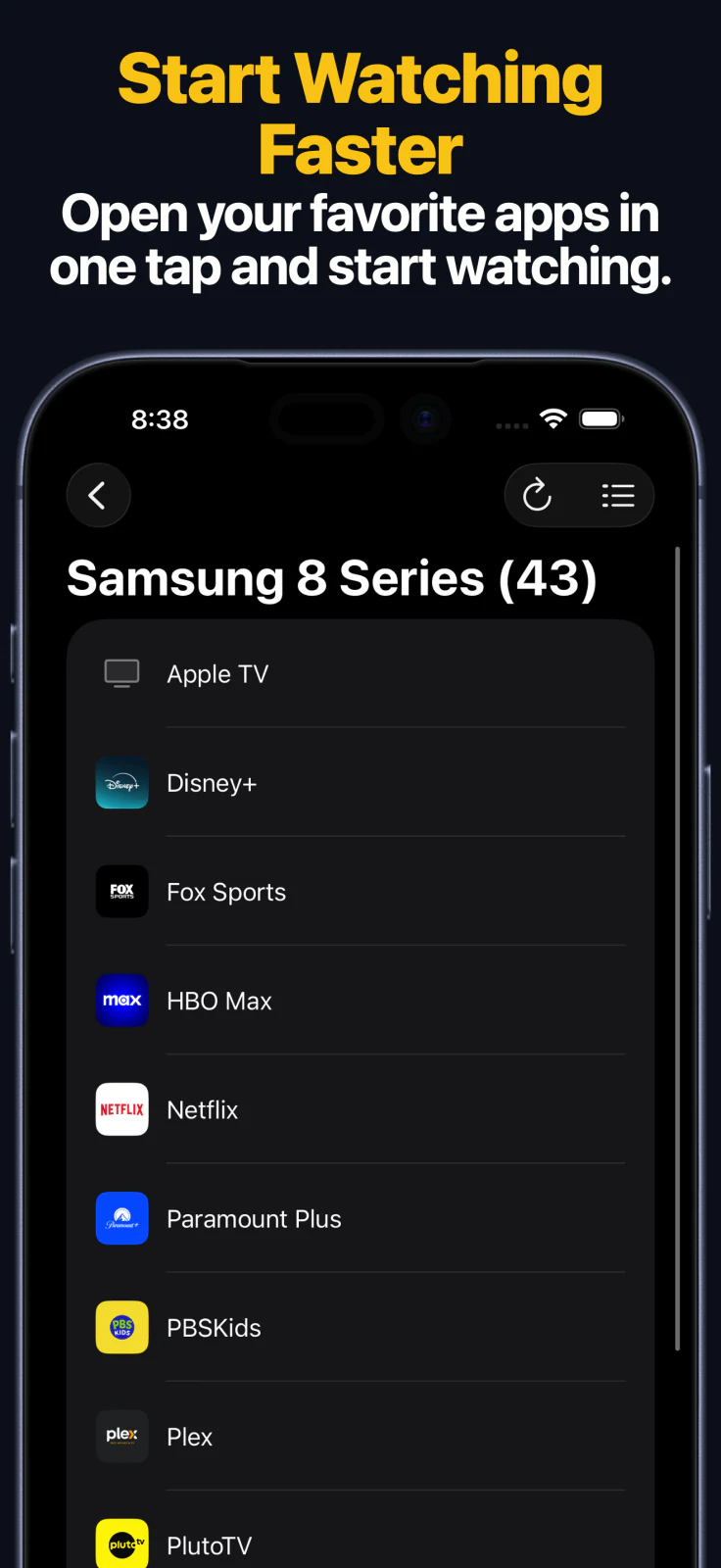
Roku用リモコンの機能
- ナビゲーション、再生、一般的なRoku操作に使えるリモコンのキーパッド。
- 対応するRokuデバイスでのチャンネルやアプリの起動。
- iPhoneまたはiPadから、検索欄やサインイン欄にテキストを入力できます。
- 対応するRoku TVでのHDMI入力やその他の入力の直接切り替え。
- Rokuデバイスを保存した後は、Apple Watchでキーパッド操作とアプリの起動ができます。
- macOSからの操作、ウィジェット、対応するアクション用のSiriショートカット。
設定方法
- iPhoneまたはiPadにRemote Control for TVをインストールします。
- iPhoneまたはiPadとRokuデバイスを、同じローカルネットワークに接続してください。
- Roku OS 14.1以降では、「設定」 > 「システム」 > 「システムの詳細設定」 > 「モバイルアプリによる操作」を開き、「有効」に設定してください。
- Rokuをホーム画面に戻し、スリープしないようにしてください。
- アプリを開き、Rokuデバイスを選択してください。
詳しくは、Rokuの設定ガイドをご覧ください。
Roku のよくある質問
アプリでRokuが見つからないのはなぜですか?
「モバイルアプリによる操作」が有効になっていること、両方のデバイスが同じローカルネットワーク上にあること、Rokuがホーム画面を表示していてスリープしていないことを確認してください。ゲストネットワークやデバイス間の通信が制限されたネットワークでは、検出がブロックされる場合があります。
iPhoneからRokuのチャンネルを起動できますか?
はい。対応するRokuデバイスでは、チャンネルやアプリの起動を利用できます。
Roku TVでHDMI入力を切り替えられますか?
はい。対応するRoku TVでは、HDMI入力やその他の入力を直接切り替えられます。
よく寄せられる質問
iPhoneをRokuのリモコンとして使えますか?
はい。Remote Control for TVは、同じローカルネットワーク上の対応するRoku TVやRokuストリーミングデバイスを、iPhoneやiPadから操作できます。
RokuのペアリングにはPINを使いますか?
Rokuのセットアップには、通常、PINの入力ではなく「モバイルアプリによる操作」の設定が必要です。
Apple WatchでRokuを操作できますか?
はい。iPhoneまたはiPadでペアリングした後、Apple Watchアプリから、対応するRokuデバイスのキーパッド操作やアプリの起動ができます。