 コンテンツへスキップ

このガイドでは、Roku TVまたはRokuストリーミングデバイスを、iPhoneとiPad向けのテレビリモコンアプリRemote Control for TVに接続する方法を説明します。
Rokuの接続方法
- iPhoneまたはiPadとRokuデバイスが、同じネットワークに接続されていることを確認してください。
- Roku OS 14.1以降では、「設定」>「システム」>「システムの詳細設定」>「モバイルアプリによる操作」を「有効」に設定する必要があります。
- Rokuのホーム画面に戻り、アプリがデバイスを検出するのを待ってください。
ペアリング後にアプリでできること
- ナビゲーションと再生のためのリモート操作機能を完備。
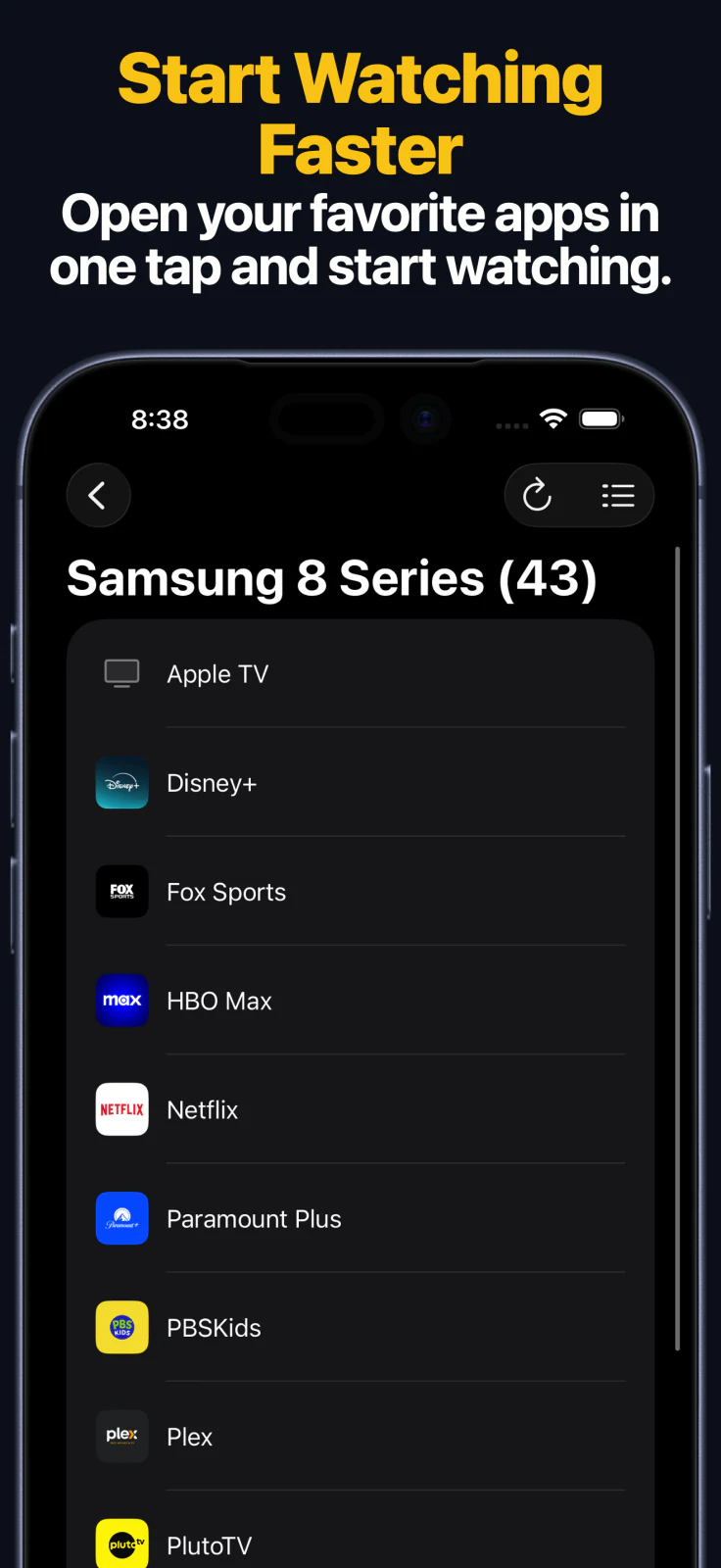
- アプリから直接チャンネルやアプリを起動。
- iPhoneやiPadから検索語やサインイン情報を入力。
- 対応するRokuデバイスで、HDMIやその他の入力を直接切り替え。
- Apple Watchから、対応するRokuデバイスのキーパッド操作とアプリの起動がすばやく可能。
- macOSアプリを使って、Macから登録済みの同じRokuデバイスを操作。
- 対応デバイスで、ホーム画面のウィジェットとSiriショートカットまたはApp Intentsを利用。
Apple Watch、Mac、Siri
- Apple Watchアプリは、対応するRokuデバイスでのキーパッド操作とアプリの起動に対応しています。
- macOSアプリを使うと、Macから登録済みの同じRokuデバイスを操作できます。リモコンのキー操作、文字入力、アプリの起動も利用できます。
- SiriショートカットとApp Intentsを使うと、対応するRokuデバイスにリモコンのキー操作を送信したり、アプリを起動したりできます。Roku TVのキーパッドにHDMIキーがある場合は、その操作もショートカットで利用できます。
Rokuの接続でよくある問題
テレビに接続できない場合
- 「モバイルアプリによる操作」が「有効」に設定されていることを再確認してください。
- 検出中はRokuをスリープさせず、ホーム画面を表示したままにしてください。
- 両方のデバイスが同じローカルネットワークに接続されていることを確認してください。
- ゲスト用ネットワーク、ホテルや学校のネットワーク、その他の分離されたネットワークでは、デバイス同士を検出できないことがあります。
Roku のよくある質問
アプリからRokuのチャンネルを起動できますか?
はい。対応するRokuデバイスでは、このアプリから直接チャンネルやアプリを起動できます。
Roku TVでHDMI入力を切り替えられますか?
はい。対応するRoku TVでは、入力を直接切り替えられます。
Apple Watch、Mac、SiriからRokuを操作できますか?
はい。iPhoneまたはiPadでペアリングすると、対応するRokuデバイスをApple Watch、macOSアプリ、ウィジェット、SiriショートカットまたはApp Intentsからも操作できます。
よく寄せられる質問
アプリでRokuデバイスが見つからないのはなぜですか?
Rokuが見つからない主な原因は、接続先のWi-Fiネットワークが異なること、「モバイルアプリによる操作」の設定が無効になっていること、ゲストネットワークやデバイス間の通信が隔離されたネットワークを使用していることです。
Rokuデバイスではペアリング時にPINを使いますか?
Rokuの設定では通常、PINの入力ではなく、「モバイルアプリによる操作」の設定が必要です。
Rokuに接続すると何ができますか?
接続後は、リモート操作、チャンネルとアプリの起動、文字入力、対応するRokuデバイスでの入力の直接切り替え、Apple Watchでのキーパッド操作とアプリの起動、macOSからの操作、ウィジェットを利用できます。また、SiriショートカットまたはApp Intentsから、対応するリモコンキーとHDMIキーの操作を実行できます。