 コンテンツへスキップ

Macに接続してからAirPlayを開き、オーディオ出力や画面ミラーリングの出力先を選択します。これらの操作で変更するのはMacの出力であり、iPhoneやiPadの画面をミラーリングするものではありません。Windowsでは、これらのMac用AirPlay操作は利用できません。
サウンド
Macから取得した一覧でオーディオデバイスを選びます。一覧には、ローカルの出力と利用可能なAirPlayスピーカーが表示されることがあります。一覧を検索して出力先を見つけ、選択すると、Macのオーディオ出力が切り替わります。
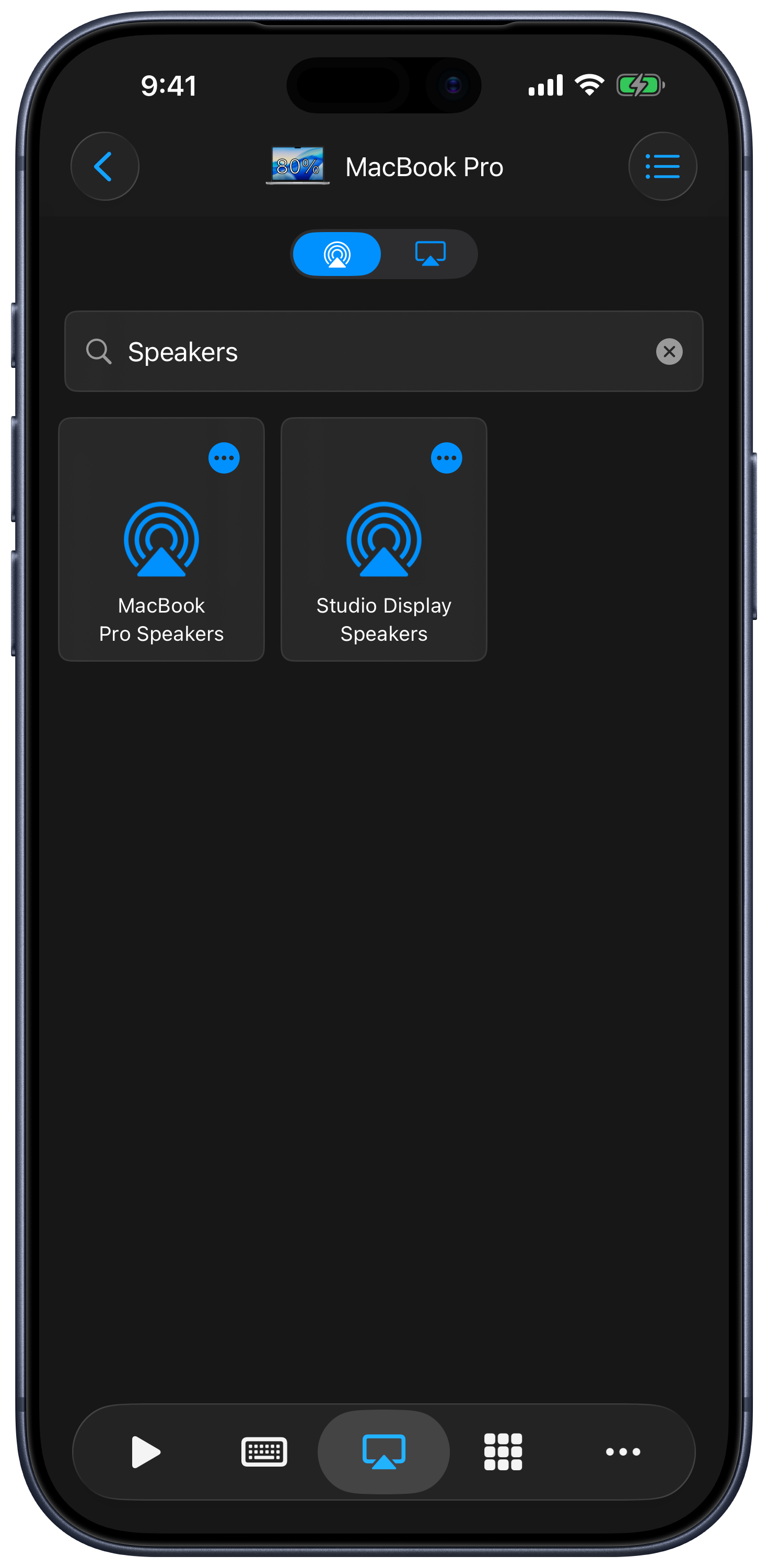
画面ミラーリング
「画面ミラーリング」の一覧で、利用可能なディスプレイまたはApple TVを選択します。使用中の出力先をもう一度選択すると、ミラーリングを停止できます。接続後に一覧を更新すると、Macから提供される「ミラーリング/拡張」のオプションがあれば表示されます。「拡張」では、出力先を追加のデスクトップとして使用します。
デバイスが表示されない場合
- Macをスリープさせず、ロックを解除した状態にしてください。Macがロックされていると、ヘルパーアプリは出力一覧を取得できません。
- サウンドと画面ミラーリングをMacのメニューバーに追加してください。一覧が空の場合、アプリにこの要件についての案内が表示されます。
- ヘルパーアプリの権限を確認し、アプリから求められた場合はRemote Helperを更新してください。
- 出力デバイスがMacで利用できることを確認してから、一覧を更新してください。
Siriとタイマー
出力先のアクションメニューから、対応するSiriやタイマーのオプションを使えます。Appleの「ショートカット」アプリで[Computer] コンピュータの音声をAirPlayで出力または[Computer] コンピュータの画面をAirPlayで出力を選び、保存済みのMacと出力先を選択します。Siriとショートカットをご覧ください。